> For the complete documentation index, see [llms.txt](https://doc.whazing.com.br/llms.txt). Markdown versions of documentation pages are available by appending `.md` to page URLs; this page is available as [Markdown](https://doc.whazing.com.br/funcionalidades/funcionalidades/atendimento/despedida.md).
# Despedida
***
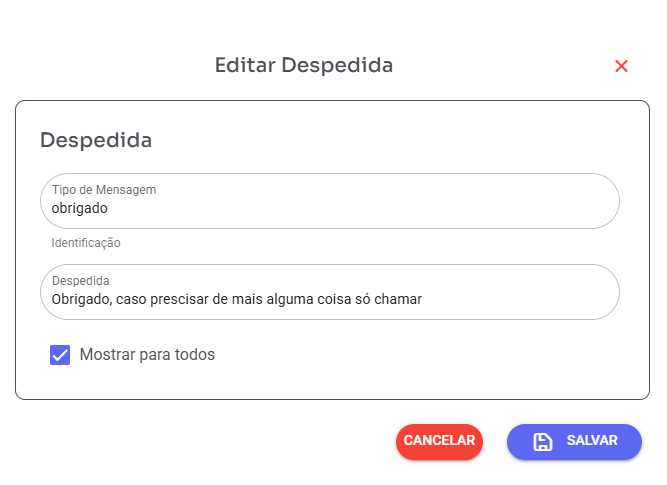
## 📝 Cadastrar Mensagem de Despedida
Acesse:
**Cadastros → Mensagem de Despedida**
Clique no botão **Adicionar** para abrir o modal de criação.
### Campos do modal
#### Tipo de Mensagem
Selecione o tipo de mensagem que será enviada ao cliente.
#### Identificação
Informe um nome para identificar a mensagem de despedida.
#### Mensagem
Digite sua mensagem — é o texto que será enviado ao cliente.
#### Mostrar para todos
Quando ativado, a mensagem fica disponível para **todos os usuários da empresa**.
#### Filas
Selecione as filas nas quais esta mensagem estará disponível.
> 💡 Deixe em branco para disponibilizar em **todas as filas**.
***
## ⚙️ Funcionamento da mensagem de despedida
* **Disponibilidade**: A mensagem de despedida fica disponível para a empresa conforme a configuração:
* Com **Mostrar para todos** ativado, fica disponível para **todos os usuários da empresa**.
* Com **Filas** selecionadas, fica disponível somente nas filas escolhidas.
* Com **Filas** em branco, fica disponível em **todas as filas**.
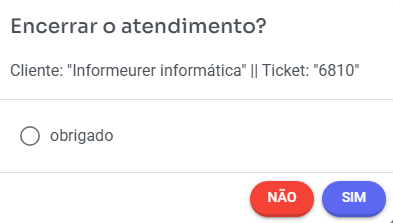
**Finalizar atendimento**:
1. Ao clicar em **Finalizar atendimento**, será exibida a lista de mensagens de despedida disponíveis.
2. Se o usuário clicar em **Sim** sem selecionar nenhuma mensagem, o atendimento será encerrado **sem envio de mensagem**.
3. Se o usuário selecionar uma mensagem e confirmar em **Sim**, a mensagem escolhida será enviada ao cliente e o atendimento será encerrado em seguida.