> This is part 1 of 3 of the full documentation (pages 1–100 of 275).
> The content is paginated: fetch every part to see all of it.
> Next part: https://doc.whazing.com.br/llms-full.txt/1
> Page index: https://doc.whazing.com.br/llms.txt

# Agent Instructions
This documentation is published with GitBook. GitBook is the documentation platform designed so that both humans and AI agents can read, navigate, and reason over technical content effectively. Learn more at gitbook.com.

## Querying This Documentation
This site has an agentic ask interface you may use to query the documentation dynamically by asking a question.

Perform an HTTP GET request on the following URL with the `ask` and `goal` query parameters:

```
GET https://doc.whazing.com.br/index.md?ask=<question>&goal=<user_goal>
```

`ask` is the immediate question: it should be specific, self-contained, and written in natural language.
`goal` is what the user is ultimately trying to achieve, the reason they need the answer. Sharing it helps GitBook give you a better, more relevant answer. A goal is most helpful when it describes the outcome the user wants rather than restating the question. For example, with `ask=how do I create an API token`, a goal like `automate deployments from our CI pipeline` lets GitBook tailor the answer to that use case.

The response will contain a direct answer to the question and relevant excerpts and sources from the documentation.

---

# Introdução

Um sistema para gestão de atendimento multicanais centralizado.

#### Bem-vindo ao Whazing SaaS <a href="#bem-vindo-ao-whazing-saas" id="bem-vindo-ao-whazing-saas"></a>

O Whazing é a solução completa para gerenciar múltiplos canais de atendimento em um só lugar.

Entre na nossa comunidade para suporte e novidades. Aprenda como instalar e configurar o sistema. Link abaixo para acessar nosso grupo.

#### 🗺️ Por onde começar? <a href="#por-onde-comecar" id="por-onde-comecar"></a>

* 🚀 **Nunca usou o sistema?** Siga o guia [**Primeiros Passos — Configuração Inicial**](https://github.com/cleitonme/Whazing-SaaS/tree/main/primeiros-passos.md), que mostra a ordem correta de configuração, do acesso ao primeiro teste.
* 📖 **Não entendeu algum termo?** Consulte o [**Glossário de Termos**](https://github.com/cleitonme/Whazing-SaaS/tree/main/glossario.md), que explica os conceitos em linguagem simples.
* 💡 **Quer ver o que o sistema faz?** Veja os [Principais Recursos do Sistema](/comecando/demonstracao/principais-recursos-do-sistema) ou teste a [Demo do Produto](#demo-do-produto) abaixo.

Canal telegram receber novidades e atualizações: <https://t.me/whazing>

#### 🚀 Demo do Produto <a href="#demo-do-produto" id="demo-do-produto"></a>

* <https://teste.whazing.com.br/>

**Usuário:** `admin@admin.com`

**Senha:** `123456`

[Resumo de Recursos](/comecando/demonstracao/principais-recursos-do-sistema)

**IMPORTANTE**:

* [Termos de USO](https://doc.whazing.com.br/termos-de-uso-da-plataforma)
* [Contrato de Licença](https://doc.whazing.com.br/contrato-de-licenca-de-uso-de-software)

#### 📦 Instalação Rápida <a href="#instalacao-rapida" id="instalacao-rapida"></a>

Instalação super simples para pode ser instalado ou atualizado usando nosso instalador automático com simples comando

```
curl -sSL instalar.whazing.com.br | sudo bash
```

Para quem quiser mais controle pode fazer instalação manual conforme manual

📣 Quer receber novidades e comunicados oficiais do Whazing?

Entre no nosso Telegram:\
[Canal Oficial Whazing](https://t.me/whazing?utm_source=chatgpt.com)

## Screenshots

<figure><img src="https://858671661-files.gitbook.io/~/files/v0/b/gitbook-x-prod.appspot.com/o/spaces%2FL28BkT6aCze1NvvWNwS5%2Fuploads%2FJYb2XW5YI0y9QVFN5bYn%2Fpainelsaas.png?alt=media&amp;token=84be4b6d-b33b-46ac-87d9-b1df292d1f19" alt=""><figcaption></figcaption></figure>

<figure><img src="https://858671661-files.gitbook.io/~/files/v0/b/gitbook-x-prod.appspot.com/o/spaces%2FL28BkT6aCze1NvvWNwS5%2Fuploads%2F5X9DTXNdMrKOu9OoissZ%2Ftelaatendimento.png?alt=media&amp;token=290482b4-b644-45dd-ae5b-959107807dc6" alt=""><figcaption></figcaption></figure>

<figure><img src="https://858671661-files.gitbook.io/~/files/v0/b/gitbook-x-prod.appspot.com/o/spaces%2FL28BkT6aCze1NvvWNwS5%2Fuploads%2F5LqZr90Pgk6XpwWdG7RK%2Fkanbanpro.png?alt=media&amp;token=3b550832-1089-419d-87ea-ee4992592d07" alt=""><figcaption></figcaption></figure>

<figure><img src="https://858671661-files.gitbook.io/~/files/v0/b/gitbook-x-prod.appspot.com/o/spaces%2FL28BkT6aCze1NvvWNwS5%2Fuploads%2FMcE1MhX98reybmnh6qhh%2Fwhitelabel.png?alt=media&amp;token=3fc8ecc5-3819-43ce-8189-9089402b5f0f" alt=""><figcaption></figcaption></figure>

<figure><img src="https://858671661-files.gitbook.io/~/files/v0/b/gitbook-x-prod.appspot.com/o/spaces%2FL28BkT6aCze1NvvWNwS5%2Fuploads%2FKQTr4JXAZublZqoxBYZG%2Fdashboarad.png?alt=media&amp;token=a1c100d6-90a2-43ac-9908-97a32b7ee9b9" alt=""><figcaption></figcaption></figure>

## Recomendação de VPS

Recomendamos uso de VPS nacionais.

Vps internacional tem [Hetzer](https://www.hetzner.com/) , mas de preferência VPS tempo resposta menor de 50ms

Não compativel com VPS ARM

* Cupom 25% desconto Peramix "WHAZING"

```bash
WHAZING
```

🚀 Whazing & Hostear: Sua VPS no Brasil com Teste Grátis!\
Olá! A Whazing e a Hostear se uniram para trazer o que há de melhor em servidores VPS no Brasil, com uma condição que você não pode ignorar.\
\
🔥 TESTE GRATUITO POR 7 DIAS\
Isso mesmo! Você testa toda a performance por uma semana sem pagar nada.\
\
❌ Sem dados de cartão de crédito.\
\
❌ Sem compromisso financeiro inicial.\
\
Gostou do serviço? É só assinar após o período de teste!\
\
💰 DESCONTOS EXCLUSIVOS\
\
Mensal: 30% OFF no 1º mês (Cupom: WHAZING).\
\
Recorrente: 10% OFF todo mês a partir do 2º mês (Cupom: WHAZING10).\
\
👉 Comece seu teste agora: [hostear.com.br/whazing](http://hostear.com.br/whazing)\
\
*Nota: Para validar o desconto de 10%, lembre-se de aplicar o cupom WHAZING10 no momento do pagamento da fatura.*\
\
Hostear & Whazing: Potência brasileira ao seu alcance! ⚡

💎 **Versão Premium**

Adquira a versão Premium para remover anúncios.

WhatsApp: \*\*[+55 48 3197-0877](https://wa.me/554831970877)\*\* ou \*\*[+55 48 3197-0599](https://wa.me/554831970599)\*\*

📲 Caso precise de um número para utilizar no sistema, você pode adquirir facilmente através do portal:\
[https://telera.whazing.com.br](https://telera.whazing.com.br/)


# Demonstração

Antes de instalar, você pode **testar o Whazing gratuitamente** na versão de demonstração, com todos os principais recursos disponíveis.

> ⚠️ **Atenção:** a demo é um **ambiente de teste compartilhado**. Não envie informações confidenciais e entenda que os dados podem ser alterados ou apagados a qualquer momento.

### 🚀 Demo do produto

* Acesse: <https://teste.whazing.com.br/>
* **Usuário:** `admin@admin.com`
* **Senha:** `123456`

***

### 👣 E depois de testar?

* Quer instalar no seu servidor? Veja [Instalação & VPS](/instalacao-and-vps/instalacao-and-vps).
* Quer configurar o sistema passo a passo? Veja [Primeiros Passos — Configuração Inicial](https://github.com/cleitonme/Whazing-SaaS/tree/main/primeiros-passos.md).
* Quer saber tudo o que o sistema faz? Veja [Principais Recursos do Sistema](/comecando/demonstracao/principais-recursos-do-sistema).


# Whitelabel

* Permitido apenas na **licença Premium**
* É possível:

  * Trocar ícones, imagens e nome no painel
  * **Retirar referências ao nome Whazing** no sistema

  💼 Tenha seu próprio sistema de atendimento com a sua marca!

  Transforme-se em um provedor de soluções digitais com nossa plataforma SaaS de multiatendimento.\
  Cadastre e gerencie várias empresas dentro de um só painel, ofereça o sistema como seu, venda com sua marca e lucre de verdade!\
  ✅ Personalize com sua identidade\
  ✅ Ganhe recorrência com cada cliente ativo\
  ✅ Atenda WhatsApp, Instagram, Facebook e muito mais\
  ✅ Modelo pronto para revenda: foco total no seu crescimento
* 🚀 Comece agora a gerar renda com um sistema de atendimento completo, fácil de gerenciar e pronto para escalar!

<figure><img src="https://858671661-files.gitbook.io/~/files/v0/b/gitbook-x-prod.appspot.com/o/spaces%2FL28BkT6aCze1NvvWNwS5%2Fuploads%2FMcE1MhX98reybmnh6qhh%2Fwhitelabel.png?alt=media&amp;token=3fc8ecc5-3819-43ce-8189-9089402b5f0f" alt=""><figcaption></figcaption></figure>

Maioria das imagens no formato PNG que deve ser usadas ao selecionar arquivo sistema indica qual formato e tamanho recomendado. Se for enviado formato diferente o arquivo não é alterado. E teste janela anônima ou limpe cache.

Você pode adicionar uma seção logo abaixo do bloco atual de **WhiteLabel**. Ela deixa claro que existe uma modalidade para revendedores que desejam ocultar completamente a marca Whazing.

***

### 💼 Revenda WhiteLabel

Além da personalização visual, oferecemos uma modalidade exclusiva para quem deseja comercializar o sistema como uma plataforma própria.

#### O que pode ser liberado

* ✅ Remoção das referências ao Whazing no painel SaaS.
* ✅ Ocultação dos dados de contato do Whazing.
* ✅ Menu de suporte direcionado para sua empresa.
* ✅ Clientes finais visualizam apenas sua marca.
* ✅ Experiência totalmente WhiteLabel.

> Esta liberação é destinada exclusivamente para parceiros que revendem o sistema como SaaS.

#### Como solicitar

Caso deseje utilizar o Whazing como sua própria plataforma de atendimento, entre em contato com nossa equipe para solicitar a liberação dos recursos avançados de WhiteLabel. Após a análise, as funcionalidades poderão ser habilitadas em sua licença Premium.

#### Indicado para

* Empresas de TI
* Agências
* Revendedores SaaS
* Consultorias
* Provedores de Internet
* Desenvolvedores que desejam oferecer a plataforma com sua própria identidade

> **Importante:** A ocultação completa das informações do Whazing no painel SaaS não é habilitada automaticamente. É necessário solicitar a liberação junto ao suporte após adquirir a licença Premium.

📣 Quer receber novidades e comunicados oficiais do Whazing?

Entre no nosso Telegram:\
[Canal Oficial Whazing](https://t.me/whazing?utm_source=chatgpt.com)


# Principais Recursos do Sistema

Sistema Multi empresa com única instalação pode cadastrar varias empresas e revender o acesso sistema para obter lucro

### 🏢 Estrutura SaaS

* **Painel SaaS**: Gerencie empresas, usuários, planos e configurações em um único painel.
* **White Label**: Personalize com sua marca, cores e identidade visual.
* **Planos**: Crie e gerencie planos comerciais.
* **Integração Bancária (Receber Valores Planos)**
  * Efi
  * Mercado Pago
  * Asaas
  * InfinitePay
  * Stripe
  * PIX, cartão e bolet
* **Menu Ajuda**: Acesso rápido a tutoriais e suporte.
* **Multi Idioma**: Português, Inglês e Espanhol.
* **Controle de Horário de Login**: Restrinja acesso fora do expediente.
* **Horário de Atendimento**: Configure por empresa, canal ou fila (com feriados).
* **Suporte a Armazenamento S3**: Armazene mídias e arquivos em servidor externo compatível.

***

### 💬 Atendimento e Gestão

* **Tela de Atendimento** com filtros avançados
* **Lista de Protocolos**
* **Mensagens Separadas por Filas**
* **Fechamento e Exclusão em Massa**
* **Motivo de Encerramento Obrigatório**
* **Anotações Internas**
* **Relatórios de Tickets**
* **Exportação de Atendimento em PDF**
* **Avaliação de Atendimento**
* **CRM Visual**
* **Tarefas**
* **Follow-up Automático**

***

### ⚡ Produtividade e Mensagens

* **Mensagens Rápidas com Anexos**
* **Mensagens Rápidas por Fila**
* **Mensagem de Despedida por Usuário**
* **Mensagem de Despedida por Fila**
* **Importação de Mensagens do Celular**
* **Importação de Contatos**

#### 📅 Agendamento

* Repetição:
  * Diário
  * Trimestral
  * Semestral
  * Anual
* Envio para até 5 contatos simultaneamente

***

### 🤖 Bots e Automação

* **Construtor de Bot estilo ChatFlow**
  * Delay
  * Áudios
  * Arquivos
  * Webhooks
  * Figurinhas
  * Localização
  * Botões (API Oficial)
  * Listas (API Oficial e API Plus)
* **Bot por Palavra-Chave**
* **Envio Automático de Mensagens**
* **Transferência para ChatBot**
* **Simulação de Digitação e Gravação**

***

## 🧠 Recepção Inteligente com IA

A **Recepção Inteligente** é um módulo avançado de atendimento automático com Inteligência Artificial.

Ela realiza o **primeiro atendimento do cliente**, entende o contexto da conversa e toma decisões automaticamente, reduzindo trabalho manual da equipe.

#### O que ela pode fazer:

* ✅ Responder dúvidas automaticamente
* ✅ Classificar o atendimento
* ✅ Adicionar ou remover etiquetas
* ✅ Mover no Kanban
* ✅ Transferir para fila específica
* ✅ Transferir para usuário específico
* ✅ Enviar PIX automaticamente
* ✅ Enviar arquivos
* ✅ Finalizar atendimento
* ✅ Encaminhar para atendimento humano quando necessário
* ✅ Suporte a áudio via ElevenLabs

#### Compatível com múltiplas IAs:

* OpenAI (ChatGPT)
* Groq
* Gemini
* DeepSeek
* Grok
* Perplexity

#### Benefícios:

* Atendimento 24 horas
* Redução de tempo de resposta
* Organização automática das filas
* Escalabilidade para alto volume
* Redução de custos operacionais

Ideal para empresas que desejam escalar o atendimento sem aumentar equipe.

***

### 🧠 Outras Integrações com IA

* **Transcrição Automática de Áudio**
* **Integração de IA para melhorar e sugerir mensagens no atendimento**

***

### Integrações ERP PROVEDORES

* **IXC Soft**: 2ª via de boletos e desbloqueio de confiança.
* **TSMX SGP**: 2ª via de boletos e desbloqueio de confiança.
* **HubSoft**: 2ª via de boletos e desbloqueio de confiança.
* **Atlaz**: 2ª via de boletos, desbloqueio de confiança, abertura de chamados e disparo WhatsApp.
* **ReceitaNET**: 2ª via de boletos.

***

### 📲 Canais Disponíveis

* **WhatsApp API Oficial** (Direto ou via HUB)
* **WhatsApp API Não Oficial Plus** (Lista e Botões)
* **WhatsApp API Não Oficial Wuzapi, Baileys e ZAPO**
* **WebChat**
* **Tiktok, Webchat, Facebook e Instagram via HUB**
* **Wavoip (Chamadas WhatsApp)**
* **Discador SIP (WebRTC)**
* **Transferência de Chamadas SIP**
* **Chat Interno**
* **SMS**
* **EMAIL**

***

### 🔗 Integrações e API

* API Própria
* WebHook
* TypeBot
* N8N
* PerfexCRM
* WooCommerce
* 2 Via Boleto Assas
* GLPI

***

### 🌐 Rastreamento de Site

* **Novo módulo:** script no site para acompanhar **visitantes em tempo real**, a **jornada** página a página, origem, campanhas e **conversões** — veja [Rastreamento de Site](/funcionalidades/funcionalidades/site-tracking)

***

## 🆓 Versão Grátis

* Exibe anúncios do Whazing
* Propaganda automática em:
  * Primeira mensagem
  * API
  * Agendamentos
  * Follow-ups
  * Campanhas

***

## 💎 Versão Premium

* Sem anúncios
* Entregas limpas
* Experiência profissional completa

***

### 🔎 Acesse a Demo

* <https://teste.whazing.com.br>
* Usuário: <admin@admin.com>
* Senha: 123456

📣 Quer receber novidades e comunicados oficiais do Whazing?

Entre no nosso Telegram:\
[Canal Oficial Whazing](https://t.me/whazing?utm_source=chatgpt.com)


# Primeiros Passos (Configuração Inicial)

> **Para quem é este guia:** você acabou de contratar (ou instalar) o Whazing e nunca usou um sistema de atendimento. Siga as etapas **na ordem indicada** — cada uma leva para a página com o passo a passo completo.

## 🧭 Antes de começar, entenda a ideia básica

O Whazing reúne as mensagens de vários **canais** (WhatsApp, Instagram, Telegram, E-mail etc.) em uma única tela de atendimento.

Para que as conversas fiquem organizadas, o sistema usa três conceitos simples:

* **Canal** — a "porta de entrada" das mensagens (ex.: um número de WhatsApp).
* **Fila** — o "departamento" que vai tratar a conversa (ex.: Vendas, Suporte, Financeiro). As filas são quem separam os atendimentos.
* **Usuário** — cada pessoa da equipe que atende. O usuário só enxerga as conversas das filas às quais tem acesso.

Se algum termo ainda parecer confuso, consulte o [Glossário](/comecando/glossario) — ele explica os principais termos em linguagem simples.

***

## 🗺️ Sequência recomendada de configuração

Siga os passos abaixo na ordem. Você pode pular os passos que não se aplicam ao seu caso, mas a ordem evita retrabalho.

***

### 1. Acesse o sistema

Abra o endereço do seu sistema (ex.: `https://seudominio.com.br`) e entre com o usuário e a senha do administrador.

* Não consegue acessar? Veja [Sistema não abre](/solucao-de-problemas/solucao-de-problemas/sistema-nao-abre-ou-lento/sistema-nao-abre).
* Ainda não instalou? Veja [Instalação & VPS](/instalacao-and-vps/instalacao-and-vps).

***

### 2. Crie as filas (departamentos)

Antes de criar usuários e conectar canais, crie as filas da sua empresa.

**Exemplo:** se você tem setores de Vendas, Suporte e Financeiro, crie uma fila para cada um.

👉 [Como organizar atendimentos, criar filas e controlar permissões](/funcionalidades/funcionalidades/gestao/organizacao-de-atendimentos-filas-e-permissoes-de-usuarios)

> 💡 **Regra importante:** quem separa e organiza os atendimentos são as **filas**. Os canais apenas recebem as mensagens.

***

### 3. Crie os usuários da equipe e defina as permissões

Cadastre cada pessoa que vai atender e defina o que ela pode ver e fazer.

* [Cadastro de Usuários](/funcionalidades/funcionalidades/gestao/usuarios)
* [Perfis de Usuário (Administrador, Supervisor, Supervisor de Fila e Usuário)](/funcionalidades/funcionalidades/gestao/perfil_usuario)
* [Permissões de usuários](/funcionalidades/funcionalidades/gestao/usuarios/algumas-permissoes-usuarios)

> ⚠️ Depois de alterar permissões ou filas de um usuário, **deslogue e logue novamente** para que as novas permissões sejam aplicadas.

***

### 4. Conecte um canal (ex.: WhatsApp)

Escolha como o seu WhatsApp (ou outro canal) vai se conectar ao sistema.

* [Canais Disponíveis — visão geral e qual escolher](/canais-disponiveis/canais-disponiveis)
* **WhatsApp gratuito (recomendado para começar):** [WhatsApp WuzAPI](/canais-disponiveis/whatsapp-api-nao-oficial/whatsapp-wuzapi)
* **WhatsApp com recursos extras** (botões, listas, localização): [WhatsApp API PLUS](/canais-disponiveis/whatsapp-api-nao-oficial/whatsapp_api_plus)
* **WhatsApp oficial (Meta/WABA):** [API Oficial do WhatsApp](/canais-disponiveis/api-oficial/api-oficial-do-whatsapp-meta)
* **Telegram:** [Guia de Conexão do Telegram](/canais-disponiveis/telegram)

***

### 5. Defina a fila padrão do canal

No cadastro do canal, escolha a fila que receberá os novos atendimentos desse número.

**Exemplo:** o WhatsApp do Financeiro deve ter a fila "Financeiro" como padrão — assim, só as pessoas dessa fila verão essas conversas.

👉 Detalhes no passo a passo de [Organização de Atendimentos, Filas e Permissões](/funcionalidades/funcionalidades/gestao/organizacao-de-atendimentos-filas-e-permissoes-de-usuarios)

***

### 6. Configure as mensagens automáticas

Crie mensagens que o sistema envia sozinho em momentos importantes do atendimento:

* **Saudação** — quando o atendente aceita o atendimento;
* **Despedida** — quando o atendimento é encerrado;
* **Transferência** — quando a conversa é encaminhada para outro setor.

👉 [Mensagens Automáticas](/funcionalidades/funcionalidades/automacao/mensagens-automaticas)

***

### 7. (Opcional) Configure horário de atendimento, avaliação e follow-up

* **Avaliação de Atendimento** — peça uma nota ao cliente após cada atendimento: [Avaliação de Atendimento](/funcionalidades/funcionalidades/atendimento/avaliacao)
* **Follow-up** — acompanhe o cliente automaticamente após o primeiro contato: [Follow-up](/funcionalidades/funcionalidades/atendimento/follow-up)
* **Horário de atendimento** — o sistema permite configurar o horário de atendimento por empresa, canal ou fila (com feriados), conforme descrito em [Principais Recursos](/comecando/demonstracao/principais-recursos-do-sistema). O comportamento "fora do horário" é tratado dentro do [Chatbot Interno](/funcionalidades/funcionalidades/automacao/chatbotinterno-1).

***

### 8. Faça um teste completo

1. Envie uma mensagem para o número conectado (WhatsApp, Telegram etc.).
2. Confirme que a conversa aparece na tela de atendimento.
3. Verifique se ela entrou na fila correta.
4. Responda como se fosse o cliente e confirme que o atendente recebeu a mensagem.

***

## ✅ Como saber se a configuração deu certo

* A mensagem enviada aparece na tela de atendimento;
* A conversa fica na fila que você definiu;
* Apenas os usuários daquela fila conseguem ver a conversa;
* As mensagens automáticas (saudação/despedida) são enviadas nos momentos configurados.

***

## 🆘 Problemas comuns

* **Mensagem não chega ou não envia:** veja [Mensagem não enviando](/canais-disponiveis/whatsapp-api-nao-oficial/mensagem-nao-enviando) e [WhatsApp desconecta ou mensagens não chegam](/solucao-de-problemas/solucao-de-problemas/whatsapp-e-mensagens/whatsapp-desconecta-ou-mensagens-nao-chegam).
* **Usuário não vê as conversas:** confira as permissões e as filas do usuário (passo 3).
* **Sistema lento ou não abre:** veja a [Solução de Problemas](/solucao-de-problemas/solucao-de-problemas).

***

## 📚 Continue aprendendo

* [Principais Recursos do Sistema](/comecando/demonstracao/principais-recursos-do-sistema)
* [Glossário de termos](/comecando/glossario)
* [Atendimento](/funcionalidades/funcionalidades/atendimento)
* [Automação e Chatbot](/funcionalidades/funcionalidades/automacao)


# Glossário de Termos

> Este glossário explica os termos mais usados na documentação de forma simples. Se uma palavra não estiver aqui, procure na página em que ela aparece — normalmente há uma explicação no contexto.

***

## 📲 Canais e conexões

### Canal

A "porta de entrada" das mensagens: um número de WhatsApp, uma página do Instagram, um bot do Telegram, um e-mail etc. Cada canal conectado aparece no sistema como uma conversa separada. Os canais **recebem as mensagens** — quem organiza os atendimentos são as filas.

### Ticket

Cada conversa de atendimento. Quando um cliente envia uma mensagem, o sistema cria (ou reaproveita) um ticket para aquela conversa. O ticket guarda o histórico, a fila, o responsável e o status (aberto, pendente, fechado).

### Fila

Um "departamento" ou "setor" dentro do sistema (ex.: Vendas, Suporte, Financeiro). As filas determinam **quem pode ver e responder** cada conversa.

### API

Sigla para "Interface de Programação de Aplicativos". Na prática, é um **endereço (URL) que permite que dois sistemas conversem entre si**. No Whazing, as APIs são usadas para conectar canais (ex.: WhatsApp) e para enviar/receber informações de outros sistemas.

### API Oficial (WhatsApp)

Conexão do WhatsApp feita pela **Meta** (empresa dona do WhatsApp). É a forma mais estável e "oficial", mas tem custos, exige aprovação e tem regras próprias (ex.: templates e janela de 24 horas).

### API Não Oficial

Conexão do WhatsApp feita por meios alternativos (ex.: WuzAPI, API PLUS, Baileys — este último **descontinuado**). Não tem custo por mensagem, mas pode ter instabilidade — por isso o Whazing recomenda usar o WhatsApp Business e seguir as boas práticas da documentação.

### WABA

Sigla de "WhatsApp Business Account" — a conta de negócios do WhatsApp criada na Meta. É necessária para usar a API oficial.

### Token

Uma **"chave digital"** que identifica e autoriza uma conexão (canal, API etc.). É como uma senha: deve ser mantida em segredo e nunca compartilhada publicamente.

### QR Code

Código quadrado que o WhatsApp do celular escaneia para conectar o número ao sistema. Quando você conecta um canal, o sistema mostra um QR Code para leitura no celular.

### HUB

Um serviço intermediário que conecta canais oficiais (WhatsApp, Instagram, Facebook, TikTok) ao Whazing, cuidando da parte técnica da conexão. Ex.: Hub NotificaMe, ConnectionHub, Hub MultiAPIWA.

### Template (mensagem modelo)

Mensagem **pré-aprovada pela Meta** usada na API oficial do WhatsApp para iniciar conversas ou enviar avisos fora da janela de atendimento. Precisa ser criada e aprovada antes do uso.

### Janela de 24 horas

Na API oficial do WhatsApp, você tem **24 horas** para responder ao cliente depois da última mensagem dele. Fora dessa janela, só é possível enviar templates.

***

## 👥 Equipe e organização

### Usuário (atendente)

Cada pessoa cadastrada no sistema para atender. O usuário só vê as conversas das filas às quais tem acesso.

### Perfil (papel)

O nível de permissão de cada usuário. Os perfis principais são:

* **Administrador** — acesso completo ao sistema;
* **Supervisor** — gerencia equipes, filas, campanhas e usuários (sem excluir administradores);
* **Supervisor de Fila** — supervisiona apenas as filas das quais faz parte;
* **Usuário** — perfil padrão, com acesso limitado ao que lhe for liberado.

👉 Detalhes em [Perfil de Usuário](/funcionalidades/funcionalidades/gestao/perfil_usuario)

### Carteira (de clientes)

Um conjunto de contatos atribuídos a um responsável. Com a carteira ativa, os contatos são direcionados automaticamente para o seu responsável.

### Etiqueta (tag)

Um rótulo usado para classificar contatos ou atendimentos (ex.: "VIP", "Pendente de pagamento"). As etiquetas ajudam a filtrar e organizar as conversas.

### Mensagens rápidas

Mensagens prontas que o atendente envia com poucos cliques, para agilizar respostas repetitivas (ex.: "Olá! Em que posso ajudar?").

***

## 🤖 Automação e inteligência

### Chatbot (bot)

Um "robô" de conversa que responde automaticamente o cliente seguindo um fluxo (menu) que você cria. O bot pode tirar dúvidas, coletar informações e transferir o atendimento para uma fila ou usuário.

### Automação

Regras que fazem o sistema agir sozinho (enviar mensagem, mover contato, transferir conversa) quando algo acontece (ex.: palavra-chave digitada, horário, nova mensagem).

### Campanha

Envio de mensagens em massa para vários contatos ao mesmo tempo (ex.: divulgação, aviso de fatura).

### Follow-up

Acompanhamento automático do cliente após o primeiro contato: o sistema envia mensagens programadas (ex.: "posso ajudar com a proposta?") para não deixar o contato esfriar.

### Integração

Ligação do Whazing com outro sistema (CRM, ERP, Typebot, N8N etc.) para trocar informações ou disparar ações.

### Webhook

Um **endereço (URL) usado para receber automaticamente informações de outro sistema**. Quando algo acontece (ex.: nova mensagem), o sistema envia os dados para esse endereço — é assim que o Whazing avisa outros programas sobre eventos.

### Inteligência Artificial (IA)

Recursos do sistema que usam IA para ajudar no atendimento: sugerir respostas, resumir conversas, transcrever áudios e até atender automaticamente (Recepção Inteligente).

***

## 🖥️ Infraestrutura e sistema

### VPS

"Servidor Virtual Privado" — um computador na nuvem onde o Whazing é instalado e roda. É para lá que aponta o seu domínio.

### Snapshot

Uma "fotografia" completa da VPS em um momento específico. Serve como backup de segurança antes de atualizações: se algo der errado, é possível voltar ao estado anterior.

### SaaS

Sigla de "Software como Serviço". No Whazing, o **Módulo SaaS** é o painel do administrador/revendedor, onde se gerenciam empresas, planos, pagamentos e configurações gerais.

### White Label

Recurso que permite **usar o sistema com a sua marca** (nome, logo, cores), sem aparecer o nome Whazing. Disponível na licença Premium, mediante solicitação.

### Painel SaaS

Tela do administrador/revendedor para gerenciar as empresas que usam o sistema. Não deve ser confundido com o painel de atendimento (usado no dia a dia pela equipe).

### Protocolo

Número gerado para cada atendimento, usado para identificar e localizar a conversa (ex.: em relatórios e mensagens automáticas).

### Onboarding

Primeiras telas que ajudam o novo usuário a configurar o sistema rapidamente, com modelos prontos de filas e etiquetas.

***

## ❓ Ainda com dúvidas?

* Consulte a [Solução de Problemas](/solucao-de-problemas/solucao-de-problemas).
* Entre no grupo de suporte e envie o máximo de informações possível (o que estava fazendo, mensagem de erro, prints).


# Tabela de Valores

## Tabela de Valores

O Whazing está disponível em duas modalidades:

* **Whazing Self-Hosted:** você utiliza sua própria VPS ou servidor.
* **Whazing Gerenciado:** fornecemos uma VPS no Brasil totalmente configurada e gerenciada por nossa equipe.

***

## 🖥️ Whazing Self-Hosted

Ideal para quem deseja hospedar o sistema em sua própria infraestrutura.

### 🧾 Licença Premium (por VPS)

**🚀 1 Licença = Empresas Ilimitadas na Mesma VPS**

A licença é cobrada por VPS, não por empresa. Você pode criar e gerenciar quantas empresas desejar na mesma instalação, respeitando os recursos disponíveis da sua infraestrutura.

| Plano    |   💸 Pix  | 💳 Cartão (+10%) |
| -------- | :-------: | :--------------: |
| 1 mês    |  R$ 60,00 |     R$ 66,00     |
| 3 meses  | R$ 170,00 |     R$ 187,00    |
| 6 meses  | R$ 330,00 |     R$ 363,00    |
| 12 meses | R$ 550,00 |     R$ 605,00    |

#### O que está incluso

* Licença Premium do Whazing;
* Atualizações do sistema;
* Empresas ilimitadas na mesma VPS.

#### Não incluso

* VPS ou servidor;
* Hospedagem;
* Domínio;
* Administração da infraestrutura;
* Backup;
* Monitoramento da VPS.

> A contratação e administração da infraestrutura são de responsabilidade do cliente.

***

## ☁️ Whazing Gerenciado

Ideal para quem deseja utilizar o Whazing sem precisar administrar servidores.

Você recebe o sistema totalmente instalado em uma VPS localizada no Brasil. Toda a infraestrutura é administrada pela equipe do Whazing.

### Cloud Start

#### R$ 189,90/mês

**Infraestrutura**

* 2 vCPUs
* 4 GB RAM
* SSD NVMe 60 GB

**Incluso**

* Licença Premium do Whazing
* VPS Brasil
* Instalação completa
* Monitoramento
* Manutenção da VPS
* Backup periódico
* 30 minutos de suporte técnico mensal (mediante agendamento)

***

### Cloud Pro

#### R$ 239,90/mês

**Infraestrutura**

* 3 vCPUs
* 8 GB RAM
* SSD NVMe 100 GB

**Incluso**

* Licença Premium do Whazing
* VPS Brasil
* Instalação completa
* Monitoramento
* Manutenção da VPS
* Backup periódico
* 30 minutos de suporte técnico mensal (mediante agendamento)

***

### Cloud Business

#### R$ 299,90/mês

**Infraestrutura**

* 4 vCPUs
* 12 GB RAM
* SSD NVMe 150 GB

**Incluso**

* Licença Premium do Whazing
* VPS Brasil
* Instalação completa
* Monitoramento
* Manutenção da VPS
* Backup periódico
* 30 minutos de suporte técnico mensal (mediante agendamento)

***

#### Importante

* Não é disponibilizado acesso à VPS (SSH, Root, Console ou painel do provedor).
* O registro de domínio não está incluso.
* Caso necessário, disponibilizamos gratuitamente um subdomínio para acesso ao sistema (o nome não pode ser escolhido).

***

## ⚙️ Serviços

| Serviço                                             |      Valor     |
| --------------------------------------------------- | :------------: |
| Instalação (planos Self-Hosted menores que 6 meses) |    R$ 50,00    |
| Instalação Self-Hosted (6 meses ou mais)            |    Gratuita    |
| Instalação da versão gratuita                       |    R$ 100,00   |
| Instalação adicional (Typebot ou N8N)               | R$ 100,00 cada |
| Hora técnica                                        |    R$ 150,00   |

> Os serviços de instalação são destinados exclusivamente aos planos Self-Hosted.

***

## 🆚 Diferença entre as versões

### Versão Gratuita

* Exibe anúncios do Whazing.
* Envia propagandas automáticas em campanhas, API, follow-ups, mensagens agendadas e novos tickets.

### Versão Premium

* Sem anúncios.
* Todas as funcionalidades Premium.
* Atualizações contínuas.
* Melhor desempenho e estabilidade.

***

## 🤝 Revenda

Possui várias VPS?

Temos descontos progressivos para parceiros conforme a quantidade de licenças Self-Hosted contratadas.

***

## 💳 Formas de Pagamento

| Método            | Descrição        |
| ----------------- | ---------------- |
| Pix               | Sem taxas        |
| Cartão de crédito | Acréscimo de 10% |

***

## 🚀 Como contratar

🌐 [https://loja.whazing.com.br](https://loja.whazing.com.br/)

📱 WhatsApp

* +55 48 3197-0877
* +55 48 3197-0599


# Contrato/Termos de Uso

Documentos oficiais do Whazing:

* [Contrato de Licença de Uso de Software](/comecando/contrato-termos/contrato-de-licenca-de-uso-de-software)
* [Termos de Uso da Plataforma](/comecando/contrato-termos/termos-de-uso-da-plataforma)
* [Política de Privacidade](/comecando/contrato-termos/politica-de-privacidade)

> ⚠️ Antes de instalar ou utilizar o sistema, leia atentamente os termos e a política de privacidade.


# Contrato de Licença de Uso de Software

Versão 1.1 Data de vigência: 08 de julho de 2026 Última atualização: 08 de julho de 2026

**Contrato de Licença de Uso de Software**

**1. Partes**

Este contrato de licença ("Contrato") é celebrado entre a Informeurer Informática ("Licenciante") e o usuário ("Licenciado"), que aceita os termos e condições aqui descritos para a utilização do software desenvolvido pela Licenciante.

**2. Objeto**

O objeto deste Contrato é a concessão de uma licença de uso do software, conforme as condições estabelecidas neste documento. O Licenciado pode optar por utilizar a versão gratuita ("Versão Grátis") ou adquirir uma licença para a versão premium ("Versão Premium").

**3. Planos de Licenciamento e Valores**

O Licenciante oferece a Versão Premium do software mediante o pagamento de uma taxa de licença. Os valores e planos disponíveis são os seguintes:

* **Cada licença é válida para apenas uma VPS ou servidor.:**
  * Plano 1 mês: R$ 60,00
  * Plano 3 meses: R$ 170,00
  * Plano 6 meses: R$ 330,00
  * Plano 12 meses: R$ 550,00

A licença premium concede ao Licenciado acesso ao software sem as limitações presentes na versão gratuita.

**4. Serviços de Instalação**

O Licenciante oferece serviços de instalação do software, cujos valores são:

* Instalação gratuita ao adquirir o plano Premium de 6 meses ou mais.
* Instalação para planos menores de 6 meses: R$ 50,00
* Instalação da Versão Grátis: R$ 100,00

**4.1. Opcionalidade da Instalação** O Licenciado não é obrigado a adquirir os serviços de instalação oferecidos pela Licenciante. Todo o material necessário para a instalação está disponível no repositório oficial do software, permitindo que o próprio Licenciado realize a instalação.

**5. Limitações da Versão Grátis**

A Versão Grátis do software possui as seguintes limitações: Exibe anúncios do Whazing.

* Envia automaticamente propaganda em: • Primeira mensagem de novos tickets • Mensagens via API • Mensagens agendadas • Follow-ups
* Outras limitações técnicas e funcionais definidas pela Licenciante

O descumprimento dessas restrições poderá caracterizar violação de direitos autorais e propriedade intelectual, sujeitando o Licenciado à responsabilização civil e criminal, bem como à adoção de medidas legais cabíveis, inclusive ações judiciais, indenização por perdas e danos e demais sanções previstas em lei.

**6. Manutenção da VPS**

Os valores descritos acima não incluem a manutenção da VPS (Virtual Private Server). O Licenciado é o único responsável pela manutenção, configuração e operação da VPS onde o software será instalado.

**7. Política de Revenda**

O Licenciante oferece descontos para licenças em quantidade, permitindo que o Licenciado revenda o software com valores mais competitivos, de acordo com a quantidade de VPS contratada. As condições específicas para revenda devem ser acordadas separadamente entre o Licenciante e o Licenciado.

**8. Validade e Rescisão**

Este Contrato entra em vigor na data de aceitação pelo Licenciado e permanecerá válido enquanto a licença estiver ativa. O Licenciado pode rescindir o Contrato a qualquer momento, mediante notificação por escrito ao Licenciante, sem direito a reembolso dos valores pagos.

O Licenciante reserva-se o direito de rescindir o Contrato e revogar a licença de uso em caso de violação dos termos estabelecidos neste Contrato.

**9. Limitação de Responsabilidade**

O Licenciante não se responsabiliza por quaisquer danos diretos ou indiretos decorrentes do uso do software, incluindo, mas não se limitando a, perda de dados, interrupção de negócios ou outros prejuízos.

**10. Atualizações do Contrato**

Este Contrato constitui o entendimento completo entre as partes e substitui quaisquer acordos anteriores, verbais ou escritos relativos ao objeto deste Contrato. O Licenciante poderá atualizar ou modificar este Contrato a qualquer momento, mediante publicação da nova versão nos canais oficiais ou na documentação do software. É responsabilidade do Licenciado consultar periodicamente a versão mais recente do Contrato. A continuidade do uso do software após a publicação de alterações constitui aceitação automática das novas condições.

**11. Legislação Aplicável e Foro**

Este Contrato será regido e interpretado de acordo com as leis do Brasil. Fica eleito o foro da comarca de São João Batista, Estado de Santa Catarina, para dirimir quaisquer dúvidas ou controvérsias decorrentes deste Contrato, com renúncia expressa de qualquer outro, por mais privilegiado que seja.

**12. Aceitação dos Termos**

Ao utilizar o software e/ou adquirir uma licença, o Licenciado declara ter lido, entendido e aceito todos os termos e condições deste Contrato.


# Termos de Uso da Plataforma

## Termos de Uso da Plataforma

Versão 1.0 Data de vigência: 16 de março de 2026 Última atualização: 16 de março de 2026

> Este software é uma ferramenta tecnológica fornecida **"no estado em que se encontra"**. Não garantimos resultados comerciais, entregabilidade de mensagens ou funcionamento contínuo de integrações com plataformas de terceiros.

***

## 1. Aceitação dos Termos

Ao utilizar este software, o usuário declara ter lido, compreendido e concordado integralmente com estes Termos de Uso.

Caso não concorde com qualquer condição aqui descrita, o uso deve ser imediatamente interrompido.

O uso contínuo do software implica **aceitação automática de quaisquer atualizações destes termos**.

***

## 2. Validação de Licença e Coleta de Informações

O sistema utiliza um **validador de licença** que coleta informações necessárias para verificar a legitimidade da instalação e o cumprimento das condições contratuais.

Entre os dados coletados estão:

* endereço IP da instalação
* URL associada
* versão do software em uso
* identificadores internos gerados pelo sistema

Esses dados são utilizados exclusivamente para:

* validação de licença
* segurança do sistema
* controle de uso da plataforma

Essas informações **não incluem dados de clientes finais ou mensagens trocadas na plataforma**.

***

## 3. Versões do Software

### 3.1 Versão Grátis 🆓

A versão gratuita é disponibilizada para **testes e avaliação do sistema**.

Ela pode:

* ser alterada ou encerrada a qualquer momento
* possuir limitações de funcionalidades
* exibir referências automáticas à marca **Whazing**

Essas referências podem aparecer em:

* abertura de tickets
* mensagens enviadas pela API
* mensagens agendadas
* follow-ups automáticos

A versão gratuita **não inclui**:

* suporte técnico
* personalizações
* atualizações sob demanda

***

### 3.2 Versão Premium 💎

A versão Premium possui as seguintes características:

* não contém anúncios ou propagandas automáticas
* exige pagamento recorrente conforme plano vigente
* inclui suporte coletivo através do grupo oficial no Telegram

Suporte adicional como:

* suporte individual
* suporte remoto
* suporte emergencial
* suporte personalizado

poderá ser cobrado separadamente como **hora técnica**.

A instalação, atualização, configuração e manutenção da infraestrutura são **responsabilidade exclusiva do cliente**.

***

## 4. Política de Pagamentos e Reembolsos

O sistema disponibiliza uma **versão gratuita para testes**.

Por esse motivo, ao contratar qualquer plano pago o usuário declara estar ciente de que já teve a oportunidade de **avaliar previamente o software**.

Dessa forma:

**Não são realizados reembolsos, devoluções ou estornos após a ativação da licença Premium.**

Isso inclui, mas não se limita a:

* desistência após contratação
* falta de conhecimento técnico
* problemas na infraestrutura do cliente
* incompatibilidade com servidores do usuário
* falta de utilização do sistema após a compra

***

## 5. Atendimento Comercial, Administrativo e Liberação de Acesso Premium

Este setor abrange:

* compras
* renovações
* upgrade de planos
* validação de pagamento
* liberação de acesso Premium
* questões administrativas

Horário de atendimento:

**Segunda a sexta-feira** 08:00 às 18:00 (exceto feriados)

Prazo médio de resposta:

**até 8 horas úteis**, dependendo do volume de solicitações.

Demandas fora do horário comercial serão tratadas **no próximo dia útil**.

A liberação ou renovação do acesso Premium depende de:

* confirmação de pagamento
* validações internas do sistema

***

## 6. Suporte Técnico

O suporte técnico incluído na versão Premium possui as seguintes características:

* fornecido apenas de forma **coletiva via grupo oficial**
* destinado a **orientações gerais e dúvidas comuns**

O suporte **não inclui**:

* configuração de servidor
* configuração de DNS
* configuração de VPS
* configuração de banco de dados
* instalação do sistema
* atualizações do sistema
* desenvolvimento de funcionalidades

Suporte técnico **individual ou especializado** poderá ser cobrado como **hora técnica adicional**.

***

## 7. Regras da Comunidade e Grupos Oficiais

Os grupos oficiais vinculados ao software têm como objetivo promover suporte coletivo, troca de conhecimento e colaboração entre usuários.

Ao participar de qualquer grupo oficial relacionado ao sistema, o usuário concorda em seguir as regras de convivência abaixo.

### 7.1 Conduta e Respeito

Os participantes devem manter um ambiente respeitoso e colaborativo.

Não são permitidos:

* ofensas pessoais
* linguagem agressiva ou discriminatória
* discussões que não contribuam para o propósito do grupo

Todos os membros devem agir com educação e respeito.

### 7.2 Proibições

Nos grupos oficiais é expressamente proibido:

* entrar em contato com membros no privado sem autorização prévia
* divulgar links de grupos de Telegram, WhatsApp ou outras comunidades
* realizar propaganda, autopromoção ou divulgação de serviços sem autorização
* enviar ofertas comerciais não solicitadas a outros membros
* praticar qualquer tipo de golpe, fraude ou tentativa de obtenção indevida de vantagem

### 7.3 Ofertas de Serviços entre Membros

Caso um membro necessite de algum serviço técnico ou profissional, deverá manifestar publicamente no grupo que está buscando o serviço.

Somente após essa manifestação, outros membros poderão oferecer ajuda ou entrar em contato no privado.

A desenvolvedora **não intermedeia negociações entre membros**.

### 7.4 Responsabilidade por Negociações

Qualquer negociação realizada entre membros é de responsabilidade exclusiva das partes envolvidas.

A administração dos grupos e a desenvolvedora não se responsabilizam por:

* prejuízos financeiros
* serviços não entregues
* golpes ou fraudes praticadas entre usuários

### 7.5 Moderação e Penalidades

O descumprimento das regras poderá resultar em:

* advertência
* remoção de mensagens
* restrição de participação
* banimento do grupo
* bloqueio da licença

A decisão de moderação é exclusiva da administração.

***

## 8. Serviços de Terceiros e Custos Externos

O cliente reconhece que diversas funcionalidades dependem de **serviços externos não incluídos na licença**, como:

* infraestrutura (VPS, hospedagem, servidores)
* domínios, DNS e certificados SSL
* tokens de IA
* APIs pagas
* serviços de mensageria
* integrações de terceiros

Alguns canais podem exigir contratação separada.

Lista disponível em:

**doc.whazing.com.br/canais-suportados**

A desenvolvedora **não se responsabiliza por:**

* custos cobrados por terceiros
* mudanças de valores ou políticas
* limitações de uso
* instabilidades ou quedas de serviço

***

## 9. Propriedade Intelectual

Todo o software, incluindo:

* código-fonte
* marca
* identidade visual
* documentação
* estrutura do sistema

pertence exclusivamente à desenvolvedora.

É proibido:

* copiar o software
* modificar para redistribuição
* revender sem autorização
* remover proteções de licença
* executar engenharia reversa
* remover menções obrigatórias da versão gratuita

Violações podem resultar em **medidas legais civis e penais**.

***

## 10. Uso Permitido e Responsabilidade do Usuário

O usuário concorda em:

* utilizar o software de forma responsável
* cumprir a legislação vigente
* respeitar normas de privacidade e proteção de dados

É proibido utilizar a plataforma para:

* envio de **spam ou mensagens em massa não autorizadas**
* golpes ou fraudes
* atividades ilegais
* coleta indevida de dados pessoais
* violação de políticas de plataformas integradas

O usuário é integralmente responsável por:

* todo conteúdo enviado pela plataforma
* listas de contatos utilizadas
* cumprimento da **LGPD e demais legislações aplicáveis**

***

## 11. Uso de APIs de Mensageria e Risco de Bloqueios

O sistema pode integrar-se com plataformas como:

* WhatsApp
* Instagram
* Facebook
* outras APIs de mensageria

Essas plataformas possuem **políticas próprias de uso** e podem aplicar:

* bloqueios
* limitações de envio
* suspensões de conta
* banimento de números ou perfis

A desenvolvedora **não possui controle sobre essas plataformas** e **não garante funcionamento contínuo dessas integrações**.

***

## 12. Limitação de Responsabilidade

A desenvolvedora não se responsabiliza por:

* danos diretos ou indiretos causados pelo uso do software
* perdas financeiras
* indisponibilidade de servidores
* falhas de serviços externos
* erros de configuração da infraestrutura do cliente

Na máxima extensão permitida por lei, a responsabilidade da empresa será **limitada ao valor pago pela licença nos últimos 30 dias**.

***

## 13. Política de Chargeback

Caso o usuário realize **contestação de pagamento (chargeback)** junto ao meio de pagamento, a empresa poderá:

* suspender imediatamente a licença
* bloquear o acesso ao sistema
* encerrar permanentemente a conta

Chargebacks após a ativação da licença podem ser considerados **uso indevido do serviço**.

***

## 14. Alterações nos Termos

A empresa pode atualizar estes Termos de Uso a qualquer momento.

É responsabilidade do usuário **revisar periodicamente este documento**.

O uso contínuo do sistema após alterações implica **aceitação automática das novas condições**.

***

## 15. Aceitação Final

O uso do software é permitido somente mediante **aceitação total e irrestrita destes Termos de Uso**.

Caso o usuário não concorde com qualquer cláusula, deve **interromper imediatamente o uso do sistema**.


# Política de Privacidade

Versão 1.0 Data de vigência: 16 de março de 2026 Última atualização: 16 de março de 2026

***

### **1. Introdução**

Esta política segue os princípios da Lei Geral de Proteção de Dados (LGPD – Lei nº 13.709/2018). Esta Política de Privacidade explica como o software coleta, utiliza, armazena e protege informações. Ao utilizar a plataforma, você concorda com os termos descritos abaixo. Caso não concorde, interrompa o uso imediatamente.

***

### **2. Informações Coletadas**

Coletamos apenas dados necessários para funcionamento, segurança e validação da licença.

#### **2.1 Dados de Licenciamento**

Para verificar a legitimidade da instalação, são coletados automaticamente:

* Endereço IP da instalação
* URL associada
* Versão do software em uso

Esses dados são essenciais para garantir conformidade com os Termos de Uso.

#### **2.2 Dados Técnicos e Operacionais**

O software pode registrar:

* Logs de erro
* Histórico técnico de uso
* Configurações da instância
* Informações para diagnóstico e melhorias

Esses dados são usados exclusivamente para estabilidade, desempenho e segurança.

#### **2.3 Dados Inseridos pelo Usuário**

Qualquer dado cadastrado pelo cliente (contatos, mensagens, configurações etc.) é armazenado **localmente**, na infraestrutura do próprio usuário.

A empresa desenvolvedora não possui acesso direto aos dados armazenados na instalação do cliente, uma vez que esses dados permanecem na infraestrutura do próprio usuário.

O acesso a essas informações poderá ocorrer somente quando autorizado expressamente pelo cliente para fins de suporte técnico, diagnóstico ou manutenção.

***

### **3. Finalidade do Tratamento**

Os dados coletados são utilizados para:

* Validação da licença
* Segurança e prevenção de uso indevido
* Melhoria contínua do software
* Exibição de anúncios na versão gratuita
* Ajustes de compatibilidade técnica
* Cumprimento de obrigações legais

Nenhuma informação é vendida, comercializada ou utilizada fora das finalidades descritas.

***

### **4. Armazenamento e Segurança**

* Dados de licenciamento são armazenados em servidores protegidos por criptografia e controle de acesso.
* Logs e dados técnicos são mantidos apenas pelo período necessário.
* Medidas de proteção são aplicadas para minimizar riscos de acesso não autorizado.

Apesar das medidas adotadas, nenhum sistema é totalmente seguro. O uso da plataforma implica ciência desses riscos.

***

### **5. Compartilhamento de Dados**

Os dados podem ser compartilhados **somente** quando necessário:

* Cumprimento de exigência legal ou ordem judicial
* Prevenção de fraudes ou violações dos Termos
* Uso de serviços essenciais (servidores, monitoramento, CDN), sempre com confidencialidade

Dados inseridos pelo cliente **nunca são compartilhados** pela empresa desenvolvedora.

***

### **6. Responsabilidade do Usuário**

O usuário é responsável por:

* Garantir conformidade com a LGPD e outras leis aplicáveis
* Proteger sua infraestrutura e acessos
* Configurar corretamente servidores, APIs e credenciais
* Manter segurança dos dados sob sua guarda

A empresa não se responsabiliza pelo modo como o cliente usa ou armazena dados em sua própria instalação.

***

### **7. Direitos dos Titulares**

Quando aplicável, o usuário (cliente) pode solicitar:

* Acesso aos dados coletados para licenciamento
* Correção de dados incompletos ou desatualizados
* Exclusão de informações, salvo obrigações legais
* Revogação de consentimento, quando permitido

O contato deve ser realizado pelos canais oficiais de suporte.

***

### **8. Retenção dos Dados**

* Dados de licenciamento são mantidos enquanto a instalação estiver ativa.
* Dados técnicos podem ser mantidos temporariamente para auditoria e segurança.
* Após o encerramento da licença, certos dados podem ser retidos por período limitado para conformidade legal.

***

### **9. Alterações nesta Política**

Esta Política de Privacidade pode ser atualizada a qualquer momento, sem aviso prévio. O uso contínuo da plataforma após alterações implica aceitação das novas condições.

***

### **10. Contato**

Para dúvidas sobre privacidade, entre em contato pelos canais oficiais da empresa desenvolvedora.

***

### **11. Aceitação**

Ao instalar ou utilizar o software, você declara estar ciente e de acordo integralmente com esta Política de Privacidade.

***


# Instalação & VPS

{% content-ref url="/pages/Lrz8rOCVbT2HIuLqpHVe" %}
[Instalação](/instalacao-and-vps/instalacao-and-vps/como-instalar-e-atualizar)
{% endcontent-ref %}

{% content-ref url="/pages/fyFh5gWQO8BZlKzYVniz" %}
[Atualizar](/instalacao-and-vps/instalacao-and-vps/atualizar-whazing)
{% endcontent-ref %}

{% content-ref url="/pages/eNxIzqLuHJR4uA7eZHW2" %}
[Banco de Dados](/instalacao-and-vps/instalacao-and-vps/conectar-banco-de-dados)
{% endcontent-ref %}

{% content-ref url="/pages/AXMiYVIHRMAOXWsIBBcq" %}
[Backup](/instalacao-and-vps/instalacao-and-vps/backup)
{% endcontent-ref %}

{% content-ref url="/pages/Pz6pqV3631jIFbiZxT1V" %}
[Migração de VPS](/instalacao-and-vps/instalacao-and-vps/migracao-do-sistema-whazing-para-nova-vps)
{% endcontent-ref %}

{% content-ref url="/pages/R1h7e1lQfbmywSA9vJwc" %}
[Túnel Cloudflare](/instalacao-and-vps/instalacao-and-vps/protegendo_com_tunel_cloudflare)
{% endcontent-ref %}

{% content-ref url="/pages/fbjUgIvUQwFv7ojJZz3z" %}
[Logs](/instalacao-and-vps/instalacao-and-vps/acessando_logs)
{% endcontent-ref %}

{% content-ref url="/pages/kfwUmODYJ6vcRdC5g0ZQ" %}
[Fuso Horário](/instalacao-and-vps/instalacao-and-vps/ajustefuso)
{% endcontent-ref %}

{% content-ref url="/pages/ROwyRZH1A7tQTvemLNYE" %}
[Validade de Autenticação](/instalacao-and-vps/instalacao-and-vps/validade_autenticacao)
{% endcontent-ref %}

{% content-ref url="/pages/5CTIennFCUekVPbEwC40" %}
[Senha Universal](/instalacao-and-vps/instalacao-and-vps/ativar_senha_universal)
{% endcontent-ref %}

{% content-ref url="/pages/ejjPFqh4WafwQrmsiWjd" %}
[Trocar Domínio](/instalacao-and-vps/instalacao-and-vps/trocar-dominio-instalacao-whazing)
{% endcontent-ref %}

{% content-ref url="/pages/kJKnu0Mjl44tEcEzA5mF" %}
[Bull Board](/instalacao-and-vps/instalacao-and-vps/ativar_acesso_bull_board)
{% endcontent-ref %}

{% content-ref url="/pages/9rotBH5gZQvVDkq8Fssh" %}
[Portainer](/instalacao-and-vps/instalacao-and-vps/como-acessar-o-portainer)
{% endcontent-ref %}

{% content-ref url="/pages/mt6RJyibGmPWMSpURUkf" %}
[Configurar Proxy para Conexões do WhatsApp](/instalacao-and-vps/instalacao-and-vps/proxytodascontas_whatsapp)
{% endcontent-ref %}


# Instalação

### 🔹 Antes de começar

1. Crie **dois subdomínios** e aponte-os para o **IP da sua VPS**:
   * Frontend → `bot.seusite.com.br`
   * Backend → `api.seusite.com.br`
2. **Verifique a propagação do domínio** em [dnschecker.org](https://dnschecker.org).
   * Se usar **Cloudflare**, desative o **proxy (nuvem laranja)**.
   * O IP da sua VPS deve aparecer em todas as validações.

\*bot e api sugestão podes colocar endereço que achar melhor

⚠️ Só continue quando os subdomínios estiverem resolvendo corretamente.

***

### 🔹 Requisitos mínimos

* Ubuntu 24 (instalação limpa)
* 4 GB de memória RAM
* 2 subdomínios configurados (frontend e backend)

***

### 🔹 Instalação Automática (Recomendada)

#### 1. Acessar como root

```bash
sudo su -
```

#### 2. Instalar dependências iniciais

```bash
apt install software-properties-common
```

#### 3. Atualizar pacotes

```bash
apt -y update
```

```bash
apt -y upgrade
```

#### 4. Reiniciar a VPS

```bash
reboot
```

#### 5. Instalador Whazing automaticamente

```bash
curl -sSL instalar.whazing.com.br | sudo bash
```

#### Caso passo 5 apresentar erro baixar instalador manualmente

1 - acessar pasta root

```bash
cd /root/
```

2 - baixar git

```bash
apt install git
```

3 - baixar instalador

```bash
git clone https://github.com/cleitonme/Whazing-SaaS.instalador.git whazinginstalador
```

4 - Da permisão

```bash
sudo chmod +x ./whazinginstalador/whazing
```

5 - Acessar pasta

```bash
cd ./whazinginstalador
```

6 - Executar

```bash
./whazing
```

A opção 1 que faz instalação so seguir instruções da tela

***

### 🔹 Instalação Manual via Docker

#### 1. Atualizar pacotes

```bash
sudo apt update
```

```bash
sudo apt upgrade -y
```

#### 2. Reiniciar a VPS

```bash
sudo reboot
```

#### 3. Instalar pacotes básicos

```bash
sudo apt-get install -y ca-certificates
```

```bash
sudo apt-get install -y curl
```

```bash
sudo apt-get install -y unzip
```

#### 4. Configurar repositório Docker

```bash
sudo install -m 0755 -d /etc/apt/keyrings
```

```bash
sudo curl -fsSL https://download.docker.com/linux/ubuntu/gpg -o /etc/apt/keyrings/docker.asc
```

```bash
sudo chmod a+r /etc/apt/keyrings/docker.asc
```

```bash
echo "deb [arch=$(dpkg --print-architecture) signed-by=/etc/apt/keyrings/docker.asc] https://download.docker.com/linux/ubuntu $(. /etc/os-release && echo "$VERSION_CODENAME") stable" | sudo tee /etc/apt/sources.list.d/docker.list > /dev/null
```

```bash
sudo apt-get update
```

#### 5. Instalar Docker e Docker Compose

```bash
sudo apt install -y docker-ce
```

```bash
sudo apt install -y docker-ce-cli
```

```bash
sudo apt install -y containerd.io
```

```bash
sudo apt install -y docker-buildx-plugin
```

```bash
sudo apt install -y docker-compose-plugin
```

#### 6. Criar usuário `deploy`

```bash
adduser deploy
```

```bash
usermod -aG sudo deploy
```

```bash
usermod -aG docker deploy
```

```bash
su deploy
```

#### 7. Baixar projeto Whazing

```bash
mkdir -p /home/deploy/whazing
```

```bash
cd /home/deploy
```

```bash
wget https://github.com/cleitonme/Whazing-SaaS/raw/refs/heads/main/docs/Instalacao_manual_docker/whazing.zip
```

```bash
unzip whazing.zip
```

```bash
sudo chown deploy.deploy /home/deploy/whazing/ -Rf
```

```bash
cd whazing
```

```bash
chmod 600 traefik/acme.json
```

#### 8. Configurar variáveis de ambiente

* Edite os arquivos:
  * `backend/.env`
  * `frontend/.env`
  * `docker-compose.yaml`

⚙️ Ajuste os valores: domínios, senha padrão (`sua_senha_segura`) e timezone (`America/Sao_Paulo`).

#### 9. Subir os serviços

```bash
docker compose up -d
```

***

### 🔄 Atualizações

#### Atualizar para versão estável

```bash
docker pull whazing/whazing-backend:latest
```

```bash
docker pull whazing/whazing-frontend:latest
```

```bash
docker compose up -d --no-deps --build backend
```

```bash
docker compose up -d --no-deps --build frontend
```

#### Migrar para versão Beta

Edite `docker-compose.yaml` e troque as imagens:

```yaml
image: whazing/whazing-backend:beta
```

```yaml
image: whazing/whazing-frontend:beta
```

Recriar containers:

```bash
docker compose up -d backend frontend
```

#### Atualizar versão Beta

```bash
docker pull whazing/whazing-backend:beta
```

```bash
docker pull whazing/whazing-frontend:beta
```

```bash
docker compose up -d --no-deps --build backend
```

```bash
docker compose up -d --no-deps --build frontend
```

***

### 🧹 Manutenção

#### Limpar imagens antigas e não usadas

```bash
docker system prune -a
```


# Atualizar

Para instalações feitas usando instalador automático

## Atualização do Whazing

Antes de iniciar, **faça um snapshot da sua VPS**. Isso garante que você possa reverter caso algo não saia como esperado.

Caso sua instalação seja antiga tem fazer processo migração docker antes 19/05/25 <https://github.com/cleitonme/Whazing-SaaS.instalador/blob/main/migrar_nova_versao.md>

### Atualizando para a versão estável

Para atualizar para a versão estável do Whazing, execute:

```bash
curl -sSL update.whazing.com.br | sudo bash
```

### Atualizando para a versão beta

Se você deseja testar a versão beta, utilize:

```bash
curl -sSL beta.whazing.com.br | sudo bash
```

> ℹ️ O script de atualização irá:
>
> * Parar o serviço atual do Whazing
> * Baixar a nova versão
> * Reiniciar automaticamente o serviço

***


# Criar Snapshot da VPS (Peramix)

Os **Snapshots** permitem criar um ponto de restauração da sua VPS, garantindo que, em caso de erro ou atualização mal sucedida, você consiga retornar ao estado anterior.

***

### 🔑 Passo 1 – Acessar o painel da Peramix

1. Acesse o painel da Peramix:\
   👉 <https://control.peramix.com/>
2. Faça login com seu usuário e senha.

***

### 🖥️ Passo 2 – Localizar sua VPS

1. No menu lateral, clique em **Serviços**.
2. Em seguida, selecione **VPS**.
3. Escolha a VPS desejada na lista.

***

### 📂 Passo 3 – Acessar Snapshots

1. Dentro da página da VPS, clique na aba **Snapshots**.
2. Você verá a lista dos snapshots já criados.

***

### ➕ Passo 4 – Criar um novo Snapshot

1. Clique no botão **Criar novo instantâneo**.
   * Se o botão estiver **desabilitado**, veja a seção de problemas abaixo.
2. Preencha o campo **Snapshot name** com um nome que ajude a identificar (exemplo: `antes-atualizacao-22-08`).
3. Clique em **Create snapshot**.

***

### ⚠️ Limite de Snapshots

Cada plano de VPS possui um limite de snapshots.

* Se aparecer a mensagem **"0 Snapshot(s) left"**, significa que você atingiu o limite.
* Nesse caso, será necessário **excluir um snapshot existente** antes de criar um novo.

***

### 🗑️ Apagar um Snapshot antigo

1. Clique no botão **Eliminar** ao lado do snapshot que deseja remover.
2. Aguarde a exclusão.
3. Pressione **F5** para atualizar a página.
4. O botão **Criar novo instantâneo** ficará ativo novamente.

***

### ✅ Dicas e Problemas Comuns

* 🔄 **Botão desabilitado mesmo após excluir:**\
  Atualize a página (F5) ou faça logout/login no painel.
* 🕒 **Snapshot demora para aparecer:**\
  Pode levar alguns minutos até o sistema finalizar a criação.
* 💾 **Sempre crie um snapshot antes de atualizações importantes**, como mudanças no sistema, banco de dados ou Docker.

***

***


# Criar Snapshot da VPS (Contabo)

Os **Snapshots** permitem criar um ponto de restauração da sua VPS, garantindo que, em caso de erro ou atualização, você consiga retornar ao estado anterior.

***

### 🔑 Passo 1 – Acessar o painel da Contabo

1. Abra o navegador e acesse:\
   👉 <https://my.contabo.com/account/login>
2. Faça login com seu usuário e senha.

***

### 🖥️ Passo 2 – Abrir VPS Control

1. No painel principal, vá em **Control Panel**.
2. Clique em **VPS Control**.

***

### 📂 Passo 3 – Selecionar a VPS

1. Na lista de VPS, localize a máquina que deseja criar o snapshot.
2. Clique sobre ela para abrir os detalhes.

***

### ➕ Passo 4 – Criar o Snapshot

1. Clique na aba **Snapshots**.
2. Clique em **Create Snapshot**.
3. Digite um nome para o snapshot (ex.: `antes-atualizacao-22-08`).
4. Confirme clicando em **Create**.

***

### 🛠️ Dicas e problemas comuns

#### ❌ Botão Create desabilitado

* Certifique-se de que você não ultrapassou o **limite de snapshots** do seu plano.
* Se necessário, exclua snapshots antigos para liberar espaço.

#### ⏳ Snapshot demora para aparecer

* A criação do snapshot pode levar alguns minutos.
* Atualize a página (F5) ou aguarde alguns instantes.

#### ⚠️ Sempre crie snapshots antes de:

* Atualizações do sistema.
* Alterações críticas no banco de dados ou Docker.

***

***

### 🙏 Agradecimentos

Agradecemos a todos que contribuíram para a criação deste manual.

**Obrigado a Gustavo Canapa pela colaboração!**


# Criar Snapshot da VPS (Hetzner)

Os **Snapshots** permitem criar uma cópia instantânea do disco do seu servidor, garantindo que você possa restaurar ou transferir a VPS caso algo dê errado.

***

### 🔑 Passo 1 – Acessar o painel da Hetzner

1. Acesse o painel: <https://my.hetzner.com>
2. Faça login com seu usuário e senha.

***

### 🖥️ Passo 2 – Selecionar o projeto

1. Clique no **projeto** onde está a VPS que deseja criar o snapshot.

***

### 📂 Passo 3 – Selecionar a VPS

1. Na lista de servidores, clique na VPS desejada.

***

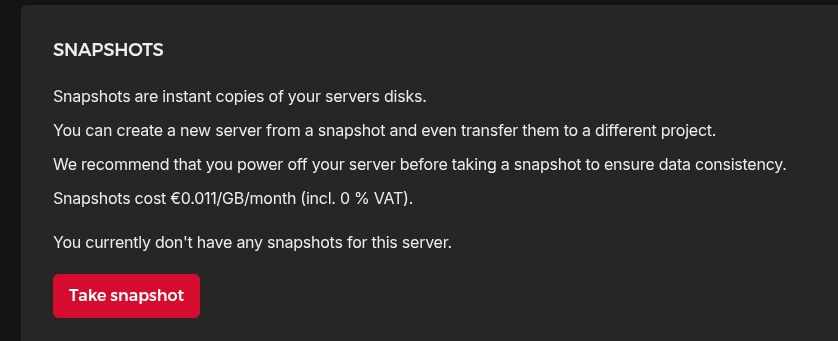
### ➕ Passo 4 – Criar o Snapshot

1. No menu superior da página da VPS, clique em **Snapshots**.
2. Clique no botão **Take snapshot**.
3. Insira um nome para o snapshot que facilite a identificação (ex.: `antes-atualizacao-22-08`).
4. Confirme e aguarde a criação do snapshot.

<figure><img src="https://858671661-files.gitbook.io/~/files/v0/b/gitbook-x-prod.appspot.com/o/spaces%2FL28BkT6aCze1NvvWNwS5%2Fuploads%2Fgit-blob-53a101283262ca9eb69550fd167a30466f6cef56%2Fimage.png?alt=media" alt=""><figcaption></figcaption></figure>

***

### ⚠️ Observações Importantes

* É recomendado **desligar a VPS** antes de criar o snapshot para garantir consistência dos dados.
* Cada snapshot tem um custo adicional: `€0.011/GB/mês (incl. 0% VAT)` conforme a Hetzner.
* Você pode criar um novo servidor a partir de um snapshot ou transferi-lo para outro projeto.

***

### 🛠️ Problemas comuns

* ❌ **Botão Take snapshot não está disponível**:\
  Verifique se a VPS está ativa e se não há snapshots limitados pelo plano.
* ⏳ **Snapshot demora para aparecer**:\
  Pode levar alguns minutos dependendo do tamanho do disco.
* 💾 Sempre **nomeie os snapshots de forma clara** para saber o que está salvando.

***

### 🙏 Agradecimentos

Agradecemos a todos que contribuíram para a criação deste manual.

**Obrigado a Ygor Nogueira pela colaboração!**

***


# Criar Snapshot da VPS (Hostinger)

Os Snapshots permitem criar um ponto de restauração da sua VPS, garantindo que você possa voltar ao estado anterior em caso de erro ou atualização mal sucedida.

***

### 🔑 Passo 1 – Acessar o hPanel da Hostinger

1. Acesse: <https://hpanel.hostinger.com>
2. Faça login com seu usuário e senha.

***

### 🖥️ Passo 2 – Localizar sua VPS

1. No menu lateral, clique em **VPS**.
2. Selecione **Gerenciar** na VPS desejada.

***

### 📂 Passo 3 – Acessar Snapshots e Backups

1. Dentro da página da VPS, clique em **Snapshots e Backups**.
2. Você verá a lista dos backups automáticos já criados.

***

### ➕ Passo 4 – Criar um novo Snapshot

1. Clique em **Criar snapshot**.
2. Preencha o campo **Snapshot name** com um nome identificável (exemplo: `antes-atualizacao-22-08`).
3. Clique em **Criar snapshot**.

***

***

### ✅ Dicas e Problemas Comuns

* 🕒 **Snapshot demora para aparecer:** pode levar alguns minutos até o sistema finalizar a criação.
* 💾 **Importante:** sempre crie um snapshot antes de atualizações importantes, como mudanças no sistema, banco de dados ou Docker.

***

#### 🙏 Agradecimentos <a href="#agradecimentos" id="agradecimentos"></a>

Agradecemos a todos que contribuíram para a criação deste manual.

**Obrigado a Guilherme M pela colaboração!**


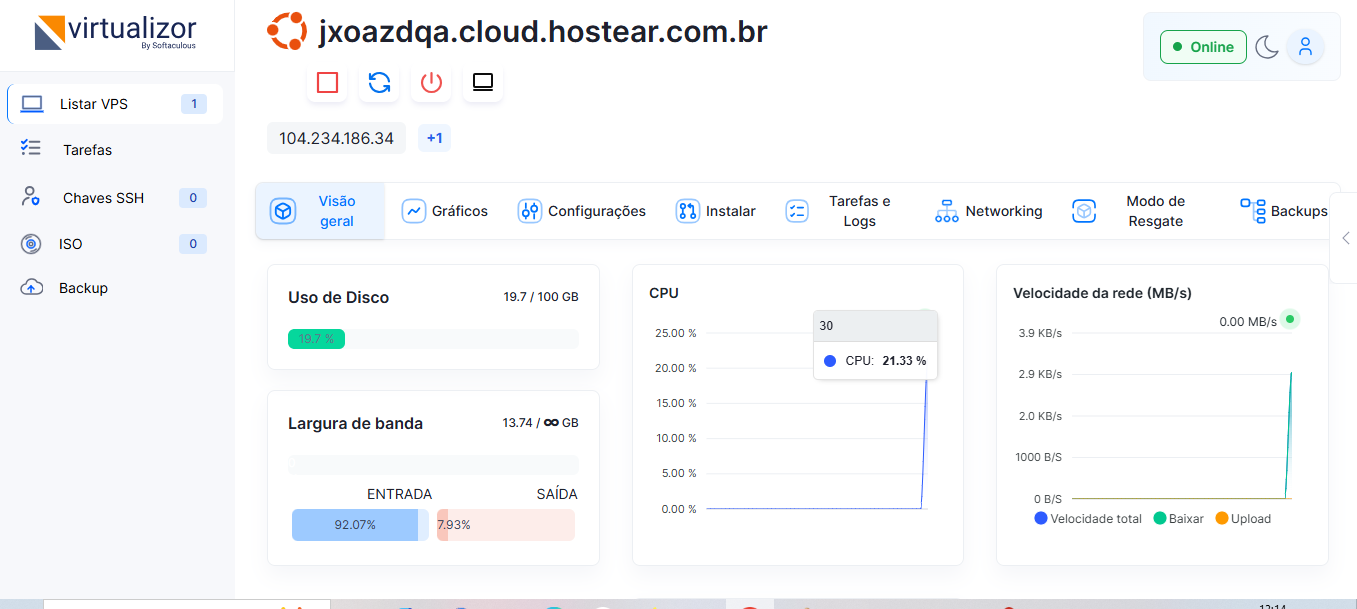
# Criar Snapshot da VPS (Hostear)

Este tutorial mostra como criar um snapshot (backup manual) da sua VPS na Hostear, garantindo uma cópia de segurança antes de atualizações ou alterações importantes no servidor.

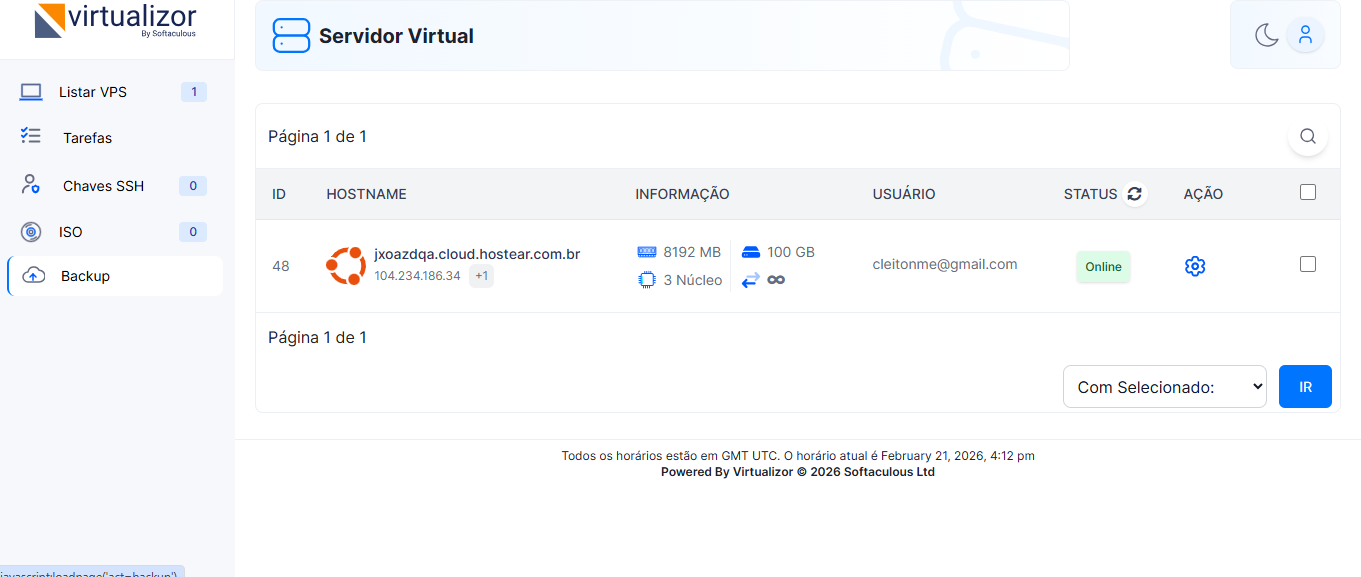
## 1️⃣ Acessar o Painel Cloud

Acesse o painel Cloud da Hostear:

👉 <https://cloud.hostear.com.br/>

Faça login utilizando o **usuário e senha** enviados para o seu e-mail no momento da contratação.

<figure><img src="https://858671661-files.gitbook.io/~/files/v0/b/gitbook-x-prod.appspot.com/o/spaces%2FL28BkT6aCze1NvvWNwS5%2Fuploads%2FODZNlyLRU2iQrJjWADqD%2Fimage.png?alt=media&amp;token=d4cbc4c9-d18b-4c4c-98f0-82328e350476" alt=""><figcaption><p>Painel de login Cloud Hostear</p></figcaption></figure>

***

## 2️⃣ Acessar as Opções da VPS

Após entrar no painel:

* Localize sua VPS na listagem.
* Clique no ícone de **engrenagem** na coluna **Ação**.

<figure><img src="https://858671661-files.gitbook.io/~/files/v0/b/gitbook-x-prod.appspot.com/o/spaces%2FL28BkT6aCze1NvvWNwS5%2Fuploads%2F2Mjg5M5pyLeLVV3pqdY5%2Fimage.png?alt=media&amp;token=bb3d09f4-9183-4623-9cc9-66dbb89bf773" alt=""><figcaption><p>Menu de ações da VPS</p></figcaption></figure>

***

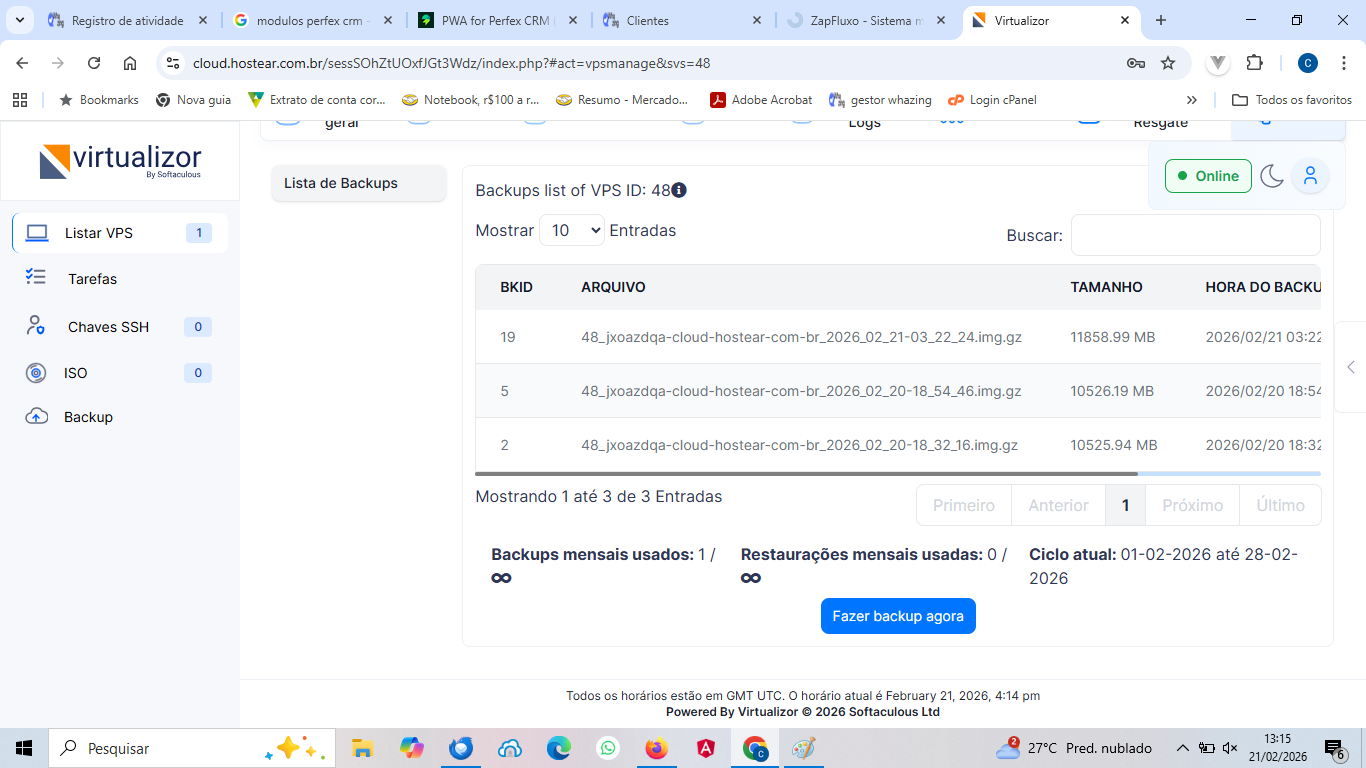
## 3️⃣ Acessar a Área de Backups

No menu de opções:

* Clique em **Backups**.

<figure><img src="https://858671661-files.gitbook.io/~/files/v0/b/gitbook-x-prod.appspot.com/o/spaces%2FL28BkT6aCze1NvvWNwS5%2Fuploads%2Fu8VML1hV6tnynatx2l88%2Fimage.png?alt=media&amp;token=59e6f899-28a8-4ccd-a1d4-1395d3a77753" alt=""><figcaption><p>Menu Backups</p></figcaption></figure>

***

## 4️⃣ Criar o Backup (Snapshot)

Na tela de backups:

* Role a barra de rolagem até o final da página.
* Clique na opção **"Fazer backup agora"**.

Após clicar, o sistema iniciará o processo de snapshot da VPS.

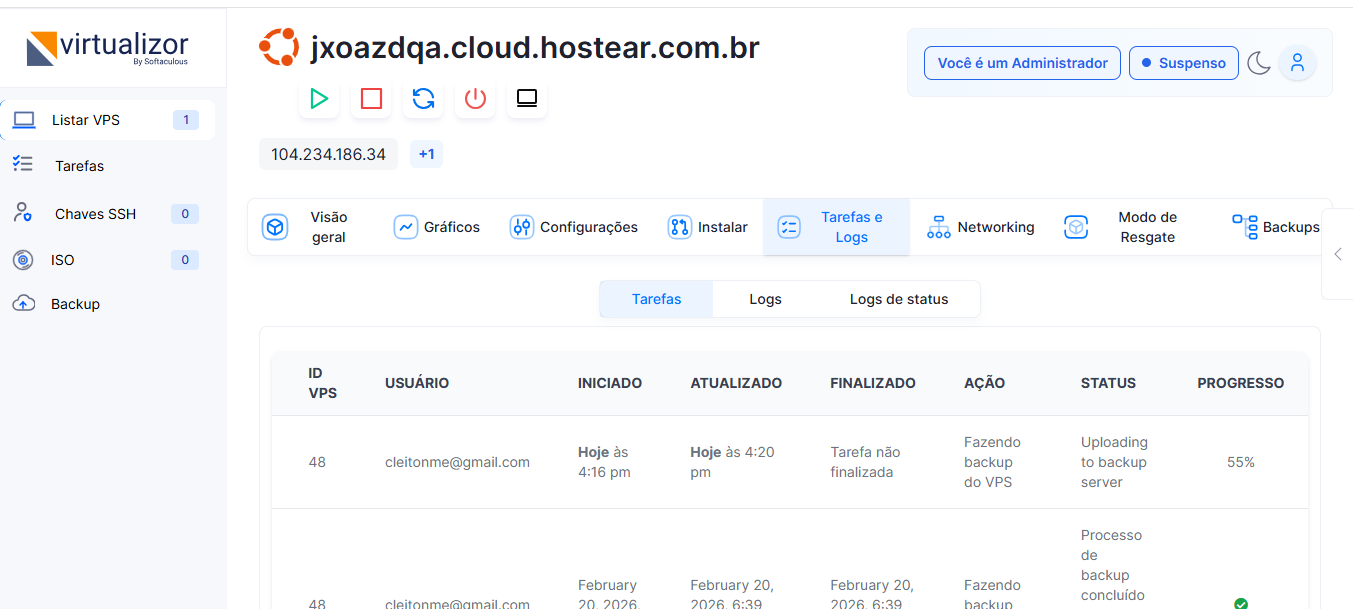
⚠️ **Importante:** Aguarde o processo finalizar antes de realizar qualquer alteração no servidor.

Você pode acompanhar o andamento em:

* **Tarefas e Logs**

<figure><img src="https://858671661-files.gitbook.io/~/files/v0/b/gitbook-x-prod.appspot.com/o/spaces%2FL28BkT6aCze1NvvWNwS5%2Fuploads%2FUW2SQeA2clX82BsVFob6%2Fimage.png?alt=media&amp;token=1a0ac6c4-a6bb-4074-b773-4e05f2a9ed71" alt=""><figcaption><p>Acompanhamento do processo de backup</p></figcaption></figure>

***

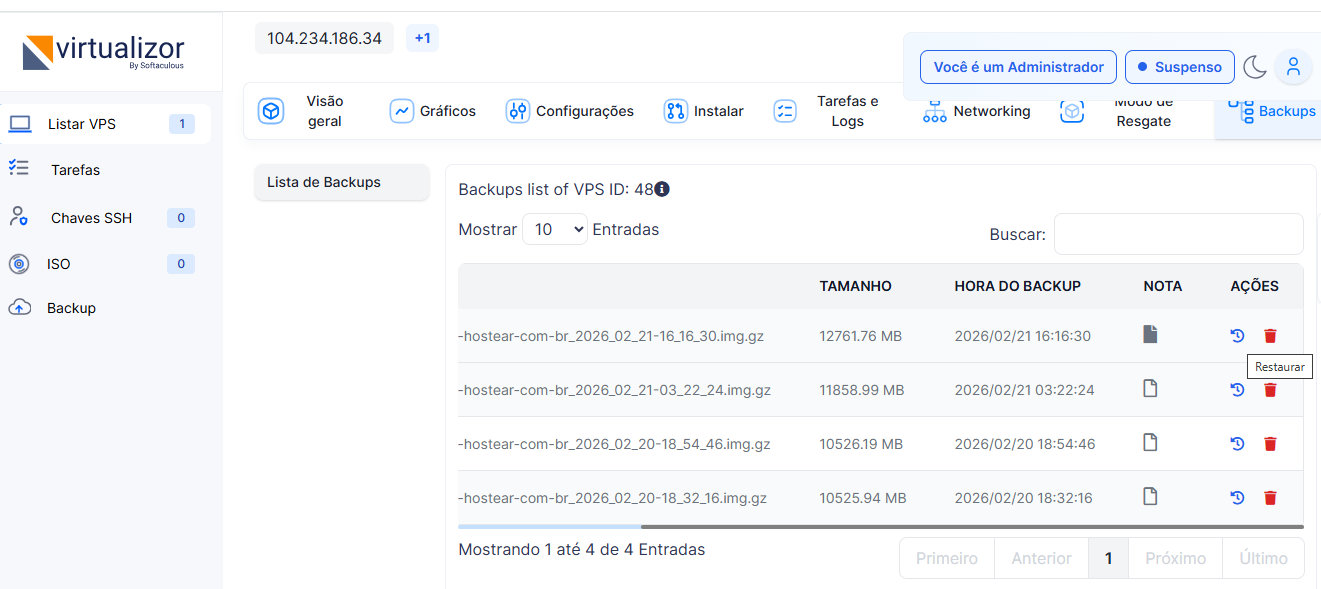
## 🔄 Restaurar um Backup (se necessário)

Caso precise restaurar um backup:

* Na mesma tela de backups, role até o final da página.
* Na lista de backups disponíveis, localize o snapshot desejado.
* No lado direito, clique no botão de ação correspondente para restaurar.

<figure><img src="https://858671661-files.gitbook.io/~/files/v0/b/gitbook-x-prod.appspot.com/o/spaces%2FL28BkT6aCze1NvvWNwS5%2Fuploads%2FxxoJgPLbItf65vwyn3Tu%2Fimage.png?alt=media&amp;token=0bbd4c59-32fe-4af9-a48f-5ee1c31c3bb8" alt=""><figcaption><p>Opção para restaurar backup</p></figcaption></figure>

***

## ✅ Recomendação

Recomendamos sempre criar um snapshot antes de:

* Atualizar o sistema
* Atualizar Docker
* Atualizar o sistema Whazing
* Alterar configurações importantes

Assim você garante que poderá restaurar rapidamente em caso de erro.


# Banco de Dados

## Banco de Dados

### 🔑 Como descobrir a senha do banco no Whazing

Em sistemas baseados no **Whazing**, a senha do banco de dados não fica visível no painel.

Ela está salva no arquivo:

```

.env

```

***

### 📂 Localização do arquivo `.env`

Em servidores Ubuntu (instalação padrão):

```

/home/deploy/whazing/backend/.env

```

Esse arquivo contém:

* DB\_HOST
* DB\_PORT
* DB\_USER
* DB\_PASS
* DB\_NAME

Para visualizar via SSH:

```bash
nano /home/deploy/whazing/backend/.env
```

ou

```bash
cat /home/deploy/whazing/backend/.env
```

***

## 🔐 Formas de Conexão com o Banco

Você pode acessar o PostgreSQL de duas formas:

### ✅ 1. Via SSH (RECOMENDADO)

Mais seguro. Não precisa abrir a porta 5432 no servidor.

### ⚠️ 2. Acesso Direto (abrindo porta 5432)

Necessário configurar o firewall (não recomendado para produção).

***

## 🔥 Configuração do Firewall (UFW)

### Verificar se o firewall está ativo

```bash
sudo ufw status
```

***

### 🔓 Abrir Porta 5432

```bash
sudo ufw allow 5432/tcp
```

Confirmar:

```bash
sudo ufw status
```

***

### 🔒 Liberar apenas seu IP (RECOMENDADO)

Substitua SEU\_IP:

```bash
sudo ufw allow from SEU_IP to any port 5432 proto tcp
```

Exemplo:

```bash
sudo ufw allow from 189.10.10.10 to any port 5432 proto tcp
```

***

### 🚫 Desativar o Firewall (NÃO RECOMENDADO)

```bash
sudo ufw disable
```

Para reativar:

```bash
sudo ufw enable
```

⚠️ Desativar o firewall deixa o servidor exposto.

***

## 💻 Acessando o Banco com DBeaver

### 1. Baixar o DBeaver

🔗 <https://dbeaver.io/download/>

***

### 2. Criar Conexão PostgreSQL

1. Abra o DBeaver
2. Clique em **Nova Conexão**
3. Escolha **PostgreSQL**

***

### 3. Preencher Dados

#### 🔹 Se abriu porta 5432

* Host: IP da VPS
* Porta: 5432
* Banco: postgres
* Usuário: whazing
* Senha: (do .env)

#### 🔹 Se for usar SSH (RECOMENDADO)

Na aba **SSH**:

* Marcar “Usar túnel SSH”
* Host SSH: IP da VPS
* Porta: 22
* Usuário: deploy

Na aba principal:

* Host: localhost
* Porta: 5432
* Banco: postgres
* Usuário: whazing
* Senha: (do .env)

***

## 🖼️ Exemplos Visuais

### Configuração do Banco

<figure><img src="https://858671661-files.gitbook.io/~/files/v0/b/gitbook-x-prod.appspot.com/o/spaces%2FL28BkT6aCze1NvvWNwS5%2Fuploads%2FWvf5xIHnD8gmqj9WWYTp%2Fimage.png?alt=media&amp;token=a1952f13-e5ca-4e74-9d4b-886588d11235" alt=""><figcaption></figcaption></figure>

***

### Configuração SSH

<figure><img src="https://858671661-files.gitbook.io/~/files/v0/b/gitbook-x-prod.appspot.com/o/spaces%2FL28BkT6aCze1NvvWNwS5%2Fuploads%2FvGaRxfPzFyzVtCMwkQed%2Fimage.png?alt=media&amp;token=5a481dbb-f806-4183-9a66-32f25fd9aa29" alt=""><figcaption></figcaption></figure>

***

## 🔐 Recuperação de Senha de Usuário

> 💡 **Quando usar:** este é o caminho mais técnico para recuperar o acesso — use quando a recuperação por e-mail ("Esqueci a senha") e a **Senha Universal** não estiverem disponíveis. Veja todas as opções em [Esqueci meu usuário e/ou senha](/solucao-de-problemas/solucao-de-problemas/acesso-e-licenca/recuperar-usuario-e-senha).

### Passo 1 – Acessar a Tabela Users

No DBeaver:

```
Schemas → public → Tables → Users
```

Botão direito → **Visualizar Dados → Todas as Linhas**

![](https://atendecloud.gitbook.io/atendecloud/~gitbook/image?url=https%3A%2F%2F1785706021-files.gitbook.io%2F%7E%2Ffiles%2Fv0%2Fb%2Fgitbook-x-prod.appspot.com%2Fo%2Fspaces%252FplOSacHdPLoVZCJ1gEqO%252Fuploads%252FspUtRcMdLEw8A32SsN4k%252Fimage.png%3Falt%3Dmedia%26token%3Dc63090f1-5f71-476b-8fe5-4edda4e7476d)

***

### Passo 2 – Abrir Console SQL

Botão direito no banco → **SQL Editor → New SQL Script**

![](https://atendecloud.gitbook.io/atendecloud/~gitbook/image?url=https%3A%2F%2F1785706021-files.gitbook.io%2F%7E%2Ffiles%2Fv0%2Fb%2Fgitbook-x-prod.appspot.com%2Fo%2Fspaces%252FplOSacHdPLoVZCJ1gEqO%252Fuploads%252FQIr3EH507hUiPxUqL3SM%252Fimage.png)

***

### Passo 3 – Redefinir Senha

```sql
CREATE EXTENSION IF NOT EXISTS pgcrypto;

UPDATE public."Users"
SET "passwordHash" = crypt('Suasenhanova', gen_salt('bf'))
WHERE "email" = 'adm@gmail.com';
```

⚠️ Substitua:

* 'Suasenhanova'
* '<adm@gmail.com>'

Execute o script ▶️

***

### Passo 4 – Confirmar Alteração

```sql
SELECT "email", "passwordHash"
FROM public."Users"
WHERE "email" = 'adm@gmail.com';
```

Se retornar o novo hash, a senha foi atualizada com sucesso.

***

## ✅ Resultado Final

Senha redefinida com sucesso. O usuário já pode acessar o sistema normalmente.

***

## 🔐 Recomendações de Segurança

* ✅ Prefira sempre SSH
* ❌ Evite deixar 5432 aberta permanentemente
* 🔒 Libere apenas seu IP
* 🔁 Após usar acesso direto, feche a porta:

```bash
sudo ufw delete allow 5432/tcp
```


# Backup

### Comando simplificado gera um backup banco de dados mesma pasta que comando executado

```
curl -sSL backup.whazing.com.br | sudo bash
```

### Comando simplificado resturar banco de dados gerado backup acima

```
curl -sSL restaurar.whazing.com.br -o /home/deploy/restore.sh | sudo bash /home/deploy/restore.sh
```

## 🔑 Como descobrir a senha do banco no Whazing

Em sistemas baseados no **Whazing**, a senha do banco de dados não fica em um lugar visível no painel.\
Ela está salva em um **arquivo de configuração do sistema**, chamado `.env`.

***

### 📂 Onde fica o arquivo `.env`

No Ubuntu (servidores padrão de instalação), o arquivo está no caminho:

```
/home/deploy/whazing/backend/.env
```

Esse arquivo contém **todas as informações de conexão com o banco de dados** (usuário, senha, nome do banco e endereço do servidor).

***

## **1. Identificar o ID do Container do PostgreSQL**

Antes de qualquer operação, precisamos do **ID do container** onde o PostgreSQL está rodando. Para listar os containers ativos, use:

```bash
docker ps
```

Anote o **CONTAINER ID** correspondente ao PostgreSQL, pois será necessário nos próximos comandos.

<figure><img src="https://858671661-files.gitbook.io/~/files/v0/b/gitbook-x-prod.appspot.com/o/spaces%2FL28BkT6aCze1NvvWNwS5%2Fuploads%2Fgit-blob-6757bb967056d9c87e0b529143ecf75582447e1f%2Fimage.png?alt=media" alt=""><figcaption></figcaption></figure>

***

## **2. Fazer Backup do Banco de Dados**

### **Comando para gerar o backup**

Substitua **iddocker** "exemplo acima é 9bd60958203a" pelo ID do seu container e **senha** pela senha correta do PostgreSQL.

```bash
docker exec -i iddocker /bin/bash -c "PGPASSWORD=senha pg_dump --username=whazing --dbname=postgres" > dump.sql
```

Isso criará um arquivo **dump.sql** contendo o backup do banco de dados.

***

## **3. Restaurar o Banco de Dados**

### **Importante:**

* A restauração deve ser feita em um **banco de dados vazio**.
* Caso precise, crie um novo banco antes de restaurar.

### **Comando para criar banco de dados**

```bash
docker exec -i iddocker /bin/bash -c "PGPASSWORD=senha psql --username=whazing --dbname=postgres -c 'CREATE DATABASE novobanco;'"
```

### **Comando para restaurar o backup**

```bash
docker exec -i iddocker /bin/bash -c "PGPASSWORD=senha psql --username=whazing --dbname=novobanco" < dump.sql
```

* Depois, atualize o arquivo **.env** do backend para apontar para o novo banco e reinicie o sistema.

***

## **4. Compactar e Descompactar o Backup**

### **Compactar o arquivo para economizar espaço**

```bash
gzip dump.sql
```

Isso criará um arquivo **dump.sql.gz**.

### **Descompactar quando precisar restaurar**

```bash
gunzip dump.sql.gz
```

Isso trará o backup de volta para **dump.sql**.

***

## **5. Transferir o Backup para Outra VPS**

Se quiser copiar o backup para outro servidor, substitua **deploy\@ip** pelo usuário e IP da VPS de destino:

```bash
scp dump.sql.gz deploy@ip:/home/deploy/
```

***

## **6. Backup de Arquivos da Pasta "Public" e Envio para Outra VPS**

O script abaixo copia apenas os arquivos **modificados nas últimas 25 horas** e os envia para outra VPS.

### **Criação do Script**

Crie um arquivo chamado **backup\_pasta.sh** e cole o código abaixo:

```bash
#!/bin/bash

# Diretório de origem
DIR="/home/deploy/whazing/backend/public/"

# Diretório de destino do backup
BACKUP_DIR="/home/deploy/whazing/backup/"

# Nome do arquivo de backup com data e hora
BACKUP_FILE="backup_$(date +%Y%m%d%H%M%S).tar.gz"

# Tempo limite para considerar arquivos novos (em horas)
TIME_LIMIT="25"

# Criar diretório de backup se não existir
mkdir -p "$BACKUP_DIR"

# Compactar arquivos alterados nas últimas 25 horas
find "$DIR" -type f -mmin -$((TIME_LIMIT * 60)) | tar -czf "$BACKUP_DIR$BACKUP_FILE" -T -

# Transferir o backup para outra VPS
scp "$BACKUP_DIR$BACKUP_FILE" deploy@ipvps:/home/deploy/backup

# Remover o arquivo local após envio
rm "$BACKUP_DIR$BACKUP_FILE"
```

***

## **7. Backup do Banco de Dados e Transferência para Outra VPS**

Esse script faz o backup do banco, compacta e envia automaticamente para outra VPS.

### **Criação do Script**

Crie um arquivo chamado **backup\_db.sh** e cole o código abaixo:

```bash
#!/bin/bash

echo "INICIANDO BACKUP DO BANCO DE DADOS..."

# Data atual no formato dd-mm-YYYY
DATA=`date +%d-%m-%Y`

# Criar o backup
docker exec -i iddocker /bin/bash -c "PGPASSWORD=senha pg_dump --username=whazing --dbname=postgres" > "$DATA".whazing.sql

# Compactar o arquivo
gzip "$DATA".whazing.sql

# Transferir para a outra VPS
scp "$DATA".whazing.sql.gz deploy@ipvps:/home/deploy/backup

# Remover o backup local após o envio
rm "$DATA".whazing.sql.gz

echo "BACKUP CONCLUÍDO!"
```

***

## **8. Agendar Backup Automático (Cronjob)**

### **Passo 1: Tornar o script executável**

Se criou o arquivo **backup.sh** na pasta `/home/deploy/`, torne-o executável:

```bash
chmod +x /home/deploy/backup.sh
```

### **Passo 2: Configurar o agendamento no Cron**

Abra o agendador de tarefas:

```bash
crontab -e
```

Adicione a linha abaixo para executar o backup **todos os dias às 2h da manhã**:

```bash
0 2 * * * /home/deploy/backup.sh
```

***

## **9. Acesso a Outra VPS sem Senha (Para Backups Automáticos)**

Para evitar que o sistema peça senha ao transferir arquivos via **scp**, use este comando:

```bash
ssh-keygen -t rsa -b 4096

cat ~/.ssh/id_rsa.pub | ssh deploy@endereco_IP_remoto "mkdir -p ~/.ssh && cat >> ~/.ssh/authorized_keys"
```

Isso permitirá conexões automáticas entre os servidores.

***

## **10. Dúvidas?**

Se precisar de mais detalhes, use o **ChatGPT** como aliado para entender melhor esses comandos! 🚀

***


# Migração de VPS

Este manual explica passo a passo como migrar o sistema para outra VPS. Mesmo quem não tem experiência com servidores conseguirá seguir.

#### ⚠️ Importante sobre a licença Premium

A **liberação da licença Premium para a nova VPS só deve ser solicitada depois que o sistema estiver instalado na nova VPS**.

O processo correto é:

1. Instale o sistema completamente na **nova VPS**.
2. Confirme o **IP público da nova VPS**.
3. Acesse **trial.whazing.com.br** e solicite a **liberação da licença Premium para o novo IP**.
4. Após a liberação, prossiga com a migração e restauração dos dados.
5. **Somente depois de confirmar que a nova VPS está funcionando corretamente**, entre em contato com o suporte para solicitar o **cancelamento da licença antiga e a troca definitiva para o novo IP**.

⚠️ **Não entre em contato pelo WhatsApp para solicitar a liberação durante o processo de migração.** A solicitação da licença Premium para a nova VPS deve ser feita pelo **trial.whazing.com.br**.

***

#### ✅ Passos da Migração

**1. Instalar o sistema na nova VPS**

* Acesse a nova VPS.
* Siga o guia oficial de instalação: 👉 [**Como instalar e atualizar**](https://doc.whazing.com.br/instalacao-and-vps/como-instalar-e-atualizar)
* Finalize toda a instalação.
* Confirme o IP público da nova VPS.

💡 **Importante:** ainda não é necessário realizar a migração dos dados neste momento. Primeiro deixe a instalação da nova VPS pronta.

***

**2. Solicitar a liberação Premium para a nova VPS**

Depois que a instalação estiver concluída:

* Acesse [**trial.whazing.com.br**](https://trial.whazing.com.br).
* Solicite a **liberação da licença Premium**.
* Informe/valide o **IP da nova VPS**, quando solicitado.
* Aguarde a liberação antes de continuar.

⚠️ **Essa solicitação só deve ser feita após a instalação do sistema na nova VPS.**

***

**3. Avisar os clientes e iniciar a migração**

Antes de parar o servidor antigo:

* Avise seus clientes que o sistema ficará temporariamente indisponível.
* Escolha um período de menor utilização para realizar a migração.

⚠️ Durante a migração, o sistema ficará **fora do ar** e **mensagens recebidas nesse período não serão registradas**.

***

**4. Preparar o backup no servidor antigo**

**Parar o sistema antigo:**

```bash
docker container stop whazing-backend
```

**Gerar o backup do banco de dados:**

```bash
curl -sSL backup.whazing.com.br | sudo bash
```

Isso criará o arquivo:

```
backupwhazing.sql.gz
```

***

**5. Copiar o backup para a nova VPS**

No servidor antigo:

```bash
scp backupwhazing.sql.gz usuario@IP_NOVO_SERVIDOR:/home/deploy/
```

***

**6. Restaurar o banco de dados**

Na nova VPS:

```bash
curl -sSL restaurar.whazing.com.br -o /home/deploy/restore.sh | sudo bash /home/deploy/restore.sh
```

Depois acompanhe os logs:

```bash
docker logs --tail 100 -f whazing-backend
```

***

**7. Restaurar os arquivos**

A restauração da pasta `public` é opcional e pode ser feita posteriormente.

**No servidor antigo:**

```bash
sudo tar -czvf public.tar.gz /home/deploy/whazing/backend/public/
```

**Copiar para a nova VPS:**

```bash
scp public.tar.gz usuario@IP_NOVO_SERVIDOR:/home/deploy/
```

**Na nova VPS:**

```bash
sudo tar -xzvf /home/deploy/public.tar.gz -C /
sudo chown -R deploy:deploy /home/deploy/whazing/backend/public/
```

💡 Priorize pelo menos a pasta `/logos`, que contém as imagens do Whitelabel.

***

#### 🚀 Após concluir a migração

Quando confirmar que **a nova VPS está funcionando corretamente**:

1. Teste o acesso ao sistema.
2. Confirme que os dados foram restaurados.
3. Confirme que o novo IP está funcionando corretamente.
4. **Entre em contato com o suporte para solicitar o cancelamento da licença da VPS antiga.**
5. Solicite a **troca da licença antiga para o novo IP**.

⚠️ **Não solicite o cancelamento da licença antiga antes de confirmar que a nova VPS está funcionando.**

**Resumo:**\
**Instalar nova VPS → Solicitar Premium em trial.whazing.com.br → Migrar dados → Testar nova VPS → Suporte cancela licença antiga e troca para o novo IP.**


# Trocar Domínio

Trocar o Domínio da Instalação Whazing

> **Importante:** sempre use o usuário `deploy`.\
> Quando for editar arquivos do sistema, use `sudo`.

Existem **dois cenários possíveis**:

* 🟩 Se sua instalação usa **Caddy**
* 🟦 Se sua instalação é mais antiga (antes de **17/08/2025**) e usa **NGINX**

Escolha o cenário correto e siga os passos.

***

### 🟩 Cenário A — Instalações com **Caddy**

* [ ] **Abrir arquivo Caddyfile**

```bash
sudo nano /etc/caddy/Caddyfile
```

Edite os domínios do **backend** e do **frontend**. Salve e feche.

* [ ] **(Opcional) Validar configuração do Caddy**

```bash
sudo caddy validate --config /etc/caddy/Caddyfile
```

* [ ] **Reiniciar Caddy**

```bash
sudo systemctl restart caddy
```

* [ ] **Editar arquivo `.env` do backend**

```bash
nano /home/deploy/whazing/backend/.env
```

Atualize:

```
BACKEND_URL=https://backend.novodominio.com.br
FRONTEND_URL=https://novodominio.com.br
```

* [ ] **Editar arquivo `.env` do frontend**

```bash
nano /home/deploy/whazing/frontend/.env
```

Atualize:

```
URL_API=https://backend.novodominio.com.br
```

* [ ] **Rodar atualização (escolher versão)**\
  Versão estável:

```bash
curl -sSL update.whazing.com.br | sudo bash
```

Versão beta:

```bash
curl -sSL beta.whazing.com.br | sudo bash
```

***

### 🟦 Cenário B — Instalações com **NGINX** (antes de 17/08/2025)

* [ ] **Editar configuração do backend**

```bash
sudo nano /etc/nginx/sites-available/whazing-backend
```

Exemplo de configuração:

```nginx
server {
  server_name backend.novodominio.com.br;

  location / {
    proxy_pass http://127.0.0.1:3000;
    proxy_http_version 1.1;
    proxy_set_header Upgrade $http_upgrade;
    proxy_set_header Connection 'upgrade';
    proxy_set_header Host $host;
    proxy_set_header X-Real-IP $remote_addr;
    proxy_set_header X-Forwarded-Proto $scheme;
    proxy_set_header X-Forwarded-For $proxy_add_x_forwarded_for;
    proxy_cache_bypass $http_upgrade;
  }
}
```

* [ ] **Editar configuração do frontend**

```bash
sudo nano /etc/nginx/sites-available/whazing-frontend
```

Exemplo de configuração:

```nginx
server {
  server_name novodominio.com.br;

  location / {
    proxy_pass http://127.0.0.1:3333;
    proxy_http_version 1.1;
    proxy_set_header Upgrade $http_upgrade;
    proxy_set_header Connection 'upgrade';
    proxy_set_header Host $host;
    proxy_set_header X-Real-IP $remote_addr;
    proxy_set_header X-Forwarded-Proto $scheme;
    proxy_set_header X-Forwarded-For $proxy_add_x_forwarded_for;
    proxy_cache_bypass $http_upgrade;
  }
}
```

* [ ] **Testar configuração**

```bash
sudo nginx -t
```

* [ ] **Reiniciar NGINX**

```bash
sudo service nginx restart
```

* [ ] **Gerar certificado SSL (HTTPS)**

```bash
sudo certbot --nginx
```

* [ ] **Editar `.env` do backend**

```bash
nano /home/deploy/whazing/backend/.env
```

Atualize com os novos domínios.

* [ ] **Editar `.env` do frontend**

```bash
nano /home/deploy/whazing/frontend/.env
```

Atualize com o novo backend.

* [ ] **Rodar atualização (escolher versão)**\
  Versão estável:

```bash
curl -sSL update.whazing.com.br | sudo bash
```

Versão beta:

```bash
curl -sSL beta.whazing.com.br | sudo bash
```

***

### ✅ Resultado final

Se seguiu todos os passos do seu cenário (Caddy ou NGINX):

* Os arquivos `.env` estão com os novos domínios.
* O servidor foi recarregado.
* O domínio do Whazing já está funcionando no novo endereço.


# Túnel Cloudflare

1. **Configuração do Domínio no Cloudflare**:
   * Certifique-se de que seu domínio está devidamente configurado no Cloudflare.
   * Acesse [Cloudflare Dashboard](https://one.dash.cloudflare.com/).
2. **Configuração do Túnel**:
   * Vá para a opção "Redes" e selecione "Tunnels".
   * Crie um novo túnel.
   * Escolha a opção "Cloudflared".
   * Nomeie o túnel como "Servidor Whazing".
   * Salve o túnel.
3. **Instalação do Cloudflared**:
   * Na próxima tela, selecione a opção "Debian - 64-Bit".
   * Clique no botão para copiar todo o código de instalação.
   * No terminal SSH do seu servidor, cole o código copiado.
   * Se a instalação for bem-sucedida, o túnel aparecerá na seção "Connectors".
   * Clique em "Próxima" para continuar.

<figure><img src="https://858671661-files.gitbook.io/~/files/v0/b/gitbook-x-prod.appspot.com/o/spaces%2FL28BkT6aCze1NvvWNwS5%2Fuploads%2Fgit-blob-93ee2a891e82e8bb94c9c386a8f246f3910bb064%2Fbackend.png?alt=media" alt=""><figcaption></figcaption></figure>

1. **Configuração do Backend**:
   * Nesta tela, configure o domínio do seu backend:
     * Tipo: "HTTP"
     * URL: "127.0.0.1:3000"
   * Salve as configurações.
   * Na lista de túneis, clique nos três pontos ao lado do túnel e selecione "Configurar".
   * Adicione o nome do host público.

<figure><img src="https://858671661-files.gitbook.io/~/files/v0/b/gitbook-x-prod.appspot.com/o/spaces%2FL28BkT6aCze1NvvWNwS5%2Fuploads%2Fgit-blob-551d58704a3366a6d79991c47e975710572f7e48%2Ffrontend.png?alt=media" alt=""><figcaption></figcaption></figure>

1. **Configuração do Frontend**:
   * Nesta tela, configure o domínio do seu frontend:
     * Tipo: "HTTP"
     * URL: "127.0.0.1:3333"


# Configurar Proxy para Conexões do WhatsApp

Como Configurar Proxy para Conexões do WhatsApp

O sistema permite configurar **proxy para conexões do WhatsApp**, aumentando a segurança e permitindo melhor controle de rede.

O proxy pode ser configurado de **duas formas**:

1. **Globalmente no arquivo `.env`**
2. **Individualmente por canal nas configurações**

Suporte para:

* Baileys
* Wuzapi

***

## 📌 Informações importantes sobre Proxy

⚠️ **Sempre reinicie a conexão após alterar proxy**

O sistema possui mecanismos automáticos de segurança:

🔒 **Proxy inválido**

* Se o proxy configurado for inválido, o sistema **desativa automaticamente**.

🔄 **Erro de conexão**

* Se houver falha de conexão usando proxy, o sistema:
  1. remove o proxy automaticamente
  2. tenta conectar **sem proxy**

Isso evita que a conexão do WhatsApp fique offline.

***

## 📍 Quando usar Proxy

Recomendado quando:

* você usa **servidores em cloud**
* quer **reduzir risco de bloqueio**
* precisa **gerenciar múltiplos números**
* deseja **separar IP das conexões**

***

## ⚙️ Método 1 — Configurar Proxy no `.env`

Esta configuração aplica **proxy global para todas as conexões**.

***

## 1️⃣ Acessar o servidor

Conecte no servidor usando SSH ou SFTP.

Um cliente comum é o **Bitvise SSH Client**.

***

## 2️⃣ Localizar o arquivo `.env`

Caminho padrão:

```
/home/deploy/whazing/backend/.env
```

***

## 3️⃣ Editar o arquivo `.env`

Abra o arquivo e adicione:

```env
# Configurar proxy para conexões do WhatsApp
PROXY_URL=socks5://127.0.0.1:9150

# Validar se proxy do .env é válido
PROXY_URL_VALID=true
```

***

## 📌 Explicação dos parâmetros

| Configuração      | Função                     |
| ----------------- | -------------------------- |
| PROXY\_URL        | endereço do proxy          |
| PROXY\_URL\_VALID | ativa validação automática |

***

## 📌 Exemplos de Proxy

#### SOCKS5

```
socks5://127.0.0.1:9150
```

#### Proxy com usuário e senha

```
socks5://usuario:senha@127.0.0.1:9150
```

#### HTTP Proxy

```
http://127.0.0.1:8080
```

***

## 4️⃣ Salvar alterações

Depois de editar o `.env`, salve o arquivo.

***

## 5️⃣ Reiniciar backend

Execute:

```bash
docker container restart whazing-backend
```

***

## ⚙️ Método 2 — Configurar Proxy por Canal

Outra opção é configurar **proxy individualmente em cada canal**.

Isso permite usar **IPs diferentes para cada número de WhatsApp**.

***

## 1️⃣ Acessar painel do sistema

Abra o painel administrativo.

Caminho:

```
Configurações → Canais-API
```

***

## 2️⃣ Configurações

Selecione o canal desejado e clique em **configurações**.

***

## 3️⃣ Adicionar proxy

No campo de proxy adicione o endereço.

Exemplo:

```
socks5://127.0.0.1:9150
```

***

## ⚠️ Importante

Após alterar proxy no canal:

🔄 **É necessário reiniciar a conexão do WhatsApp**

Isso aplica a nova configuração.

***

## 🔎 Validação automática do Proxy

O sistema possui proteção automática.

Se o proxy apresentar erro:

1️⃣ o sistema detecta falha\
2️⃣ remove o proxy\
3️⃣ tenta conectar sem proxy

Isso evita que o WhatsApp fique desconectado.

***

## 🧪 Como testar se proxy está funcionando

Após configurar:

1. reinicie a conexão do WhatsApp
2. observe os logs do sistema

Execute:

```bash
docker logs --tail 100 -f whazing-backend
```

***

## ⚠️ Problemas comuns

#### Proxy não conecta

Verifique:

* IP
* Porta
* Usuário e senha
* Tipo de proxy

***

#### WhatsApp não conecta com proxy

Pode ser:

* proxy bloqueando websocket
* proxy lento
* proxy inválido

O sistema irá **remover automaticamente o proxy**.

***

## ✔️ Resumo da Configuração

#### Proxy global

```env
PROXY_URL=socks5://127.0.0.1:9150
PROXY_URL_VALID=true
```

***

#### Reiniciar backend

```bash
docker container restart whazing-backend
```

***

#### Proxy por canal

Painel:

```
Configurações → Canais → Configurações
```

Adicionar proxy.

***

## 💡 Boas práticas

* utilize **proxy SOCKS5**
* evite proxies gratuitos
* use **IPs dedicados**
* monitore logs regularmente
* use proxy residencial

Alguns fornecedores proxy

{% embed url="<https://iproyal.com/>" %}

{% embed url="<https://brightdata.com/>" %}

{% embed url="<https://www.webshare.io/>" %}

***

✅ Com proxy configurado corretamente você terá:

* maior estabilidade
* melhor controle de IP
* redução de bloqueios do WhatsApp

***


# Fuso Horário

Como Ajustar o Fuso Horário no Whazing (Servidor e Banco de Dados)

Este tutorial mostra como configurar corretamente o fuso horário no Whazing, tanto no backend (Docker) quanto no servidor (Linux/Ubuntu). Isso é importante para garantir que horários de mensagens, logs e banco de dados estejam corretos.

***

## 🛠️ 1. Ajustar Timezone no Backend Whazing

1. Acesse a pasta do backend (geralmente):

   ```bash
   cd /home/deploy/whazing
   ```
2. Edite o arquivo `.env`:

   ```bash
   nano .env
   ```
3. Localize a variável `DB_TIMEZONE` e ajuste conforme o fuso horário desejado:

   ```env
   DB_TIMEZONE=-3
   ```
4. Localize a variável `TZ` e ajuste conforme a sua localidade:

   ```env
   TZ=America/Sao_Paulo
   ```
5. Parar o container atual do backend:

   ```bash
   docker stop whazing-backend
   ```
6. Remover o container antigo:

   ```bash
   docker rm whazing-backend
   ```
7. Reinstalar o container com o fuso horário correto e escolher entre a versão `beta` ou `latest`:

   ```bash
   docker run -d \
     --name whazing-backend \
     --network host \
     --restart=always \
     -e TZ=America/Sao_Paulo \
     -v /etc/localtime:/etc/localtime:ro \
     -v /home/deploy/whazing/backend/private:/app/private \
     -v /home/deploy/whazing/backend/public:/app/public \
     -v /home/deploy/whazing/backend/logs:/app/logs \
     -v /home/deploy/whazing/backend/.env:/app/.env \
     whazing/whazing-backend:beta
   ```

> 📌 **Importante:** As variáveis `TZ` e `DB_TIMEZONE` afetam os horários exibidos no sistema, nos logs e nas conexões com o banco de dados.

***

## 🖥️ 2. Ajustar o Timezone do Sistema Linux (Ubuntu)

Execute o comando abaixo para definir o timezone correto no servidor:

```bash
sudo timedatectl set-timezone America/Sao_Paulo
```

> ✅ Verifique o timezone atual:

```bash
timedatectl
```

***

## 🌍 3. Timezones Comuns no Brasil

| Região              | Timezone            |
| ------------------- | ------------------- |
| Horário de Brasília | `America/Sao_Paulo` |
| Manaus              | `America/Manaus`    |
| Recife              | `America/Recife`    |
| Cuiabá              | `America/Cuiaba`    |
| Belém               | `America/Belem`     |

> 🧭 Liste todos os timezones disponíveis:

```bash
timedatectl list-timezones
```


# Validade de Autenticação

Definir tempo login expira manualmente

## **Como Funciona**

Você define seu valor quanto em quanto tempo usuario deve logar novamente

***

## **Passo a Passo para Configuração no Linux (Exemplo com o Bitvise)**

1. **Conexão**:
   * Conecte ao Linux utilizando um aplicativo como o **Bitvise**.
   * Use o **usuário deploy** para evitar problemas de permissão.
2. **No Bitvise**:
   * Abra "New SFTP Window" e acesse a pasta `/home/deploy/whazing/backend`.
   * Localize e edite o arquivo `.env`. Clique com o botão direito no arquivo e selecione **Editar**.
   * Adicione a seguinte linha ao arquivo:

```bash
expiresIn=2d
refreshExpiresIn=7d
```

* **Nota**: Substitua `2d` pelo tempo que desejar em dias

3. **Salvar e Reiniciar**:
   * Salve o arquivo editado.
   * Abra o terminal e digite o comando abaixo para reiniciar os serviços:

```bash
docker container restart whazing-backend
```

***

## **Opção Alternativa: Configuração Direto pelo Terminal**

1. **Edição do Arquivo**:
   * No terminal, utilize o seguinte comando para acessar o arquivo `.env`:

```bash
nano /home/deploy/whazing/backend/.env
```

* Adicione a seguinte linha ao arquivo:

```bash
expiresIn=2d
refreshExpiresIn=7d
```

* **Nota**: Substitua `2d` pelo tempo que desejar em dias

2. **Salvar**:
   * Aperte `Ctrl + X`, depois confirme com `Y` para salvar as alterações.
3. **Reiniciar os Serviços**:
   * Execute o comando abaixo no terminal:

```bash
docker container restart whazing-backend
```


# Senha Universal

Senha Universal: Acesso Simplificado para Contas Cadastradas na Plataforma

## **Como Funciona**

A senha universal permite que você acesse qualquer conta cadastrada na plataforma, utilizando senha previamente configurados. Por isso, é **fundamental** criar uma senha segura e difícil de adivinhar, para minimizar riscos de invasões.

***

## **Como Usar no Login (ex.: usuário esqueceu a senha)**

A senha universal **não tem tela própria** — ela é usada na própria tela de login:

1. Informe o **e-mail do usuário** que perdeu o acesso;
2. No campo de senha, digite a **senha universal**;
3. Você entrará na conta normalmente.

Depois de entrar, o ideal é definir uma senha nova para o usuário em **Usuários → Editar → campo Senha**.

> 📄 Passo a passo simplificado para leigos, com todas as opções de recuperação de acesso: [Esqueci meu usuário e/ou senha](/solucao-de-problemas/solucao-de-problemas/acesso-e-licenca/recuperar-usuario-e-senha)

***

## **Passo a Passo para Configuração no Linux (Exemplo com o Bitvise)**

1. **Conexão**:
   * Conecte ao Linux utilizando um aplicativo como o **Bitvise**.
   * Use o **usuário deploy** para evitar problemas de permissão.
2. **No Bitvise**:
   * Abra "New SFTP Window" e acesse a pasta `/home/deploy/whazing/backend`.
   * Localize e edite o arquivo `.env`. Clique com o botão direito no arquivo e selecione **Editar**.
   * Adicione a seguinte linha ao arquivo:

```bash
MASTER_KEY=whazing123456
MASTER_KEY_NOSAAS=123456
```

* **Nota**: Substitua whazing123456 e 123456 por uma senha difícil e segura.
* MASTER\_KEY - Permissão acessar todas empresas
* MASTER\_KEY\_NOSAAS - Permissão acessar todas empresas exceto empresa 1 não terá acesso painel SAAS

3. **Salvar e Reiniciar**:
   * Salve o arquivo editado.
   * Abra o terminal e digite o comando abaixo para reiniciar os serviços:

```bash
docker container restart whazing-backend
```

***

## **Opção Alternativa: Configuração Direto pelo Terminal**

1. **Edição do Arquivo**:
   * No terminal, utilize o seguinte comando para acessar o arquivo `.env`:

```bash
nano /home/deploy/whazing/backend/.env
```

* Adicione a seguinte linha ao arquivo:

```bash
MASTER_KEY=whazing123456
MASTER_KEY_NOSAAS=123456
```

* **Nota**: Substitua `123456` por uma senha difícil e segura.

2. **Salvar**:
   * Aperte `Ctrl + X`, depois confirme com `Y` para salvar as alterações.
3. **Reiniciar os Serviços**:
   * Execute o comando abaixo no terminal:

```bash
docker container restart whazing-backend
```


# Logs

Logs do Sistema

## **Objetivo**

Monitorar os logs do sistema, ativando a visualização completa dos eventos. Você pode ativar dois tipos de logs:

1. **Logs da Plataforma**.
2. **Logs do Baileys**.

Para ativar ambos os tipos de log, utilize as seguintes configurações no arquivo `.env`:

```bash
# Log da plataforma
LOG_LEVEL=trace

# Log do Baileys
BAILEYS_LOG_LEVEL=trace
```

***

## **Configuração Utilizando o Bitvise (Exemplo no Linux)**

1. **Conectando ao Servidor**:
   * Use um aplicativo como o **Bitvise** para acessar o sistema Linux.
   * Faça login com o usuário **deploy** (ideal para evitar problemas de permissão).
2. **Editando o Arquivo .env**:
   * Abra o "New SFTP Window" no Bitvise e navegue até o diretório `/home/deploy/whazing/backend`.
   * Localize o arquivo chamado `.env`, clique com o botão direito e selecione **Editar**.
   * Adicione as configurações para ativação de logs:

```bash
# Log da plataforma
LOG_LEVEL=trace

# Log do Baileys
BAILEYS_LOG_LEVEL=trace
```

* **Nota**: Caso utilize um proxy, configure-o corretamente e use credenciais seguras.

3. **Salvando e Reiniciando os Serviços**:
   * Após editar o arquivo `.env`, salve as alterações.
   * Reinicie os serviços executando este comando no terminal:

```bash
docker container restart whazing-backend
```

***

## **Método Direto pelo Terminal**

1. **Editando o Arquivo .env**:
   * Acesse o terminal e utilize este comando para abrir o arquivo `.env`:

```bash
nano /home/deploy/whazing/backend/.env
```

* Inclua as configurações de ativação dos logs:

```bash
# Log da plataforma
LOG_LEVEL=trace

# Log do Baileys
BAILEYS_LOG_LEVEL=trace
```

* **Dica**: Caso utilize um proxy, ajuste os valores das configurações de acordo com o serviço usado.

2. **Salvando as Alterações**:
   * Pressione as teclas `Ctrl + X`, depois `Y` para confirmar e `Enter` para finalizar.
3. **Reiniciando os Serviços**:
   * No terminal, reinicie os serviços com o seguinte comando:

```bash
docker container restart whazing-backend
```

***

## **Como Visualizar os Logs**

1. **Visualização em Tempo Real**:
   * Execute o seguinte comando no terminal para ver os logs em tempo real - ultimas 100 linhas:

```bash
docker logs --tail 100 -f whazing-backend
```

2. **Download dos Logs**:
   * Os arquivos de logs estão armazenados na pasta:

```bash
/home/deploy/whazing/backend/logs/
```

* Use o "New SFTP Window" para acessar a pasta e abrir os arquivos.


# Bull Board

Como Habilitar o Acesso ao BullBoard

## **Objetivo**

O BullBoard permite monitorar as tarefas executadas no sistema, ajudando a identificar possíveis erros.

***

## **Passo a Passo para Configuração no Linux (Exemplo com o Bitvise)**

1. **Estabeleça a Conexão**:
   * Utilize um aplicativo como o **Bitvise** para se conectar ao Linux.
   * Faça login com o **usuário deploy** para evitar problemas de permissão.
2. **Configure o Arquivo .env**:
   * No Bitvise, abra o "New SFTP Window" e navegue até o diretório `/home/deploy/whazing/backend`.
   * Localize o arquivo `.env`, clique com o botão direito e selecione **Editar**.
   * Acrescente as seguintes linhas ao arquivo:

```bash
# Ativar o BullBoard - URL: urlbackend/admin/queues/
BULL_BOARD=true
BULL_USER=admin
BULL_PASS=123456
```

* **Importante**: Substitua `admin` e `123456` por um nome de usuário e uma senha fortes e seguros.

3. **Salve e Reinicie os Serviços**:
   * Salve o arquivo após a edição.
   * No terminal, execute o seguinte comando para reiniciar os serviços:

```bash
docker container restart whazing-backend
```

***

## **Método Alternativo: Configuração Direta pelo Terminal**

1. **Edite o Arquivo .env**:
   * No terminal, insira o comando abaixo para abrir o arquivo `.env`:

```bash
nano /home/deploy/whazing/backend/.env
```

* Adicione as seguintes linhas:

```bash
# Ativar o BullBoard - URL: urldobackend/admin/queues/
BULL_BOARD=true
BULL_USER=admin
BULL_PASS=123456
```

* **Nota**: Substitua `admin` e `123456` por um nome de usuário e senha seguros.

2. **Salve as Alterações**:
   * Pressione `Ctrl + X`, confirme com `Y` e pressione `Enter` para salvar o arquivo.
3. **Reinicie os Serviços**:
   * Execute o comando abaixo no terminal:

```bash
docker container restart whazing-backend
```

***

Após essas etapas, o acesso ao BullBoard estará disponível através da URL: `urldobackend/admin/queues/`.


# Portainer

O Portainer é uma interface gráfica para gerenciar containers Docker. Com ele, você pode criar, parar e monitorar serviços de forma simples, direto pelo navegador.

Este guia vai te mostrar como **acessar e configurar o Portainer em um servidor Ubuntu 22**, mesmo que você nunca tenha feito isso antes.

***

### 🔑 1. Criando a senha de acesso

Na **primeira vez** que acessar o Portainer, ele vai pedir para você criar uma senha de administrador.

👉 Basta abrir o endereço de acesso e cadastrar a senha desejada.\
Essa senha será usada todas as vezes que você entrar no painel.

***

### ⏱️ 2. Mensagem de timeout

Se aparecer a mensagem:

```
Your Portainer instance timed out for security purposes. 
To re-enable your Portainer instance, you will need to restart Portainer.
```

Isso significa que o Portainer **entrou em modo de segurança por inatividade**.\
Para resolver, reinicie o container:

```bash
docker container restart portainer
```

***

### 🌐 3. Acesso direto pelo navegador

O Portainer roda, por padrão, na porta **9000**.

Então, basta acessar no navegador:

```
http://IP_DO_VPS:9000
```

***

### 🔒 4. Configurando acesso com domínio e SSL

Por padrão, o acesso é feito via IP, mas o ideal é acessar pelo **seu domínio com HTTPS (SSL)**.

Existem **dois cenários possíveis** de instalação no Ubuntu 22:

* **Caddy** (proxy reverso automático com SSL)
* **Nginx** (proxy reverso manual + Certbot)

Você precisa primeiro identificar qual deles está ativo no seu servidor.

***

#### 🔍 4.1 Como identificar se usa Caddy ou Nginx

No terminal, execute:

```bash
systemctl status caddy
```

* Se aparecer como **active (running)** → sua VPS usa **Caddy**.
* Se aparecer erro, teste:

```bash
systemctl status nginx
```

* Se aparecer como **active (running)** → sua VPS usa **Nginx**.

***

### 🚀 5. Caso 1 — Configurando no **Caddy**

O **Caddy** é o servidor web mais simples de configurar, pois ele gera automaticamente o certificado SSL (HTTPS).

#### 📂 Arquivo de configuração do Caddy

No Ubuntu 22, o arquivo principal fica em:

```
/etc/caddy/Caddyfile
```

#### 🛠️ Passos para configurar:

1. Abra o arquivo para edição:

```bash
nano /etc/caddy/Caddyfile
```

2. Adicione no final do arquivo o bloco para o Portainer:

```caddy
portainer.seudominio.com {
    reverse_proxy 127.0.0.1:9000
}
```

3. Salve e feche (`CTRL + O`, `ENTER`, `CTRL + X`).
4. Reinicie o Caddy para aplicar:

```bash
systemctl restart caddy
```

***

### 🚀 6. Caso 2 — Configurando no **Nginx**

O **Nginx** também pode ser usado como proxy reverso, mas nele você precisa **criar a configuração manualmente** e gerar o SSL com o **Certbot**.

#### 📂 Estrutura de arquivos do Nginx

* Configurações disponíveis: `/etc/nginx/sites-available/`
* Configurações ativas: `/etc/nginx/sites-enabled/`

#### 🛠️ Passos para configurar:

1. Crie o arquivo de configuração do Portainer:

```bash
nano /etc/nginx/sites-available/portainer.conf
```

2. Adicione o conteúdo abaixo:

```nginx
server {
    server_name portainer.seudominio.com;

    location / {
        proxy_pass http://127.0.0.1:9000;
        proxy_set_header Host $host;
        proxy_set_header X-Real-IP $remote_addr;
        proxy_set_header X-Forwarded-For $proxy_add_x_forwarded_for;
        proxy_set_header X-Forwarded-Proto $scheme;
    }
}
```

3. Ative a configuração criando o link simbólico:

```bash
ln -s /etc/nginx/sites-available/portainer.conf /etc/nginx/sites-enabled/
```

4. Teste se não há erro de sintaxe:

```bash
nginx -t
```

5. Recarregue o Nginx:

```bash
systemctl reload nginx
```

6. Instale o **Certbot** (se ainda não tiver):

```bash
apt update && apt install certbot python3-certbot-nginx -y
```

7. Gere o certificado SSL:

```bash
certbot --nginx -d portainer.seudominio.com
```

***


# Configurar Controle de Acesso à Pasta Public (.env)

Por padrão, a pasta **`/public`** do sistema fica **acessível pela internet**.

Isso significa que **qualquer pessoa que saiba o link completo do arquivo pode acessá-lo**.

Exemplo de acesso direto:

```
https://seu-dominio.com/public/1/202603/9561/4L4cJ-1773171521517_GYMBSbj7L7.jpeg
```

Se alguém souber o caminho completo, poderá abrir o arquivo.

Para evitar isso, o sistema possui um **sistema de proteção de mídia** que restringe o acesso apenas para **IPs autorizados ou requisições autenticadas**.

***

## 📌 Quando ativar essa proteção

Recomendado quando:

* seu sistema possui **arquivos privados**
* você deseja **impedir acesso direto às mídias**
* o servidor é **exposto publicamente**

⚠️ Atenção:\
Algumas integrações externas podem precisar acessar os arquivos.

Exemplos de integrações que podem precisar acesso:

* APIs externas
* automações
* integrações como **Plus** ou **Hub**

Por isso é importante **testar após ativar**.

***

## 1️⃣ Acessar o servidor

Você precisa acessar o servidor onde o sistema está instalado.

Normalmente isso é feito usando:

* **SSH**
* **SFTP**

Um cliente muito usado é o **Bitvise SSH Client**.

***

## 2️⃣ Localizar o arquivo .env

O arquivo `.env` fica dentro da pasta do backend.

Caminho padrão:

```
/home/deploy/whazing/backend/.env
```

***

## 3️⃣ Editar o arquivo .env

Abra o arquivo `.env` usando um editor.

Se estiver usando **SFTP**, basta clicar com botão direito e escolher **Editar**.

***

## 4️⃣ Ativar proteção de mídia

Adicione ou altere as seguintes configurações:

```env
# Proteção de Mídia
MEDIA_PROTECTION_ENABLED=true
```

Isso ativa o controle de acesso aos arquivos da pasta **public**.

***

## 5️⃣ Definir IPs permitidos

Agora você precisa definir **quais IPs podem acessar os arquivos diretamente**.

Adicione:

```env
# IPs permitidos (separados por vírgula)
MEDIA_PROTECTION_ALLOWED_IPS=127.0.0.1,::1,192.168.1.*,10.0.0.50
```

#### Explicação

| Valor        | Significado    |
| ------------ | -------------- |
| 127.0.0.1    | acesso local   |
| ::1          | localhost IPv6 |
| 192.168.1.\* | rede local     |
| 10.0.0.50    | IP específico  |

O sistema também suporta **wildcards**:

```
192.168.1.*
```

Isso permite qualquer IP dessa rede.

***

## 6️⃣ Criar uma API Key para acesso externo

Se algum sistema externo precisar acessar as mídias, você pode usar uma **API Key**.

Adicione no `.env`:

```env
MEDIA_API_KEY=sua-chave-secreta-aqui
```

Exemplo:

```
MEDIA_API_KEY=whazing123456
```

***

## 7️⃣ Como acessar mídia com API Key

Após configurar a chave, o acesso pode ser feito de duas formas.

***

### Método 1 — Via URL

Adicionando a chave na URL:

```
https://seu-dominio.com/public/media/arquivo.jpg?apiKey=sua-chave-secreta-aqui
```

Exemplo:

```
https://sistema.com/public/media/imagem.jpg?apiKey=whazing123456
```

***

### Método 2 — Via Header HTTP

Usando header **x-api-key**

Exemplo usando curl:

```bash
curl -H "x-api-key: sua-chave-secreta-aqui" https://seu-dominio.com/public/media/arquivo.jpg
```

***

## 8️⃣ Salvar alterações

Depois de editar o `.env`, salve o arquivo.

***

## 9️⃣ Reiniciar o backend

Para aplicar as alterações é necessário reiniciar o container.

Execute no terminal:

```bash
docker container restart whazing-backend
```

***

## 🔎 Como testar a proteção

Após reiniciar:

1. tente abrir uma mídia diretamente
2. sem API key o acesso deve ser bloqueado

Exemplo:

```
https://seu-dominio.com/public/media/arquivo.jpg
```

Se a proteção estiver ativa, o acesso será negado.

Depois teste com API key:

```
https://seu-dominio.com/public/media/arquivo.jpg?apiKey=sua-chave
```

***

## ⚠️ Problemas comuns

#### APIs externas pararam de enviar mídia

Pode acontecer quando:

* o IP não está liberado
* a API não usa API Key

Solução:

* adicionar IP na lista
* usar API Key

***

## ✔️ Resumo da configuração

Configuração final no `.env`:

```env
# Proteção de Mídia
MEDIA_PROTECTION_ENABLED=true

# IPs permitidos
MEDIA_PROTECTION_ALLOWED_IPS=127.0.0.1,::1,192.168.1.*,10.0.0.50

# API Key externa
MEDIA_API_KEY=sua-chave-secreta-aqui
```

Depois reinicie:

```bash
docker container restart whazing-backend
```

***

💡 **Dica de segurança**

Use sempre:

* uma **API key forte**
* **IPs restritos**
* e monitore os logs regularmente.


# SaaS

No **Módulo SaaS** você controla sua instalação como administrador/revendedor: cadastra empresas para usar o sistema, altera nomes e logos (White Label), cria planos, configura formas de pagamento e demais configurações da plataforma.

> 💡 **Quem usa este módulo?** O painel SaaS é usado pelo **dono/administrador da instalação** (quem revende o sistema). Os clientes finais usam o painel de atendimento — veja [Funcionalidades](/funcionalidades/funcionalidades).

## 🗂️ O que você encontra nesta seção

* **Configuração inicial** — Onboarding Inicial, opção de Ajuda, Comunicados;
* **Financeiro e planos** — criação de planos, adicionais, gateways de pagamento, NFS-e, afiliados, armazenamento e WaCalls;
* **Backup** — programação de backups automáticos do banco de dados: [Backup do Banco](/modulo-saas-administracao/modulo-saas/backup-banco-de-dados);
* **Inteligência Artificial** — IA integrada, gerador de chatbot e transcrição de áudio;
* **API e Webhooks** — API SaaS, webhooks e integração de mensagens/alertas;
* **Configurações gerais** — Gmail/OAuth, Cloudflare Turnstile, armazenamento S3, **Backup do Banco**, [Verificar Número ao Cadastrar Contato](/modulo-saas-administracao/modulo-saas/verificar-numero-contatos) e Botão Coringa.


# Onboarding Inicial

O Onboarding Inicial foi criado para ajudar novos usuários a configurarem rapidamente o sistema logo após o primeiro acesso.

O objetivo é reduzir o tempo de configuração e permitir que a operação comece a funcionar em poucos minutos, utilizando modelos prontos de filas e etiquetas adaptados ao segmento da empresa.

***

## Quando o Onboarding é exibido?

Ao acessar o Dashboard, o sistema verifica se existem configurações básicas já cadastradas.

O assistente será exibido quando:

* Não existir nenhuma fila cadastrada.
* Não existir nenhum canal conectado.

Se o cliente já possuir filas cadastradas, o assistente não será exibido automaticamente.

Da mesma forma, se já existir um canal conectado, o usuário seguirá utilizando o sistema normalmente.

***

## Etapa 1 - Escolha do Segmento

<figure><img src="https://858671661-files.gitbook.io/~/files/v0/b/gitbook-x-prod.appspot.com/o/spaces%2FL28BkT6aCze1NvvWNwS5%2Fuploads%2F7bTfIxZwxIlEcJT4b0P4%2Fonboarding.png?alt=media&amp;token=9d65ab57-2523-4ac1-8942-77b2bf95dced" alt=""><figcaption></figcaption></figure>

O primeiro passo consiste em selecionar o segmento da empresa.

Exemplos:

* Clínica
* Advocacia
* Imobiliária
* Loja Virtual
* Restaurante
* Assistência Técnica
* Prestador de Serviços
* Outros

Cada segmento possui sugestões próprias de:

* Filas
* Etiquetas
* Ícone
* Nome
* Descrição

Todos os modelos são totalmente personalizáveis pelo administrador do painel SaaS.

***

## Etapa 2 - Seleção de Filas

<figure><img src="https://858671661-files.gitbook.io/~/files/v0/b/gitbook-x-prod.appspot.com/o/spaces%2FL28BkT6aCze1NvvWNwS5%2Fuploads%2FHxwhiZcRAHa6tBxs0vtv%2Fselecaofilasonboard.png?alt=media&amp;token=99440993-241f-48be-996d-6bbc40d646c8" alt=""><figcaption></figcaption></figure>

Após escolher o segmento, o sistema apresenta sugestões de filas compatíveis com aquela atividade.

Exemplo para uma clínica:

* Recepção
* Agendamentos
* Financeiro
* Suporte
* Comercial

O usuário pode:

* Selecionar todas as filas.
* Selecionar apenas algumas.
* Ignorar sugestões.

As filas escolhidas serão criadas automaticamente.

### Proteção contra duplicidade

Caso uma fila com o mesmo nome já exista no sistema, ela não será criada novamente.

Isso evita registros duplicados.

***

## Etapa 3 - Seleção de Etiquetas

<figure><img src="https://858671661-files.gitbook.io/~/files/v0/b/gitbook-x-prod.appspot.com/o/spaces%2FL28BkT6aCze1NvvWNwS5%2Fuploads%2FeyJcTjQHbT7a5R9fbDjb%2Fselecaoetiquetas.png?alt=media&amp;token=8363d2ec-42ab-40cd-b43f-fdcb217f8f38" alt=""><figcaption></figcaption></figure>

Nesta etapa são exibidas etiquetas relacionadas ao segmento escolhido.

Exemplo:

* Novo Cliente
* Orçamento
* Agendado
* Retorno
* Urgente
* Pós-venda

O usuário pode escolher quais etiquetas deseja importar.

### Proteção contra duplicidade

Caso uma etiqueta já exista com o mesmo nome, o sistema não criará uma nova etiqueta.

***

## Etapa 4 - Conectar Canal

<figure><img src="https://858671661-files.gitbook.io/~/files/v0/b/gitbook-x-prod.appspot.com/o/spaces%2FL28BkT6aCze1NvvWNwS5%2Fuploads%2FFn7wtg2haG19V57jQiN9%2Fcanaisonboard.png?alt=media&amp;token=0277c07d-d9a2-4e03-9098-d99768d4e5f6" alt=""><figcaption></figcaption></figure>

Após finalizar a configuração inicial, o usuário será direcionado para a tela de canais.

O próximo passo é conectar o primeiro WhatsApp, Instagram, Facebook ou outro canal suportado.

***

## Cadastro Automático de Canal

Ao acessar a tela de canais sem nenhuma conexão cadastrada, o sistema abrirá automaticamente o modal de criação de canal.

Isso evita que o usuário precise procurar manualmente onde realizar a configuração.

O objetivo é tornar a implantação mais simples para usuários iniciantes.

***

## Fluxo Simplificado

O fluxo recomendado para novos clientes é:

1. Escolher o segmento.
2. Selecionar as filas desejadas.
3. Selecionar as etiquetas desejadas.
4. Conectar o primeiro canal.
5. Iniciar os atendimentos.

Todo o processo pode ser concluído em poucos minutos.

***

## Importação de Modelos

Além do Onboarding Inicial, os modelos também podem ser utilizados posteriormente.

### Importar Filas

<figure><img src="https://858671661-files.gitbook.io/~/files/v0/b/gitbook-x-prod.appspot.com/o/spaces%2FL28BkT6aCze1NvvWNwS5%2Fuploads%2FgktvUjsRsnQqSsxdGzhu%2Fimportarfilasmodelo.png?alt=media&amp;token=d9939e07-41fd-4c93-a35e-e2e6015af894" alt=""><figcaption></figcaption></figure>

Na tela de Filas existe a opção "Importar Modelos".

Ao utilizar essa opção serão exibidos apenas modelos de filas.

***

### Importar Etiquetas

Na tela de Etiquetas existe a opção "Importar Modelos".

Ao utilizar essa opção serão exibidos apenas modelos de etiquetas.

***

## Benefícios

* Configuração inicial mais rápida.
* Menor curva de aprendizado.
* Menos erros de configuração.
* Modelos adaptados ao segmento da empresa.
* Evita criação de registros duplicados.
* Facilita a implantação para usuários iniciantes.

## Gerenciamento de Modelos (Painel SaaS)

Os modelos utilizados pelo Onboarding são totalmente configuráveis pelo administrador do painel SaaS.

Isso permite adaptar as sugestões de filas e etiquetas para diferentes segmentos de mercado.

***

## Onde Gerenciar os Modelos

<figure><img src="https://858671661-files.gitbook.io/~/files/v0/b/gitbook-x-prod.appspot.com/o/spaces%2FL28BkT6aCze1NvvWNwS5%2Fuploads%2Fi8XWC4jCEKBhsCVC6agi%2Fonboardisaas.png?alt=media&amp;token=51f2c17b-4f13-4354-92c4-6075329f2843" alt=""><figcaption></figcaption></figure>

No painel SaaS - Empresas - Onboarding

Nela é possível:

* Criar segmentos.
* Editar segmentos existentes.
* Definir ícones.
* Definir descrições.
* Configurar filas sugeridas.
* Configurar etiquetas sugeridas.
* Ativar ou desativar modelos.

***

## Criando um Segmento

<figure><img src="https://858671661-files.gitbook.io/~/files/v0/b/gitbook-x-prod.appspot.com/o/spaces%2FL28BkT6aCze1NvvWNwS5%2Fuploads%2FLbqoAWJIvgjEDPOwpWKt%2Fformulariocriacaomodelo.png?alt=media&amp;token=5497f9c8-f2f5-468c-aee8-1e8e127e91e6" alt=""><figcaption></figcaption></figure>

Ao criar um novo segmento é possível definir:

#### Nome

Nome que será exibido para o cliente durante o Onboarding.

Exemplos:

* Clínica
* Imobiliária
* Restaurante
* Escritório de Advocacia
* E-commerce

#### Ícone

Ícone utilizado para facilitar a identificação visual do segmento.

#### Descrição

Breve explicação exibida ao usuário durante a seleção.

Exemplo:

"Modelos recomendados para clínicas médicas, odontológicas e profissionais da saúde."

***

## Configurando Filas

Cada segmento pode possuir diversas filas sugeridas.

Exemplo para uma imobiliária:

* Comercial
* Locação
* Vendas
* Financeiro
* Pós-venda

Essas filas serão apresentadas para seleção durante o processo de Onboarding.

O cliente poderá escolher quais deseja importar.

***

## Configurando Etiquetas

Também é possível definir etiquetas sugeridas para cada segmento.

Exemplo:

* Novo Lead
* Cliente Ativo
* Visita Agendada
* Contrato Enviado
* Contrato Assinado

As etiquetas serão exibidas na etapa de importação de etiquetas.

***

## Atualização dos Modelos

Qualquer alteração realizada nos modelos ficará disponível para novos processos de Onboarding e futuras importações de modelos.

As alterações não modificam automaticamente filas e etiquetas já existentes nos clientes.

***

## Evitando Duplicidades

Durante a importação, o sistema verifica se já existe uma fila ou etiqueta com o mesmo nome.

Se já existir:

* O registro não será criado novamente.
* Nenhuma duplicidade será gerada.

Isso garante uma importação segura mesmo quando o cliente utilizar os modelos mais de uma vez.

***

## Boas Práticas

* Utilize nomes simples e objetivos.
* Evite criar filas em excesso.
* Mantenha apenas etiquetas realmente necessárias.
* Organize os modelos por segmento de atuação.
* Revise periodicamente as sugestões oferecidas aos clientes.

Um conjunto bem configurado de modelos reduz o tempo de implantação e melhora a experiência dos novos usuários.


# Como Criar a Opção de Ajuda

Na seção **Painel SaaS - Comunicacao - Ajuda**, você pode criar uma opção de ajuda utilizando diferentes ferramentas ou formatos. Veja as possibilidades:

1. **Usando uma Documentação Online (ex.: GitBook)**
   * Escolha uma plataforma de documentação online que atenda às suas necessidades. O [GitBook](https://www.gitbook.com/) é apenas uma sugestão, mas você pode usar qualquer outra ferramenta semelhante.
   * Incorpore o conteúdo ao site utilizando um iframe, prenchendo campo com url completo no lado botão adicionar. Caso for usado não será listados videos youtube.
2. **Usando Vídeos do YouTube**
   * Insira vídeos hospedados no YouTube para compor sua ajuda.
   * No campo **Código do Vídeo**, insira **apenas a identificação** do vídeo.\
     Por exemplo, para o vídeo com o link:\
     `https://www.youtube.com/watch?v=RMztcAwRjxQ`\
     O valor a ser preenchido no campo é: `RMztcAwRjxQ`.


# Comunicados

**Disponível a partir da versão 3.0**

O recurso **Comunicados** permite enviar avisos e informações importantes para as empresas que utilizam o sistema.

Você pode criar comunicados para **todas as empresas** ou selecionar empresas específicas, definir quem deve receber o aviso e escolher como ele será apresentado na tela.

É possível incluir **textos, imagens, botões e links**, além de definir quando o comunicado deve começar e deixar de ser exibido.

<figure><img src="https://858671661-files.gitbook.io/~/files/v0/b/gitbook-x-prod.appspot.com/o/spaces%2FL28BkT6aCze1NvvWNwS5%2Fuploads%2FZJtR8dyd3TlWOzS2KEWR%2Fcomunicado.png?alt=media&amp;token=8b1589cc-3ad3-43c2-891c-0cc31678d2a5" alt=""><figcaption></figcaption></figure>

***

### 🎯 Para que serve?

Os Comunicados podem ser usados para informar sobre:

* Novos recursos do sistema
* Manutenções programadas
* Atualizações importantes
* Novidades da plataforma
* Alterações em funcionalidades
* Avisos gerais
* Promoções ou campanhas
* Instruções importantes para os usuários

Por exemplo:

> "🚀 Uma nova versão do sistema está disponível! Confira as novidades."

O comunicado pode ser exibido automaticamente para os usuários dentro do sistema.

***

## ➕ Criando um comunicado

Para criar um novo comunicado, preencha as informações desejadas.

Nem todos os campos precisam ser utilizados. Você pode criar um comunicado simples ou personalizado.

***

### 📝 Conteúdo

Defina o conteúdo que será apresentado aos usuários.

Você pode utilizar:

* Texto
* Imagens
* Botões
* Links

Use imagens quando quiser destacar visualmente uma novidade ou aviso.

Os botões podem direcionar o usuário para uma página do sistema ou para um link externo.

***

## 👥 Público do comunicado

Você pode escolher exatamente quem deverá visualizar o comunicado.

### Empresas

Existem duas opções:

#### Todas as empresas

O comunicado será disponibilizado para **todas as empresas** cadastradas no sistema.

Essa opção é indicada para avisos gerais.

#### Empresas específicas

Permite selecionar somente determinadas empresas.

Use essa opção quando o comunicado for relevante apenas para alguns clientes.

***

### 🆕 Clientes novos ou antigos

Também é possível definir o público de acordo com o tempo de utilização da plataforma:

* **Clientes novos**
* **Clientes antigos**

Isso permite, por exemplo, apresentar uma mensagem de boas-vindas somente para novos clientes.

***

## 👤 Perfis de usuário

Você pode escolher quais tipos de usuários poderão visualizar o comunicado.

As opções são:

* **Administrador**
* **Supervisor**
* **Usuário comum**

#### Nenhum perfil selecionado

Se nenhum perfil for selecionado, o comunicado será exibido para **todos os perfis de usuário**.

***

## 💳 Planos

Também é possível limitar o comunicado aos clientes que utilizam determinados planos.

#### Planos específicos

Selecione os planos que devem receber o comunicado.

#### Nenhum plano selecionado

Se nenhum plano for selecionado, o comunicado será exibido para **todos os planos**.

***

## 🖥️ Forma de exibição

Atualmente, o comunicado pode ser apresentado como:

#### Popup Modal

O comunicado aparece em uma janela sobre o sistema.

Essa opção é recomendada para avisos importantes que precisam chamar a atenção do usuário.

***

## ⭐ Prioridade

A prioridade determina a importância do comunicado.

#### Normal

Utilizada para avisos comuns.

Caso existam vários comunicados disponíveis, a prioridade e a ordem podem ajudar a definir qual será apresentado primeiro.

***

## 📐 Personalização do Popup

Você pode personalizar a aparência da janela do comunicado.

#### Tamanho do popup

Define o tamanho da janela apresentada ao usuário.

#### Posição

Define onde o popup será apresentado na tela.

#### Cor de fundo

Define a cor de fundo da janela do comunicado.

#### Cor do texto

Define a cor dos textos apresentados dentro do popup.

#### Cor do overlay

Define a cor da área que aparece atrás do popup.

Essa área é o **"véu" que cobre o restante da tela** enquanto o comunicado está aberto.

Se nenhuma cor for informada, será utilizada a cor padrão do sistema.

***

## ❌ Botão X

A opção **Mostrar botão X** controla se o ícone de fechar será apresentado no canto do popup.

Quando ativado, o usuário poderá visualizar o botão **X** para fechar o comunicado.

> O botão X não ficará disponível caso a opção **Permitir fechar** esteja desligada.

***

## 🔒 Permitir fechar

Define se o usuário poderá fechar o comunicado.

#### Ativado

O usuário poderá fechar o popup normalmente.

#### Desligado

O comunicado não poderá ser fechado pelo usuário.

Nesse caso, o usuário não poderá fechá-lo através de:

* Botão X
* Clique fora do popup
* Tecla ESC

> ⚠️ Utilize essa opção somente quando for realmente necessário que o usuário leia o comunicado.

***

## ☑️ Não mostrar novamente

A opção **Oferecer "não mostrar novamente"** permite que o usuário escolha não visualizar aquele comunicado novamente.

Quando ativada, será apresentado um checkbox para o usuário.

Por exemplo:

> ☑ Não mostrar novamente

Se o usuário marcar essa opção, o comunicado não será apresentado novamente para ele.

Essa opção é recomendada para avisos que não precisam ser exibidos toda vez que o usuário acessar o sistema.

***

## 🔢 Ordem

A opção **Ordem** permite definir a sequência dos comunicados.

Por exemplo:

* Ordem `0` → aparece primeiro
* Ordem `1` → aparece depois
* Ordem `2` → aparece depois do anterior

Quando existem vários comunicados ativos, utilize a ordem para controlar a prioridade de apresentação.

***

## 🔄 Frequência

Define com que frequência o comunicado poderá ser apresentado.

#### Sempre

O comunicado poderá ser exibido sempre que estiver dentro das condições configuradas.

A frequência deve ser escolhida de acordo com a importância do aviso e com a experiência desejada para o usuário.

***

## 📅 Agendamento

Você pode definir uma data de **início** e uma data de **fim** para o comunicado.

#### Data de início

Define quando o comunicado começará a ser exibido.

#### Data de fim

Define quando o comunicado deixará de ser exibido.

Isso permite deixar comunicados preparados antecipadamente.

#### Exemplo

Você pode criar hoje um comunicado sobre uma manutenção que acontecerá no final de semana:

**Início:** 15/08/2026\
**Fim:** 16/08/2026

Durante esse período, o comunicado ficará disponível conforme as demais regras configuradas.

***

## 💡 Exemplo prático

Imagine que uma nova funcionalidade foi adicionada ao sistema e você deseja avisar somente os administradores dos clientes que utilizam determinados planos.

Você poderia configurar:

**Empresas:** Todas as empresas\
**Perfis:** Administrador\
**Planos:** Planos específicos\
**Forma de exibição:** Popup Modal\
**Prioridade:** Normal\
**Mostrar botão X:** Sim\
**Permitir fechar:** Sim\
**Não mostrar novamente:** Sim\
**Início:** Data da publicação\
**Fim:** Data definida para encerrar o aviso

Dessa forma, somente os administradores dos planos selecionados receberão o comunicado.

***

## ✅ Resumo

O recurso **Comunicados** permite controlar:

| Configuração           | O que permite definir                      |
| ---------------------- | ------------------------------------------ |
| Empresas               | Quem receberá o comunicado                 |
| Clientes novos/antigos | Público baseado no tempo de utilização     |
| Perfis                 | Administrador, Supervisor ou Usuário comum |
| Planos                 | Quais planos receberão o aviso             |
| Conteúdo               | Texto, imagens, botões e links             |
| Forma de exibição      | Como o comunicado aparecerá                |
| Prioridade             | Importância do comunicado                  |
| Tamanho                | Dimensão do popup                          |
| Posição                | Localização do popup                       |
| Cores                  | Personalização visual                      |
| Botão X                | Exibição do botão de fechar                |
| Permitir fechar        | Permite ou impede o fechamento             |
| Não mostrar novamente  | Permite ao usuário ocultar o comunicado    |
| Ordem                  | Sequência de apresentação                  |
| Frequência             | Quantas vezes poderá aparecer              |
| Agendamento            | Data de início e fim                       |

> **💡 Dica:** para comunicados importantes, mantenha o texto curto e objetivo. Use imagens e botões quando ajudarem o usuário a entender ou acessar rapidamente a informação.


# Criação de Planos - Financeiro

Este tutorial explica como criar e configurar planos dentro do painel SaaS, definindo limites, funcionalidades, canais, serviços de IA e ciclos de cobrança para os clientes do sistema.

## 1. Acessando o menu de planos

Para criar ou gerenciar planos disponíveis para seus clientes:

1. Acesse o **Painel SaaS**
2. Clique em **Comercial**
3. Clique em **Planos**
4. Clique no botão **Adicionar**

<figure><img src="https://858671661-files.gitbook.io/~/files/v0/b/gitbook-x-prod.appspot.com/o/spaces%2FL28BkT6aCze1NvvWNwS5%2Fuploads%2FzNhR6uczVzbSji6MpCal%2Faddplano.png?alt=media&amp;token=36a0d75c-6eef-434d-9a40-03d73b9ab53c" alt=""><figcaption></figcaption></figure>

***

## 2. Criando um novo plano

Ao clicar em **Adicionar**, será exibido o modal **Criar Plano** com todas as configurações do plano.

***

### Plano de Afiliado

Opção utilizada para criar acessos exclusivos do **Programa de Afiliados**.

**Quando ativado:**

* Valores do plano ficam **zerados**
* Sem canais disponíveis
* Sem funcionalidades
* Vencimento automático definido para o ano **2099**

Esse modelo foi criado especialmente para que afiliados possam acompanhar seus resultados sem custo e sem acesso aos recursos do sistema.

<figure><img src="https://858671661-files.gitbook.io/~/files/v0/b/gitbook-x-prod.appspot.com/o/spaces%2FL28BkT6aCze1NvvWNwS5%2Fuploads%2FW87ECvKsEDlpG6N4FY2t%2Fplanoafiliado.png?alt=media&amp;token=64ad2f42-e42c-434c-a555-90dd43abca2d" alt=""><figcaption></figcaption></figure>

Para mais detalhes, consulte:

[Programa de Afiliados (Indique e Ganhe)](/modulo-saas-administracao/modulo-saas/programa-de-afiliados-indique-e-ganhe)

***

### Informações

Aba de informações básicas do plano.

#### Nome do Plano

Nome que será exibido para os clientes.

Exemplos:

* Iniciante
* Profissional
* Empresarial

***

#### Descrição

Descrição para aparecer na tela de cadastro ou migração de plano do cliente. Aceita algumas personalizações HTML, segue alguns exemplos abaixo para cadastro no campo:

<figure><img src="https://858671661-files.gitbook.io/~/files/v0/b/gitbook-x-prod.appspot.com/o/spaces%2FL28BkT6aCze1NvvWNwS5%2Fuploads%2FQhKuMjq66DsLVQQvpzmE%2Fimage.png?alt=media&amp;token=93af1836-8166-48c5-b2b4-91958d81d26c" alt=""><figcaption></figcaption></figure>

```
<ul>
  <li>Chatbot de atendimento</li>
  <li>Filas e departamentos</li>
  <li>Dashboards e relatórios</li>
  <li>API para integrações</li>
</ul>
```

```
<ul>
  <li>Instagram / Facebook <span class="extra">+R$ 99,90/canal</span></li>
  <li>Chatbot de atendimento</li>
  <li><strong>Botões e Lista</strong> <span class="extra">PLUS +R$ 49,90/canal</span></li>
  <li>Integração <strong>ChatGPT, N8N, Typebot</strong></li>
  <li>Campanhas em massa <span class="extra">opcional +R$ 99,90</span></li>
  <li>Filas e departamentos</li>
  <li>Dashboards e relatórios</li>
  <li>API para integrações</li>
</ul>
```

```
<ul>
  <li>Tudo do plano <strong>Pro</strong> incluído</li>
  <li>Instagram / Facebook <span class="extra">incluso</span></li>
  <li>Campanhas em massa <span class="extra">incluso</span></li>
  <li><strong>Botões e Lista</strong> <span class="extra">incluso</span></li>
  <li>Integração <strong>ChatGPT, N8N, Typebot</strong></li>
  <li>Webchat <span class="extra">incluso</span></li>
  <li>Filas e departamentos</li>
  <li>Dashboards e relatórios</li>
  <li>Suporte prioritário</li>
</ul>
```

***

#### Adicionar item

Na seção **Adicionar item** você define os limites do plano.

**Máx. Usuários**

Define **quantos atendentes podem utilizar o sistema** dentro desse plano.

Exemplo:

* 2 usuários
* 5 usuários
* 10 usuários

**Máx. Conexões**

Define **quantos números de WhatsApp ou outros canais como facebook e instagram podem ser conectados ao sistema**.

Exemplo:

* 1 conexão
* 3 conexões
* 10 conexões

**Limite de armazenamento (GB)**

Define o limite de armazenamento disponível para a empresa.

> 💡 **0 = armazenamento ilimitado**

Exemplo:

* 5 GB
* 10 GB
* 0 (ilimitado)

***

### Funcionalidades

Nesta seção você define quais funcionalidades estarão disponíveis para os clientes do plano.

#### Campanhas

Permite liberar o envio de campanhas em massa conforme o tipo:

* **Campanhas WhatsApp** — libera o envio de campanhas pela API não oficial
* **Campanhas Oficial** — libera o envio de campanhas pela API oficial (Meta)
* **Campanhas Email** — libera o envio de campanhas por e-mail
* **Campanhas SMS** — libera o envio de campanhas por SMS

Se desativado, o cliente não terá acesso à opção de campanha correspondente.

***

#### Canais Disponíveis

Selecione quais canais o cliente poderá conectar ao sistema:

* Whatsapp Api Oficial
* Whatsapp WuzAPI
* Whatsapp Plus
* Whatsapp Baileys
* Whatsapp Multi-WA
* Connection Hub
* NotificaMe Hub
* Telegram
* Facebook
* Instagram
* WebChat
* E-mail
* SMS

Somente os canais marcados ficarão disponíveis para os clientes do plano.

**Ativar limite de canais por tipo**

Ao ligar esta opção, os canais **Whatsapp Api Oficial (WABA)**, **Whatsapp Plus**, **Instagram** e **Facebook** passam a ter um **limite próprio de quantidade**, além do limite geral de conexões do plano.

Cada tipo habilitado ganha o campo **Quantidade inclusa** — quantos canais daquele tipo o plano já inclui sem custo extra.

> 💡 **Dica:** quantidade inclusa **0** é um valor válido — significa que o plano não inclui nenhum canal daquele tipo de graça, e o cliente compra todos como **adicional**. É o modelo ideal para vender, por exemplo, WhatsApp Oficial sempre como adicional.

Os avisos do próprio sistema explicam o comportamento:

* **Com a opção desligada:** *"Os canais serão controlados apenas pelo limite geral do plano. Não será possível vender canais adicionais separados por tipo."*
* **Com a opção ligada:** *"Os limites são controlados por tipo de canal, com os valores definidos abaixo (mesmo quantidade inclusa = 0). Adicionais só podem ser vendidos para os tipos de canal habilitados aqui."*

> ⚠️ **Importante:** o limite geral de conexões do plano continua valendo — cada tipo precisa caber dentro do total. E os adicionais por tipo só são oferecidos aos clientes dos planos que têm esta opção ligada.

Para o lado comercial (criação e compra dos adicionais por tipo), consulte:

[🛒 Adicionais — Adicionais por tipo de canal](/modulo-saas-administracao/modulo-saas/criacao-de-planos-financeiro/adicionais#adicionais-por-tipo-de-canal)

***

#### WaCalls (Chamadas de Voz)

Permite liberar o serviço de chamadas de voz via WhatsApp.

* **Disponível** — habilita o recurso para o plano

Depois existe o campo:

* **Quantidade de acessos WaCalls** — quantidade de acessos incluídos no plano

Exemplo:

```
1
```

> 💡 **Dica:** deixar a quantidade em `0` permite vender o WaCalls como **adicional** — o recurso fica disponível no plano, mas o acesso é contratado separadamente pelo cliente.

Para mais detalhes, consulte:

[WaCalls — Ativação Automática e Venda de Adicionais](/modulo-saas-administracao/modulo-saas/wacalls-ativacao-automatica-e-venda-de-adicionais)

***

### Serviços de IA

Define se este plano usa a **IA compartilhada do SaaS** (sem o cliente configurar nada) para cada recurso.

Para cada recurso, informe **qual serviço de IA atende** e o **limite mensal**:

* **Copilot** — assistente de IA disponível no atendimento
* **Smart Reception** — recepção/inteligência automática
* **Embeddings** — busca semântica e base de conhecimento
* **Resposta automática em redes sociais** — automação de respostas em redes sociais

> 💡 Deixar o **Limite mensal** vazio significa **ilimitado**.

Para mais detalhes, consulte:

[IA Integrada](/modulo-saas-administracao/modulo-saas/ia-integrada)

***

### Ciclos de cobrança

Nesta seção você define quais ciclos de cobrança estarão disponíveis para o plano e o valor de cada um.

Cada ciclo pode ser **habilitado ou desabilitado** individualmente:

* **Mensal** — informe o **Valor Mensal**

  Exemplos:

  * 49,90
  * 99,90
  * 199,90
* **Bimestral** — desabilitado por padrão
* **Trimestral** — desabilitado por padrão
* **Semestral** — desabilitado por padrão
* **Anual** — desabilitado por padrão

Para habilitar um ciclo, basta ativá-lo e informar o valor correspondente.

***

## 3. Vinculando plano a uma empresa

Após criar o plano, ele pode ser associado a uma empresa.

Para isso:

1. Acesse no painel SaaS o menu **Empresas**
2. Edite a empresa desejada
3. No campo **Plano**, selecione o plano criado.

<figure><img src="https://858671661-files.gitbook.io/~/files/v0/b/gitbook-x-prod.appspot.com/o/spaces%2FL28BkT6aCze1NvvWNwS5%2Fuploads%2FK6yPc574cdNgny3ir16q%2Fimage.png?alt=media&amp;token=0f86cfad-ed13-42e8-b363-3fa7955a52bf" alt=""><figcaption></figcaption></figure>

***

## 4. Cobranças automáticas

O sistema gera automaticamente as cobranças.

### Como funciona

As cobranças:

* São geradas **automaticamente**
* Aparecem na área **Financeiro** do cliente
* São criadas **20 dias antes do vencimento**

<figure><img src="https://858671661-files.gitbook.io/~/files/v0/b/gitbook-x-prod.appspot.com/o/spaces%2FL28BkT6aCze1NvvWNwS5%2Fuploads%2FxYi4QpQi0plWU7kuwdsb%2Fplanosclientepagar.png?alt=media&amp;token=ac88234b-a946-49d1-8019-d97ba375c0ed" alt=""><figcaption></figcaption></figure>

<figure><img src="https://858671661-files.gitbook.io/~/files/v0/b/gitbook-x-prod.appspot.com/o/spaces%2FL28BkT6aCze1NvvWNwS5%2Fuploads%2FolxV3Xaya3FGCUBnEh48%2Fmigracaoplanos.png?alt=media&amp;token=07cde928-310b-4b9f-9eb7-daa90f431714" alt=""><figcaption></figcaption></figure>

***

> ⚠️ Importante

Se você:

* apagar uma cobrança
* alterar o plano do cliente

O sistema **irá gerar novamente as cobranças automaticamente**.

Basta aguardar.

***

## 5. Períodos de cobrança

O sistema suporta os seguintes ciclos de cobrança:

✔ Mensal

✔ Bimestral

✔ Trimestral

✔ Semestral

✔ Anual

Cada plano define quais ciclos estão habilitados e o valor de cada um na seção **Ciclos de cobrança**.

Ainda **não possui suporte para:**

* assinatura automática

***

## 6. Baixa automática de pagamentos

Para que pagamentos sejam baixados automaticamente no sistema, é necessário configurar **webhook do gateway de pagamento**.

Cada gateway possui sua própria configuração.

Consulte a documentação correspondente.

***

## 7. Baixa manual de faturas

Caso necessário, também é possível:

* dar **baixa manual**
* **excluir faturas**

Para isso:

1. Acesse **Empresas**
2. Clique em **Ações**
3. Acesse a área **Listar Faturar em Aberto**

<figure><img src="https://858671661-files.gitbook.io/~/files/v0/b/gitbook-x-prod.appspot.com/o/spaces%2FL28BkT6aCze1NvvWNwS5%2Fuploads%2FVbYBlKlpvZv2HGgFvdFZ%2Fimage.png?alt=media&amp;token=f7570ecc-7e9f-4e9d-9125-8f04ff69a20f" alt=""><figcaption></figcaption></figure>

***

## Conclusão

Agora você já sabe:

✔ Criar planos

✔ Definir limites de usuários, conexões e armazenamento

✔ Configurar funcionalidades e canais

✔ Configurar WaCalls

✔ Configurar serviços de IA

✔ Definir ciclos de cobrança e valores

✔ Associar planos a empresas

✔ Entender como funcionam as cobranças

***

✅ Isso permite criar **diferentes níveis de plano para seus clientes**, organizando recursos, serviços e limites dentro do sistema.


# Adicionais

> **Disponível a partir da versão 3.0**

A partir da versão **3.0**, o Whazing permite que o SaaS venda diversos recursos como **adicionais**, sem precisar obrigar o cliente a trocar de plano.

Os adicionais podem aumentar limites do plano ou simplesmente representar um serviço contratado separadamente.

Essa funcionalidade permite criar uma estrutura de venda mais flexível.

Por exemplo, o cliente pode ter:

**Plano Premium**

e contratar separadamente:

* +2 Usuários
* +1 Canal
* +10 GB de armazenamento
* +1 WaCalls
* +5.000 requisições de Copilot
* +10.000 requisições de Smart Reception

***

## 🎯 O que são adicionais?

Um adicional é um recurso ou serviço comprado separadamente pelo cliente.

Imagine que o plano do cliente tenha:

**5 usuários**

Mas a empresa precisa de mais usuários.

Em vez de mudar de plano, o cliente pode comprar:

**+2 Usuários**

O novo limite passa a ser:

**5 do plano + 2 adicionais = 7 usuários**

***

## 📍 Onde o administrador cria os adicionais?

No Painel SaaS, acesse:

**Painel SaaS → Comercial → Adicionais**

Nessa tela você pode criar, editar, ativar ou desativar os adicionais disponíveis para os clientes.

<figure><img src="https://858671661-files.gitbook.io/~/files/v0/b/gitbook-x-prod.appspot.com/o/spaces%2FL28BkT6aCze1NvvWNwS5%2Fuploads%2Fm5fxKt51v36omHkEPX1E%2Fexemplo%20adiconais.png?alt=media&amp;token=6f54e1ef-2bb7-4161-ae11-fbb61d5f079a" alt=""><figcaption></figcaption></figure>

***

## 📦 Tipos de adicionais

O sistema permite trabalhar com diferentes tipos de adicionais.

Entre os exemplos estão:

* **Usuários**
* **Canais**
* **WaCalls**
* **Armazenamento (GB)**
* **Campanhas WhatsApp**
* **Campanhas Oficial (Meta)**
* **Campanhas Email**
* **Campanhas SMS**
* **Integrações**
* **Serviço avulso / externo**
* **Copilot**
* **Smart Reception**
* **Embeddings**
* **Resposta automática em redes sociais**

Cada tipo possui uma finalidade diferente.

> 💡 **Novidade:** além dos tipos listados acima, existem os **adicionais específicos por tipo de canal** — **WhatsApp Plus**, **WhatsApp Oficial (WABA)**, **Instagram** e **Facebook** — que permitem cobrar valores diferentes por tipo. Veja a seção [📱 Adicionais por tipo de canal](#adicionais-por-tipo-de-canal) mais abaixo.

***

## 👥 1. Usuários

O adicional **Usuários** aumenta a quantidade de usuários que a empresa pode cadastrar.

#### Exemplo

Plano:

**5 usuários**

Adicional:

**+2 usuários**

Total:

**7 usuários**

***

## 🛒 Como o cliente compra usuários?

Quando a empresa atingir o limite de usuários do plano, o sistema pode apresentar a possibilidade de contratar um adicional.

Exemplo:

> ⚠️ Seu plano atingiu o limite de usuários.

O cliente poderá acessar a opção de contratação do adicional.

Depois da compra:

**Limite do plano + quantidade adicional**

<figure><img src="https://858671661-files.gitbook.io/~/files/v0/b/gitbook-x-prod.appspot.com/o/spaces%2FL28BkT6aCze1NvvWNwS5%2Fuploads%2FadM8go3gE5y8CiC6zNAQ%2Fcomprausuario.png?alt=media&amp;token=300011df-8e72-4523-87d8-2d592aa50610" alt=""><figcaption></figcaption></figure>

***

## 📱 2. Canais

O adicional **Canais** permite aumentar a quantidade de canais que uma empresa pode utilizar.

Exemplo:

Plano:

**2 canais**

Adicional:

**+1 canal**

Novo limite:

**3 canais**

> 💡 Este é o adicional **genérico** de canais. Para vender canais com **valores diferentes por tipo** (WhatsApp Plus, WhatsApp Oficial, Instagram, Facebook), veja a seção [📱 Adicionais por tipo de canal](#adicionais-por-tipo-de-canal) abaixo.

***

## 🛒 Compra de canal

Quando o cliente tentar adicionar um canal e o limite do plano já estiver ocupado, o sistema apresenta a contratação **direto no catálogo de canais**.

O catálogo que abre na tela de **Canais** já mostra, em cada canal, um aviso sobre a disponibilidade:

* **"Usar este canal"** — há vaga no plano, conecta sem custo extra;
* **"Adicionar por R$ X/mês"** — o limite do tipo acabou, e o adicional é oferecido na hora;
* **"É necessário aumentar seu limite de canais"** — o limite geral do plano acabou;
* **"Não disponível no seu plano"** — o tipo não está habilitado no plano do cliente.

Se faltarem **dois limites ao mesmo tempo** (limite do tipo **e** limite geral), o sistema junta os dois itens em **uma única fatura** na mesma tela de compra.

O pagamento acontece no próprio fluxo — **PIX** (QR Code ou copiar e colar), **link de pagamento** ou **chave PIX manual** para valores maiores. A ativação do canal segue a configuração do adicional: liberado **na hora** (com pagamento a finalizar) ou **após a confirmação do pagamento**. Em ambos os casos, a configuração do canal **continua automaticamente** de onde parou.

> 🎬 O guia completo do cliente, com o passo a passo das telas, está em:
>
> [**Canais Adicionais (venda aos seus clientes)**](/modulo-saas-administracao/modulo-saas/criacao-de-planos-financeiro/adicionais-de-canais)

<figure><img src="https://858671661-files.gitbook.io/~/files/v0/b/gitbook-x-prod.appspot.com/o/spaces%2FL28BkT6aCze1NvvWNwS5%2Fuploads%2FLPgmq4ahJFmg3q0aVMJo%2Fcompracanal.png?alt=media&amp;token=11941056-a237-4876-9cb6-2141f96a66bc" alt=""><figcaption></figcaption></figure>

***

## 📱 Adicionais por tipo de canal

Além do adicional genérico de **Canais**, o sistema permite criar adicionais **específicos para um tipo de canal**, cada um com **valor próprio definido por você** — é a sua oferta de canais para os seus clientes.

* **WhatsApp Plus** — WhatsApp com botões e listas interativas
* **WhatsApp Oficial (WABA)** — conexão oficial do WhatsApp
* **Instagram**
* **Facebook**

**Exemplo comercial:** o plano inclui 3 canais gerais, mas você quer cobrar um valor diferente por cada WhatsApp Oficial. Você cria um adicional do tipo **WhatsApp Oficial (WABA)** com o valor desejado, e outro do tipo **WhatsApp Plus** com outro valor. O cliente contrata somente o tipo que precisa, pelo preço que você definiu.

> 💡 **É a sua venda:** o adicional é criado no seu Painel SaaS, com o seu preço, e a cobrança entra no seu financeiro. O cliente contrata o que **você** disponibilizou.

<figure><img src="https://858671661-files.gitbook.io/~/files/v0/b/gitbook-x-prod.appspot.com/o/spaces%2FL28BkT6aCze1NvvWNwS5%2Fuploads%2FDpfkpp2f0MoSSjrCEY7g%2Fwhatsappadicional.png?alt=media&amp;token=71e8e4b8-8988-4d45-9f1e-63e7fb798539" alt=""><figcaption></figcaption></figure>

### 🏷️ Como criar

O caminho é o mesmo de qualquer adicional (**Painel SaaS → Comercial → Adicionais → Criar Adicional**), escolhendo no campo **Tipo** uma das opções de canal específico.

Ao escolher um tipo de canal, o sistema mostra a dica na própria tela:

> *"Este adicional libera canais extras somente deste tipo. Só terá efeito em planos com esse tipo de canal habilitado e 'Ativar limite de canais por tipo' ligado — mesmo que a quantidade inclusa seja 0. Caso contrário, use o adicional geral de Canais."*

### ⚠️ Requisito no plano

Para o adicional de um tipo de canal funcionar, o plano da empresa precisa de **duas coisas**:

1. O **tipo de canal habilitado** no plano (seção **Canais Disponíveis**);
2. A opção **"Ativar limite de canais por tipo"** **ligada** no plano.

Se faltar um dos dois, o sistema **avisa na criação do adicional**:

> *"Este adicional não terá efeito nos planos selecionados a seguir, pois eles não têm este tipo de canal habilitado ou não têm 'Ativar limite de canais por tipo' ligado: {planos}."*

> 💡 **Quantidade inclusa = 0 é um valor válido!** Significa que o plano não inclui nenhum canal daquele tipo de graça — o cliente compra todos por adicional. Isso é um modelo comum para vender, por exemplo, WhatsApp Oficial sempre como adicional.

### 💳 Como o cliente compra

O cliente contrata pelos mesmos lugares de sempre: no **catálogo de canais** ao adicionar um canal (o card do canal mostra **"Adicionar por R$ X/mês"**) ou na seção **"Canais adicionais"** do **Financeiro** (um card por tipo, com preço e quantidade contratada).

Detalhes que valem destacar:

* A compra do tipo específico cobre o **limite daquele tipo**; se o **limite geral** do plano também estiver no teto, os dois itens entram na **mesma fatura** automaticamente;
* O comportamento de liberação segue o campo **"Exigir pagamento antes de liberar"** do adicional (na hora ou após a confirmação do pagamento);
* Tipos de canal **sem adicional cadastrado** aparecem para o cliente como **"Não disponível no seu plano"**.

O passo a passo completo das telas do cliente está em:

[**Canais Adicionais (venda aos seus clientes)**](/modulo-saas-administracao/modulo-saas/criacao-de-planos-financeiro/adicionais-de-canais)

***

## 📞 3. WaCalls

O adicional **WaCalls** permite vender acessos ao serviço de chamadas de voz.

Exemplo:

**+1 WaCalls**

O cliente compra o adicional e o serviço pode ser ativado automaticamente conforme a configuração do SaaS.

**Automação e Integrações → Chamadas de Voz (WaCalls)**

***

## 💾 4. Armazenamento (GB)

O adicional **Armazenamento (GB)** aumenta o espaço disponível para a empresa.

Exemplo:

Plano:

**10 GB**

Adicional:

**+5 GB**

Total:

**15 GB**

Esse tipo de adicional é especialmente útil quando a empresa está próxima de atingir ou já ultrapassou seu limite de armazenamento.

***

## 📢 5. Campanhas WhatsApp

Liberar envio de campanhas api não oficial

***

## 📢 6. Campanhas Oficial (Meta)

Liberar envio de campanhas api oficial

***

## 📧 7. Campanhas Email

Liberar envio de campanhas por email

***

## 📱 8. Campanhas SMS

Liberar envio de campanhas SMS

***

## 🔌 9. Integrações

Libera acesso integrações

***

## 🧾 10. Serviço avulso / externo

Esse tipo possui uma característica diferente.

O **Serviço avulso / externo** serve para gerar uma cobrança, **sem alterar nenhum limite ou recurso do sistema**.

Ou seja, ele funciona como um produto comercial.

#### Exemplos

* Hospedagem N8N
* Domínio
* Consultoria
* Suporte Premium
* Serviço externo
* Configuração personalizada
* Serviço técnico

#### Exemplo

Você pode criar:

**Hospedagem N8N**

Valor:

**R$ 49,90/mês**

Ao contratar, o cliente terá a cobrança do serviço, mas o sistema não aumenta:

* Número de usuários
* Número de canais
* Armazenamento
* Campanhas
* Recursos de IA

É simplesmente um serviço contratado.

> 💡 Esse tipo é útil para transformar outros serviços oferecidos pelo SaaS em cobranças recorrentes dentro do mesmo sistema financeiro.

***

## 🤖 11. Copilot

O adicional **Copilot** permite vender utilização adicional do assistente de IA.

Exemplo:

Plano:

**10.000 tokens**

Adicional:

**+50.000 tokens**

O cliente passa a ter:

**60.000 tokens**

conforme as regras de consumo configuradas.

O cliente encontra os serviços de IA em:

**Automação e Integrações → Serviços de IA**

***

## 🤖 12. Smart Reception

O **Smart Reception** pode ser vendido como adicional de utilização.

Exemplo:

Plano:

**1.000 requisições**

Adicional:

**+500 requisições**

O cliente passa a ter uma capacidade adicional para o recurso.

***

## 🧠 13. Embeddings

O adicional **Embeddings** permite disponibilizar uma quantidade adicional de utilização desse recurso de IA.

O cliente poderá acompanhar o serviço em:

**Automação e Integrações → Serviços de IA**

***

## 📱 14. Resposta automática em redes sociais

Também é possível criar adicionais para:

**Resposta automática em redes sociais**

Isso permite aumentar a utilização desse recurso de IA além do limite incluído no plano.

***

## ⚙️ Como criar um adicional?

Acesse:

**Painel SaaS → Comercial → Adicionais**

Clique em:

**Criar Adicional**

A tela possui campos como:

* Nome
* Descrição
* Tipo
* Quantidade
* Valor mensal
* Tipo de contratação
* Valor mínimo de cobrança proporcional
* Planos disponíveis
* Ativo
* Disponível para Trial
* Exigir pagamento antes de liberar

***

## 📝 Nome

Escolha um nome fácil de entender.

Exemplos:

**+1 Usuário**

**+1 Canal**

**+5 GB**

**+1 WaCalls**

**+50.000 Tokens Copilot**

**Hospedagem N8N**

***

## 📄 Descrição

Explique o que o cliente está comprando.

Exemplo:

> Adicione mais um usuário à sua empresa.

Ou:

> Adicione 5 GB de armazenamento ao seu plano.

Para serviço externo:

> Hospedagem gerenciada do N8N.

***

## 🏷️ Tipo

Escolha o tipo correspondente ao que está sendo vendido.

Exemplo:

```
Nome:
+5 GB

Tipo:
Armazenamento (GB)
```

***

## 🔢 Quantidade

Informe quanto será adicionado.

Exemplos:

**Usuários**

```
1
```

**Armazenamento**

```
5
```

**Canais**

```
1
```

**WaCalls**

```
1
```

***

## 💰 Valor mensal

Informe quanto o cliente pagará pelo adicional.

Exemplo:

```
R$ 29,90
```

A cobrança pode ser recorrente conforme a configuração do adicional.

***

## 🛒 Compra pelo cliente

Quando o adicional estiver configurado como:

**Compra pelo cliente**

o próprio cliente poderá contratá-lo.

Isso é importante para criar um modelo de **autosserviço**.

O cliente não precisa abrir chamado para solicitar o aumento do limite.

***

## 🔐 Serviço privado

Também é possível utilizar o adicional como serviço privado, vinculado somente pelo administrador do SaaS.

Isso pode ser útil quando o serviço não deve aparecer para todos os clientes.

***

## 💵 Valor mínimo de cobrança proporcional

Informe o valor mínimo utilizado quando o cálculo proporcional gerar um valor muito baixo.

Exemplo:

**R$ 5,00**

Esse recurso é útil porque algumas plataformas de pagamento possuem valores mínimos para cobranças.

***

## 📋 Planos disponíveis

Selecione quais planos poderão contratar o adicional.

Por exemplo:

**+1 Canal**

Disponível para:

* Premium
* Empresarial

Não disponível para:

* Gratuito

***

## ✅ Ativo

Ative para disponibilizar o adicional.

Se estiver desativado, ele não ficará disponível para novas contratações.

***

## 🧪 Disponível para Trial

Permite determinar se o adicional poderá ser utilizado durante o período de teste.

Use de acordo com sua estratégia comercial.

***

## 💳 Exigir pagamento antes de liberar

Quando ativado, o adicional só será liberado após a confirmação do pagamento.

Fluxo:

```
Cliente solicita adicional
        ↓
Pagamento
        ↓
Pagamento confirmado
        ↓
Adicional liberado
```

***

## 👤 Como o cliente encontra os adicionais?

O cliente não precisa acessar o Painel SaaS.

Os adicionais aparecem nos locais relacionados ao recurso.

Isso deixa a experiência mais simples para usuários leigos.

***

## 📱 Exemplo: adicional de usuários

Quando o cliente tentar adicionar um usuário e estiver fora do limite:

```
Limite de usuários atingido
        ↓
Sistema identifica adicional disponível
        ↓
Cliente pode contratar
```

Depois da contratação, o novo limite fica disponível.

***

## 📡 Exemplo: adicional de canais

Quando o cliente tentar cadastrar um canal além do limite:

```
Limite de canais atingido
        ↓
Adicional disponível
        ↓
Cliente contrata
        ↓
Novo limite liberado
```

***

## 📢 Exemplo: campanhas

Para campanhas, o cliente encontra a opção nas próprias telas de campanha.

Dependendo do tipo:

* Campanhas WhatsApp
* Campanhas Oficial (Meta)
* Campanhas Email
* Campanhas SMS

***

## 🤖 Exemplo: IA

Os adicionais de IA possuem uma área específica para o cliente:

**Automação e Integrações → Serviços de IA**

Nessa tela o cliente consegue acompanhar:

* Serviço
* Status
* Limite mensal
* Consumo atual
* Origem
* Próxima renovação
* Adicionais disponíveis

Exemplo:

#### Smart Reception

**Ativo**

Limite mensal:

**1.000 requisições**

Consumo atual:

**950 requisições**

Isso permite ao cliente perceber que está próximo do limite.

***

## ⚠️ 15. Avisos quando o limite está próximo

Uma das vantagens dos adicionais é permitir que o cliente seja informado antes de ficar sem capacidade.

Exemplo:

```
⚠️ Você está próximo do limite contratado.

Consumo:
950 / 1.000

[Contratar adicional]
```

Esse tipo de aviso ajuda o cliente a tomar uma decisão antes que o limite seja atingido.

***

## 🚨 16. Quando o limite é atingido

Quando o cliente chega ao limite, o sistema pode informar:

```
⚠️ Limite atingido.

Você atingiu o limite disponível no seu plano.

[Contratar adicional]
```

O cliente poderá contratar o adicional disponível para continuar utilizando o recurso, quando aplicável.

***

## 📊 Dashboard de Adicionais

O administrador possui um relatório próprio para acompanhar os adicionais.

Acesse:

**Painel SaaS → Comercial → Dashboard de Adicionais**

Essa tela ajuda a acompanhar as vendas e utilização dos adicionais.

<figure><img src="https://858671661-files.gitbook.io/~/files/v0/b/gitbook-x-prod.appspot.com/o/spaces%2FL28BkT6aCze1NvvWNwS5%2Fuploads%2FvYvfVPzPMGUUia7HZOYn%2Fservicosadcionaisrelatorio.png?alt=media&amp;token=3327c610-fa4f-4dfb-b5b6-e9a79c43ccfe" alt=""><figcaption></figcaption></figure>

***

## 📈 O que acompanhar no Dashboard?

Utilize o Dashboard para acompanhar informações como:

* Quantidade de adicionais contratados
* Empresas que contrataram
* Adicionais mais vendidos
* Receita gerada
* Evolução das contratações
* Serviços com maior procura

> 💡 Esse painel é especialmente útil para descobrir quais recursos seus clientes estão mais interessados em comprar.

***

## 💰 Estratégia comercial

Os adicionais permitem criar uma estratégia de **upsell**.

Em vez de obrigar o cliente a mudar de plano:

```
Plano Premium
       ↓
Cliente precisa de mais usuários
       ↓
+2 Usuários
       ↓
Pagamento adicional
```

Outro exemplo:

```
Plano Premium
       ↓
Cliente precisa de mais armazenamento
       ↓
+10 GB
       ↓
Pagamento adicional
```

E:

```
Plano Premium
       ↓
Cliente quer IA
       ↓
+50.000 Tokens Copilot
       ↓
Pagamento adicional
```

***

## 🧠 Dica para montar os adicionais

Evite criar somente um pacote.

Por exemplo, para armazenamento, você pode oferecer:

| Adicional |      Exemplo |
| --------- | -----------: |
| +1 GB     |  R$ 1,00/mês |
| +5 GB     |  R$ 4,00/mês |
| +10 GB    |  R$ 7,00/mês |
| +50 GB    | R$ 25,00/mês |

Os valores são apenas exemplos.

A ideia é oferecer opções pequenas e maiores para diferentes necessidades.

***

## 🏷️ Exemplos de catálogo de adicionais

Você pode montar um catálogo semelhante a:

#### 👥 Usuários

**+1 usuário**

**+5 usuários**

***

#### 📱 Canais

**+1 canal**

**+3 canais**

***

#### 💾 Armazenamento

**+1 GB**

**+10 GB**

**+50 GB**

***

#### 📞 WaCalls

**+1 WaCalls**

***

#### 🤖 Inteligência Artificial

**+10.000 tokens Copilot**

**+500 Smart Reception**

**+500 Embeddings**

**+500 respostas automáticas**

***

#### 🔌 Serviços

**Hospedagem N8N**

**Domínio**

**Consultoria**

**Suporte Premium**

***

## 🔄 Como funciona para o cliente?

O fluxo geral é:

```
Cliente utiliza o sistema
        ↓
Chega perto do limite
        ↓
Sistema informa
        ↓
Cliente vê adicional disponível
        ↓
Cliente contrata
        ↓
Pagamento confirmado
        ↓
Adicional liberado
        ↓
Novo limite disponível
```

***

## ❓ Perguntas frequentes

#### O adicional substitui o plano?

Não. O adicional é contratado separadamente e complementa o plano.

#### Posso vender usuários adicionais?

Sim.

#### Posso vender canais adicionais?

Sim.

#### Posso vender armazenamento?

Sim. Utilize o tipo **Armazenamento (GB)**.

#### Posso vender WaCalls?

Sim. Utilize o tipo **WaCalls**.

#### Posso vender IA?

Sim. Existem tipos específicos para:

* Copilot
* Smart Reception
* Embeddings
* Resposta automática em redes sociais

#### Posso vender serviços que não alteram nenhum limite?

Sim. Utilize **Serviço avulso / externo**.

#### O cliente precisa entrar em contato com o suporte?

Não necessariamente. Quando o adicional estiver configurado como **Compra pelo cliente**, ele poderá contratar diretamente pelo sistema.

#### Posso disponibilizar um adicional somente para alguns planos?

Sim. Utilize **Planos disponíveis**.

#### Posso exigir pagamento antes de liberar?

Sim. Ative **Exigir pagamento antes de liberar**.

#### Onde acompanho as vendas?

No:

**Painel SaaS → Comercial → Dashboard de Adicionais**

#### O cliente consegue saber quando está perto do limite?

Sim. Nas áreas correspondentes ao recurso, o sistema pode informar quando o consumo está próximo ou quando o limite foi atingido.

***

## ✅ Checklist do administrador

Antes de liberar um adicional para os clientes:

* [ ] Criar o adicional
* [ ] Escolher o tipo correto
* [ ] Definir a quantidade
* [ ] Definir o valor mensal
* [ ] Escolher entre compra pelo cliente ou serviço privado
* [ ] Definir valor mínimo proporcional
* [ ] Selecionar os planos disponíveis
* [ ] Ativar o adicional
* [ ] Definir se estará disponível para Trial
* [ ] Definir se exige pagamento antes da liberação
* [ ] Fazer um teste com uma empresa
* [ ] Confirmar a cobrança
* [ ] Confirmar a liberação do adicional
* [ ] Confirmar o novo limite
* [ ] Conferir o resultado no Dashboard de Adicionais

> 🎉 **Pronto!** A partir da versão 3.0, os adicionais permitem transformar praticamente qualquer recurso comercializável do SaaS em uma oportunidade de **upsell**, permitindo que o cliente aumente sua capacidade quando precisar, sem necessariamente trocar de plano.


# Canais Adicionais (venda aos seus clientes)

Os **Canais Adicionais** são uma forma de você, **dono do SaaS**, vender canais extras aos **seus clientes** sem precisar mudar o plano deles.

O plano de cada cliente inclui uma **quantidade de canais** — por exemplo, 2, 5 ou 10. Quando essa quantidade acaba, em vez de trocar de plano, o cliente pode contratar **canais adicionais**: uma oferta **criada por você**, com o **valor que você definir** para cada tipo de canal, cobrada pelo seu financeiro.

> 💡 **Em resumo:** você monta a oferta (tipo de canal + valor), disponibiliza para os planos que quiser e o cliente contrata direto pelo sistema — sem chamado, sem liberação manual, com o pagamento caindo no seu financeiro.

> ⚠️ **Importante:** a oferta de canais adicionais **não é uma venda do Whazing ao cliente final**. Quem cria, define os preços e cobra é **você (dono do SaaS)**. Por isso, os valores e as opções são seus — e podem ser diferentes a qualquer momento.

***

## 🏢 Quem define tudo isso?

O fluxo tem duas pontas — e as duas são suas:

**Você (dono do SaaS) — configura a oferta:**

* cria os adicionais de canal que quiser vender (isso é feito na página [**🛒 Adicionais**](/modulo-saas-administracao/modulo-saas/criacao-de-planos-financeiro/adicionais));
* define o **tipo** de cada adicional (WhatsApp Plus, WhatsApp Oficial, Instagram, Facebook ou canais em geral);
* define o **valor** de cada um;
* escolhe em quais planos o adicional fica disponível;
* recebe os pagamentos pelo **seu financeiro** (gateway, PIX etc. configurados por você no sistema).

**Seu cliente — contrata:**

* visualiza somente o que você **disponibilizou** para o plano dele;
* contrata o adicional pelos lugares que o sistema oferece (catálogo de canais ou Financeiro);
* após a contratação, utiliza o canal liberado normalmente — sem abrir chamado.

> 💡 Se você adquiriu o **white label**, essa revenda fica ainda mais completa: a plataforma aparece para o cliente como sua, e os canais adicionais são ofertas suas com os seus preços.

***

## 🧩 O que são canais adicionais?

Pense assim:

* **Canais incluídos no plano:** a quantidade que já vem na mensalidade que o cliente paga a você. Ele conecta sem pagar nada a mais.
* **Canais adicionais:** quantidades extras que **você disponibilizou para venda** — contratadas separadamente quando o plano acaba.

**Exemplo:** o plano do cliente inclui 3 canais e ele já usa os 3. Chegou um novo número na empresa dele? Em vez de migrar de plano, ele contrata **+1 canal adicional** — pelo valor que **você definiu** para esse tipo de canal — e segue o atendimento.

***

## 💰 Cada tipo de canal pode ter um valor diferente

Um detalhe importante: **você pode criar um adicional para cada tipo de canal**, cada um com **valor próprio**. Os tipos de canal que o sistema trabalha são:

* **WhatsApp Plus** — WhatsApp com botões, listas e recursos interativos;
* **WhatsApp Oficial (WABA)** — a conexão oficial do WhatsApp;
* **Instagram**;
* **Facebook**;
* **Outros tipos de canais** — o adicional geral de canais, usado para os demais tipos (como conexões não oficiais, Telegram, WebChat e outros).

Ou seja: um WhatsApp Oficial pode custar diferente de um canal comum — e o preço de cada um é sempre mostrado na tela antes do cliente confirmar.

> ⚠️ Os valores são **definidos por você**. **O preço exato aparece sempre na tela de contratação**, antes de o cliente confirmar a compra.

***

## 🛒 O que o seu cliente verá ao adicionar um canal

O caminho mais comum de contratação é **direto na tela de Canais**, quando o cliente está conectando um canal novo. O próprio sistema avisa se precisará de um adicional e já oferece a contratação — sem chamado para você.

### 1. Abra a lista de canais

No menu, acesse **Canais** e clique no botão de **adicionar novo canal**.

### 2. Escolha o canal no catálogo

A tela **"Escolha o canal que deseja conectar"** mostra os canais disponíveis: WhatsApp, Instagram, Facebook e outros.

Ao escolher uma categoria, você verá as opções de conexão — por exemplo, em **WhatsApp**, pode aparecer **WhatsApp Oficial**, **WhatsApp Plus** e outras.

### 3. Veja o selo do canal

Cada canal mostra uma informação sobre a disponibilidade no seu plano:

| Selo na tela                                     | O que significa                                                                                                     |
| ------------------------------------------------ | ------------------------------------------------------------------------------------------------------------------- |
| Botão **"Usar este canal"** (sem aviso)          | O canal está disponível dentro do plano do cliente. Conecta sem custo extra                                         |
| **"Adicionar por R$ X/mês"**                     | O limite para este tipo acabou, mas existe adicional disponível — clicando, o sistema oferece a contratação na hora |
| **"É necessário aumentar seu limite de canais"** | O limite geral de canais do plano acabou. A contratação também é oferecida no clique                                |
| **"Não disponível no seu plano"**                | Este tipo de canal não foi disponibilizado no plano — nesse caso, o cliente procura o suporte                       |

<figure><img src="https://858671661-files.gitbook.io/~/files/v0/b/gitbook-x-prod.appspot.com/o/spaces%2FL28BkT6aCze1NvvWNwS5%2Fuploads%2FDpfkpp2f0MoSSjrCEY7g%2Fwhatsappadicional.png?alt=media&amp;token=71e8e4b8-8988-4d45-9f1e-63e7fb798539" alt=""><figcaption></figcaption></figure>

### 4. Clique em "Usar este canal"

Ao clicar, uma das duas coisas acontece:

* **Se há vaga no plano:** a configuração do canal abre normalmente. ✅
* **Se é necessário um adicional:** a tela de **contratação do adicional** aparece automaticamente. Siga para a próxima seção.

***

## 💳 Como funciona a contratação (e para onde vai o dinheiro)

Quando a contratação é necessária, o sistema mostra a tela **"Você atingiu o limite do seu plano"** com o título **"Liberar canal"**. Nela o cliente confere:

* **O canal que está contratando** — por exemplo, "WhatsApp Oficial (WABA)";
* **O preço:** **"R$ X/mês"** — o valor que **você definiu**;
* **"Total: R$ X/mês"** — o total mensal que ficará na fatura dele;
* **"Hoje (pró-rata): R$ X"** — o valor de hoje, proporcional aos dias restantes do período;
* **"Próxima renovação: R$ X"** — o valor cheio a partir da próxima renovação.

Em seguida, ele clica em **"Continuar para pagamento"** e **"Confirmar compra"** — e a cobrança é gerada **no seu financeiro**, pelo gateway de pagamento que você configurou no sistema.

### 📱 Formas de pagamento

Após confirmar, a fatura é gerada no **seu financeiro** e o cliente recebe as opções de pagamento disponíveis nele:

* **PIX** — com QR Code para escanear ou código para copiar e colar;
* **Link de pagamento** — abre em uma nova aba, na página do meio de pagamento;
* **Chave PIX manual** — em valores maiores, pode aparecer uma chave PIX para pagamento manual, com envio do comprovante ao suporte.

> 💡 Se você clicar em comprar novamente sem ter pago a fatura anterior, o sistema reabre **a mesma fatura** — não são geradas cobranças duplicadas.

### ⚠️ Preciso de mais de um adicional? (compra combinada)

Pode acontecer de faltarem **dois limites ao mesmo tempo**: o limite do tipo de canal **e** o limite geral de canais do plano. Nesse caso, o sistema junta tudo em **uma única tela e uma única fatura**, mostrando cada item com o preço e o **"Total: R$ X/mês"** — você paga uma vez só, e não duas.

***

## ⚡ A ativação é automática?

**Sim, não é preciso abrir chamado nem esperar alguém liberar manualmente.** O que acontece depende do campo **"Exigir pagamento antes de liberar"**, definido por você no adicional:

### Situação 1 — Adicional que exige pagamento antes de liberar

O sistema informa:

> **"Fatura gerada. O adicional será liberado assim que o pagamento for confirmado."**

Assim que o pagamento é confirmado, **o adicional é liberado automaticamente** e o canal fica disponível para uso.

### Situação 2 — Adicional liberado na hora

O sistema informa:

> **"Adicional já está ativo! Finalize o pagamento para manter o acesso."**

Ou seja: **o canal já pode ser usado imediatamente** — o pagamento só precisa ser concluído depois para manter o acesso.

> 💡 **Importante:** em ambos os casos, quando a contratação é feita durante a adição de um canal, **a configuração do canal continua automaticamente de onde parou** — o cliente não precisa começar de novo.

***

## ➕ Depois da contratação: como conectar o canal

O caminho completo fica assim:

```
O cliente adiciona um canal
        ↓
O sistema mostra o adicional correspondente (com o seu preço)
        ↓
O cliente confirma a compra e o pagamento
        ↓
O adicional é liberado (na hora ou após a confirmação do pagamento)
        ↓
A configuração do canal continua normalmente
        ↓
Canal conectado — e o valor entra no seu financeiro 🎉
```

O cliente também pode contratar **antes** de adicionar o canal — ou contratar mais de um canal de uma vez — pela área **Financeiro** dele (próxima seção).

***

## 🧾 Contratando pela área Financeiro do cliente

Além da contratação durante a adição do canal, existe uma área própria onde o cliente contrata canais:

1. O cliente acessa o menu **Financeiro**.
2. Localiza a seção **"Canais adicionais"** — com a descrição *"Adicione mais canais ao seu plano quando precisar."*
3. Cada tipo de canal aparece em um card com:
   * O **preço por canal** (no formato **"R$ X / canal / mês"**) — o valor que **você definiu**;
   * A mensagem **"Seu plano permite {canal}."**;
   * A quantidade já contratada, quando houver — **"{quantidade} canal(is) contratado(s) — R$ X/mês"**.
4. Ele clica em **"+ Adicionar canal"** no card do tipo desejado e segue a tela de confirmação e pagamento.

<figure><img src="https://858671661-files.gitbook.io/~/files/v0/b/gitbook-x-prod.appspot.com/o/spaces%2FL28BkT6aCze1NvvWNwS5%2Fuploads%2FtGdv9CkjcutNM7e9kk5b%2Fmensalidadecanais.png?alt=media&amp;token=e470cce0-7059-40a1-9365-529a05fc319d" alt=""><figcaption></figcaption></figure>

> 💡 Os cards só aparecem para os tipos de canal que **você disponibilizou** para o plano do cliente — nada de opções que não funcionariam.

***

## 🧪 Exemplos práticos

### Exemplo 1 — WhatsApp Oficial com valor próprio

Você criou um adicional do tipo **WhatsApp Oficial (WABA)** com o valor que definiu. A empresa cliente já usa os 3 canais do plano e quer conectar um **WhatsApp Oficial**.

1. Em **Canais**, eles clicam em adicionar novo canal e escolhem **WhatsApp**.
2. Selecionam **WhatsApp Oficial**. O card mostra **"Adicionar por R$ 49,90/mês"** *(valor de exemplo — o real é o que você cadastrou no adicional)*.
3. Ao clicar em **"Usar este canal"**, aparece a tela **"Liberar canal"** com o total e o valor proporcional do dia.
4. Após **"Continuar para pagamento"** e o PIX, o adicional é liberado conforme a configuração que você definiu (na hora ou após o pagamento).
5. A configuração do WhatsApp Oficial continua automaticamente — e o valor entra no **seu financeiro**. 🎉

### Exemplo 2 — Dois limites ao mesmo tempo

O plano acabou **no geral** e também **no tipo WhatsApp Plus**. Ao tentar adicionar um WhatsApp Plus, o sistema mostra **uma única tela de compra** com os dois itens e o total mensal — uma fatura só, um pagamento só. Depois do pagamento, a configuração do canal segue normalmente.

***

## 🆘 Problemas comuns

### "Aparece 'Não disponível no seu plano'"

Esse tipo de canal não foi disponibilizado no plano do cliente. Se você quer vender esse tipo, crie o adicional correspondente (página [**🛒 Adicionais**](/modulo-saas-administracao/modulo-saas/criacao-de-planos-financeiro/adicionais)) e verifique se o plano dele tem o tipo habilitado com **"Ativar limite de canais por tipo"** ligado.

### "Não aparece a seção 'Canais adicionais' no Financeiro do cliente"

Ela só aparece quando existem adicionais de canal disponíveis para o plano. Verifique se você criou o adicional e o vinculou aos **Planos disponíveis** corretos.

### "Comprei, mas o canal ainda não abre"

* Se o adicional **exige pagamento**, ele só é liberado **após a confirmação do pagamento** — verifique se a fatura foi paga;
* Já pagou? Atualize a página e tente novamente. Persistindo, o cliente deve contatar o seu suporte com o número da fatura.

### "Paguei o PIX, mas não confirmou ainda"

A confirmação é automática após o pagamento ser processado pelo meio de pagamento. Se demorar, o cliente guarda o comprovante e aciona o seu suporte.

### "O cliente quer 3 canais de uma vez"

Ele repete a contratação pelo **Financeiro → Canais adicionais** (um clique de **"+ Adicionar canal"** por canal) ou contrata durante a adição de cada canal. Cada contratação gera sua fatura no seu sistema.

***

## ❓ Perguntas frequentes

#### Onde eu crio os adicionais de canal?

Na página [**🛒 Adicionais**](/modulo-saas-administracao/modulo-saas/criacao-de-planos-financeiro/adicionais), aqui no módulo **Criação de Planos - Financeiro**. Você escolhe o tipo de canal, define o valor mensal e seleciona os planos em que ele fica disponível.

#### Quem define os preços dos canais adicionais?

**Você.** Cada adicional tem o valor que você cadastrar. Por isso a oferta é sua — o preço que o cliente vê é o que aparece na tela de contratação.

#### O Whazing vende canais direto para o meu cliente?

Não. O Whazing fornece a estrutura para **você** criar e vender os adicionais aos seus clientes. A oferta, o preço e a cobrança são seus.

#### O valor do canal adicional é igual para todos os tipos?

Não precisa ser. **WhatsApp Plus**, **WhatsApp Oficial (WABA)**, **Instagram** e **Facebook** podem ter preços diferentes entre si — definidos por você. O preço de cada tipo aparece sempre na tela antes de o cliente confirmar.

#### O que é o valor "pró-rata"?

É a parte proporcional que o cliente paga pelo período atual. Se contratar no meio do mês, paga apenas os dias restantes. Na próxima renovação, o valor cheio entra na fatura.

#### O cliente consegue usar o canal na hora da compra?

Depende do campo **"Exigir pagamento antes de liberar"** do adicional. Se **desligado**, o canal fica disponível imediatamente e o pagamento é finalizado depois. Se **ligado**, a liberação acontece assim que o pagamento for confirmado.

#### O cliente precisa pedir liberação ao suporte?

Não. A contratação é feita por ele mesmo, dentro do sistema, para os adicionais que você disponibilizou. O suporte só é necessário nos casos de canal "Não disponível no seu plano".

#### E se o cliente já tiver uma fatura em aberto desse adicional?

O sistema reabre **a mesma fatura** para pagamento — não cria uma nova.

#### O cliente pode contratar pelo Financeiro em vez de esperar o limite estourar?

Sim. A seção **"Canais adicionais"** do **Financeiro** permite contratar a qualquer momento, mostrando preço por canal e o que já está contratado.

#### O adicional aparece na mesma fatura do plano?

Sim, o valor mensal do adicional entra junto com a cobrança recorrente do sistema.

#### O que acontece se o cliente não pagar?

Enquanto a fatura estiver em aberto, o acesso ao adicional segue o campo **"Exigir pagamento antes de liberar"**: nos adicionais com liberação imediata, o pagamento precisa ser finalizado para manter o acesso.


# Gateways de Pagamento

## 📊 Receitas

No **Painel SaaS**, acesse:

**Painel SaaS → Comercial → Receitas**

Essa tela permite acompanhar faturas, pagamentos e cobranças das empresas.

### Filtros

A tela de Receitas possui filtros para facilitar a busca:

* **Data Inicial** / **Data Final**
* **Status** — Todas, Pagas, Pendentes, Vencidas, Canceladas etc.
* **Empresa**
* **Buscar Invoice** — por número ou descrição
* **Valor Mínimo** (R$)
* **Valor Máximo** (R$)

### Indicadores

No topo da tela são exibidos os principais indicadores:

* **Faturamento Total**
* **Total Recebido**
* **Total em Aberto**
* **Total Vencido**
* **Total de Invoices**
* **Invoices Pagas**
* **Invoices Pendentes**
* **Invoices Vencidas**
* **Ticket Médio**

### Lista de Invoices

A tela apresenta a lista de invoices com as seguintes informações:

* Número da invoice
* Empresa (nome e e-mail)
* Descrição — plano, adicional, serviço avulso etc.
* Valor
* Data
* Status (Paga, Pendente, Vencida, Cancelada)
* Vencimento

A lista possui paginação (**Registros por página**).

***

## ⚙️ Configurações de Pagamento

Ainda em **Comercial → Receitas**, o modal **Configurações de Pagamento** reúne todas as configurações de cobrança do SaaS.

### Carência após vencimento (dias)

#### O que é?

A configuração **"Carência após vencimento"** permite definir uma quantidade de dias em que o cliente poderá continuar utilizando o sistema mesmo após o vencimento da assinatura.

Ideal para situações como:

* Compensação de boletos bancários
* Atrasos em transferências Pix
* Finais de semana e feriados
* Evitar bloqueios imediatos por pequenos atrasos

#### Como funciona?

Ao configurar uma quantidade de dias de carência:

* O cliente continua acessando normalmente após o vencimento
* O bloqueio só acontece após finalizar o período definido
* Caso o pagamento seja identificado dentro da carência, o acesso permanece ativo sem interrupções

#### Exemplo

* Vencimento da assinatura: **10/05**
* Carência configurada: **3 dias**

O cliente poderá continuar utilizando o sistema até **13/05**.

#### Onde configurar?

No painel SaaS:

**Painel SaaS → Comercial → Receitas → Configurações de Pagamento**

Defina a quantidade de dias desejada no campo **Carência após vencimento (dias)**.

<figure><img src="https://858671661-files.gitbook.io/~/files/v0/b/gitbook-x-prod.appspot.com/o/spaces%2FL28BkT6aCze1NvvWNwS5%2Fuploads%2F0NERU8Me0FRYKcyXdOJo%2Fconfpagamento.png?alt=media&amp;token=cd8d1c23-8d64-432a-9f3c-b3f8ed60fe1d" alt=""><figcaption></figcaption></figure>

***

### Gateway de Pagamento

No modal **Configurações de Pagamento**, no campo **Gateway de Pagamento**, selecione qual gateway será utilizado para receber os pagamentos:

* **InfinitePay**
* **Pushinpay - Pix taxa especial**
* **Mercado Pago**
* **Asaas**
* **EFI Bank**
* **Stripe**

Cada gateway possui seus próprios campos de configuração (chaves, tokens, certificados) e requer a configuração do **webhook** para que os pagamentos sejam baixados automaticamente.

> 💡 Todos os gateways possuem **Carência após vencimento (dias)** e as demais configurações no mesmo modal.

***

### 💸 Pushin Pay no Whazing

Cada transação Pix possui taxa fixa de apenas **R$ 0,30**\
Valor definitivo — não é promoção.

👉 Cadastre-se agora:\
<https://pushinpay.whazing.com.br>

***

No Whazing você pode receber pagamentos via:\
✅ [InfinitePay](/modulo-saas-administracao/modulo-saas/gateways-pagamentos/infinitepay)\
✅ [Pushin Pay (Pix R$ 0,30 fixo)](/modulo-saas-administracao/modulo-saas/gateways-pagamentos/configurar-pushin-pay)\
✅ [Mercado Pago](/modulo-saas-administracao/modulo-saas/gateways-pagamentos/configurar-mercado-pago)\
✅ [Asaas](/modulo-saas-administracao/modulo-saas/gateways-pagamentos/configurar-asaas)\
✅ [EFI Bank](/modulo-saas-administracao/modulo-saas/gateways-pagamentos/configurar-efi-bank)\
✅ [Stripe](/modulo-saas-administracao/modulo-saas/gateways-pagamentos/stripe)


# Pushin Pay

💸 **Pushin Pay no Whazing**\
Cada transação Pix tem **taxa fixa de apenas R$ 0,30** – valor definitivo, não é promoção!

👉 Cadastre-se agora e aproveite:\
<https://pushinpay.whazing.com.br>

⚙️ **Como obter o token no Pushin Pay:**

1. Após a liberação do seu cadastro, acesse o [**painel Pushin Pay**](https://pushinpay.whazing.com.br/).
2. No menu lateral, vá em **Configurações > Integração**.
3. Crie um **Token de Integração**.
4. Copie o token.

⚙️ **Como configurar no Whazing:**

1. Acesse **Painel SaaS → Comercial → Receitas**
2. Em **Configurações de Pagamento**, no campo **Gateway de Pagamento**, selecione **Pushinpay - Pix taxa especial**
3. Cole o token no campo **Token**
4. Salve

✅ Pronto! Em poucos minutos você já estará recebendo via Pushin Pay.

***


# Asaas

### 🎁 Ganhe R$ 50 de Bônus no Asaas

Ainda não possui conta no Asaas?

Cadastre-se através do nosso link de indicação e receba **R$ 50,00 de bônus** para utilizar na plataforma:

👉 <https://www.asaas.com/r/MJVUJPJY>

Após criar sua conta, siga o guia de configuração abaixo para integrar o Asaas ao Whazing.

***

### 1️⃣ Acessar a Página de Integrações

* Entre no site do Asaas e vá até a página de integrações pelo link abaixo:\
  🔗 [**Página de Integrações Asaas**](https://www.asaas.com/customerConfigIntegrations/index)

### 2️⃣ Copiar a Chave da API

* Na página de integrações, localize a **Chave da API**.
* Copie essa chave, pois ela será necessária para configurar no painel do Whazing.

***

### 3️⃣ Configurar no PAINEL SaaS

No Whazing:

1. Acesse **Painel SaaS → Comercial → Receitas**
2. Em **Configurações de Pagamento**, no campo **Gateway de Pagamento**, selecione **Asaas**
3. Preencha a **Chave da API**
4. No campo **Token de autenticação do webhook**, informe o token criado no painel do Asaas em **Configurações > Webhooks**
5. Em **Selecionar Formas de pagamento aceita**, escolha as formas de pagamento que você aceita (ex.: **Todos**)

***

### 4️⃣ Configurar o Webhook no Asaas

O Webhook é necessário para que o Asaas envie notificações automáticas sobre pagamentos.

No painel do Asaas, acesse **Integrações → Webhooks → Adicionar Webhook** e preencha:

* **Este Webhook ficará ativo?** — **Sim**
* **URL do Webhook** — informe a URL do seu backend:

```
https://SEU-BACKEND/subscription/payment/webhook/
```

> 💡 A URL é a do seu backend Whazing. Exemplo: `https://bottesteapi2.whazing.com.br/subscription/payment/webhook/`

* **E-mail** — seu e-mail
* **Versão da API** — **V3**
* **Fila de sincronização ativada?** — **Sim**
* **Tipo de envio** — **Sequencial**
* **Adicionar Eventos** — em **Cobranças**, marque:
  * **PAYMENT\_CONFIRMED**
  * **PAYMENT\_RECEIVED**

***

### 5️⃣ Configurar as Informações da Conta

* Acesse a página de configurações da sua conta no Asaas pelo link:\
  🔗 [**Configurações da Conta**](https://www.asaas.com/config/index)

### 6️⃣ Adicionar a URL do Seu Site

* No campo **"Site (Opcional)"**, coloque o endereço do seu frontend (o site ou sistema que você usa para gerenciar os dados).

📌 **Pronto!** Agora seu sistema está configurado para funcionar com o Asaas e o Whazing.

> 🖼️ **Exemplo:** Veja a imagem abaixo para referência:\
> ![print](https://858671661-files.gitbook.io/~/files/v0/b/gitbook-x-prod.appspot.com/o/spaces%2FL28BkT6aCze1NvvWNwS5%2Fuploads%2Fgit-blob-b512c2ac4ce1bf9e94d02babad7df7aac77b5660%2Fassas.png?alt=media)


# EFI Bank

A integração com o PIX EFI Bank pode ser feita de maneira simples. Siga este passo a passo:

**Importante:** Realize este procedimento em um computador.

## Passo 1: Criar Aplicação PIX

1. **Acesse sua conta Efí.**
2. No menu à esquerda, escolha **API**.
3. Crie uma nova aplicação.
4. Escolha o escopo **API PIX** e marque todas as caixas em **PRODUÇÃO**.
5. Aplique sua Assinatura Eletrônica.
6. Salve seu **Client\_ID** e **Client\_Secret**.
7. No final da página, gere o certificado da sua aplicação e faça o download para seu computador.

## Passo 2: Criar Chave PIX

1. Caso ainda não tenha uma chave PIX do EFI Bank, gere uma na opção **Pix** > **Minhas chaves**.

## Passo 3: Configurar PAINEL SaaS

1. Acesse **Painel SaaS → Comercial → Receitas**
2. Em **Configurações de Pagamento**, no campo **Gateway de Pagamento**, selecione **EFI Bank**
3. Preencha as informações:
   * **Chave Client ID**
   * **Chave Client Secret**
   * **Chave PIX**
   * **Certificado** — faça o upload do certificado da aplicação
4. Utilize o botão **Enviar certificado EFI** para enviar o certificado.

## Nota sobre Faturas

* As faturas são geradas automaticamente 20 dias antes do vencimento.
* Quando seu cliente pagar, a renovação será feita automaticamente.


# Mercado Pago

Integre seu sistema com o Mercado Pago seguindo esses passos simples:

***

## Passo 1: Criar Conta no Mercado Pago Developers

1. Crie uma conta no [Mercado Pago Developers](https://www.mercadopago.com.br/developers/pt).

## Passo 2: Criar Aplicação no Mercado Pago Developers

1. Acesse o [painel do Mercado Pago Developers](https://www.mercadopago.com.br/developers/panel/app).
2. Crie uma nova aplicação.
   * Tipo de solução de pagamento: **Pagamentos on-line**
   * Usando uma plataforma de e-commerce? **Checkout Pro**

## Passo 3: Obter Credenciais de Produção

1. Clique em **Produção** > **Credenciais de produção**.
2. Escolha o setor que melhor se encaixa no seu negócio.
3. Copie o **Access Token** para cadastrar no painel do Whazing.

***

## Passo 4: Configurar no PAINEL SaaS

1. Acesse **Painel SaaS → Comercial → Receitas**
2. Em **Configurações de Pagamento**, no campo **Gateway de Pagamento**, selecione **Mercado Pago**
3. Preencha o **Access Token**
4. Marque as formas de pagamento aceitas:
   * **Aceitar PIX**
   * **Aceitar Boleto**
   * **Aceitar Cartão de crédito**
   * **Aceitar Cartão de débito caixa**

***

## Passo 5: Configurar Notificações (Webhooks)

1. No Mercado Pago, acesse **Notificações** > **Webhooks**.
2. Selecione o **Modo de Produção**.
3. No campo **URL de produção**, cole a URL do seu backend:

```
https://SEU-BACKEND/subscription/payment/webhook/
```

> 💡 A URL é a do seu backend Whazing. Exemplo: `https://bottesteapi2.whazing.com.br/subscription/payment/webhook/`

4. Em **Eventos**, marque **Pagamentos**.

📌 **Pronto!** Com o webhook configurado, os pagamentos serão confirmados automaticamente.


# InfinitePay

Com InfinitePay você tem taxa zero no pix e possibilidade de repassar taxas pagamento via cartão

Caso ainda não tenha cadastro acesse [https://infinitepay.whazing.com.br](https://infinitepay.whazing.com.br/)

Para usar muito simples primeiro no aplicativo do InfinitePay caso ainda não tenha você tem que criar uma chave pix para pode receber. Em Área Pix na opção chaves - cadastrar chave.

Pelo computador acesse <https://app.infinitepay.io>

<figure><img src="https://858671661-files.gitbook.io/~/files/v0/b/gitbook-x-prod.appspot.com/o/spaces%2FL28BkT6aCze1NvvWNwS5%2Fuploads%2Fgit-blob-7c52872270c6098184cfb564a31a330ea16618d3%2Fimage.png?alt=media" alt=""><figcaption></figcaption></figure>

No Whazing, acesse **Painel SaaS → Comercial → Receitas → Configurações de Pagamento**, selecione o gateway **InfinitePay** e informe o **Infinite Tag**. Essa informação aparece ali depois do `$` (no meu caso `informeurer`).

Para ajustar taxas vá até configurações - Link integrado.

Desative opção etapa de endereço

<figure><img src="https://858671661-files.gitbook.io/~/files/v0/b/gitbook-x-prod.appspot.com/o/spaces%2FL28BkT6aCze1NvvWNwS5%2Fuploads%2Fgit-blob-fd87bc24bd4ec583be83aed5fd8d475dc01a0075%2Fimage.png?alt=media" alt=""><figcaption></figcaption></figure>

Clique meios de pagamento escolha se quer repassar taxas cartão ou não

<figure><img src="https://858671661-files.gitbook.io/~/files/v0/b/gitbook-x-prod.appspot.com/o/spaces%2FL28BkT6aCze1NvvWNwS5%2Fuploads%2Fgit-blob-2ee8821104e123fe15ec6deb3e6244c075aec87b%2Fimage.png?alt=media" alt=""><figcaption></figcaption></figure>

Pronto seu whazing está pronto para receber pagamento. Caso cliente feche tela de pagamento antes de finalizar e voltar para site whazing automaticamente o pagamento não será renovado automaticamente.

Para quem usa PerfexCRM vendemos modulo com suporte infinitipay


# Stripe

Para configurar o Stripe:

1. Acesse o painel da Stripe
2. Vá em **Developers > API Keys**
3. Copie a **Secret Key**
4. No Whazing, acesse **Painel SaaS → Comercial → Receitas → Configurações de Pagamento**, selecione o gateway **Stripe** e cole a chave no campo **Chave secreta**

#### 💱 Moeda (campo "Moeda")

* Por padrão vem: **USD**
* Você pode alterar para outras moedas suportadas

📚 Documentação oficial:\
<https://stripe.com/docs/currencies>

📌 Exemplos de moedas:

* USD (Dólar)
* BRL (Real)
* EUR (Euro)

✅ Após configurar, os links de cobrança já serão gerados automaticamente com a moeda definida.


# Emissão de NFS-e com Asaas

### Visão Geral

O módulo de emissão de NFS-e do Whazing permite emitir notas fiscais automaticamente para seus clientes através da integração com o Asaas.

> Importante: O Asaas cobra atualmente R$ 0,49 por NFS-e emitida. O uso do Asaas para emissão de notas fiscais não exige que os pagamentos sejam recebidos pelo Asaas. Você pode utilizar Mercado Pago, Pix, Stripe ou qualquer outro meio de pagamento e usar apenas o Asaas para emissão das notas fiscais.

### Bônus de Cadastro

Ao criar sua conta através do link abaixo, você recebe um bônus de R$ 50,00:

<https://www.asaas.com/r/MJVUJPJY>

***

## Antes de começar

Antes de configurar o Whazing, é obrigatório concluir toda a configuração fiscal dentro do Asaas e validar que sua empresa já consegue emitir uma NFS-e avulsa diretamente pelo portal do Asaas.

Somente após conseguir emitir uma nota fiscal manualmente no Asaas recomenda-se configurar a integração no Whazing.

#### Dados fiscais da empresa

Os dados fiscais utilizados na emissão da nota são de responsabilidade exclusiva da empresa emissora.

Recomendamos validar todas as informações junto ao seu contador antes de iniciar a emissão automática.

Alguns dados podem ser consultados através do Emissor Nacional da NFS-e:

<https://www.nfse.gov.br/EmissorNacional/>

***

## Passo 1 - Configurar a emissão no Asaas

No painel do Asaas:

1. Configure a emissão de NFS-e.
2. Realize todas as validações exigidas pelo município.
3. Cadastre:
   * Código de Serviço
   * Nome do Serviço Municipal
   * Alíquota
   * Código NBS
4. Realize um teste emitindo uma nota fiscal avulsa.

> Os mesmos dados utilizados no teste serão utilizados posteriormente na configuração do Whazing.

***

## Passo 2 - Criar API Key

No Asaas:

1. Acesse as configurações da conta.
2. Gere uma API Key.
3. Copie a chave gerada.

Ela será utilizada na configuração do Whazing.

***

## Passo 3 - Criar o Webhook

No Asaas:

1. Crie um novo Webhook.
2. Utilize a URL exibida na tela de configuração NFS-e do Whazing.
3. Habilite todos os eventos relacionados a notas fiscais.
4. Salve a configuração.

Após o cadastro, o Asaas irá gerar um Token do Webhook.

Copie esse token para preenchimento na configuração do Whazing.

***

## Passo 4 - Configurar NFS-e no Whazing

Acesse:

**Painel SaaS → Financeiro → NFS-e → Configurar NFS-e**

Preencha:

* API Key do Asaas
* Token do Webhook
* Código de Serviço
* Nome do Serviço Municipal
* Alíquota
* Código NBS
* Descrição Padrão
* Observação Padrão

***

## Variáveis disponíveis

Os campos Descrição Padrão e Observação Padrão aceitam variáveis dinâmicas:

| Variável      | Descrição          |
| ------------- | ------------------ |
| #{invoiceId}  | ID da fatura       |
| #{tenantName} | Nome da empresa    |
| #{value}      | Valor da fatura    |
| #{dueDate}    | Data de vencimento |

#### Exemplo de descrição

Serviços de SaaS - Fatura #{invoiceId}

#### Exemplo de observação

Referente à Fatura FAT-#{invoiceId}

***

## Passo 5 - Habilitar emissão global

Após concluir a configuração:

Acesse:

**Painel SaaS → Financeiro → NFS-e - Configuração NFS-e**

Ative a opção:

**Habilitar emissão global de NFS-e**

Quando esta opção estiver habilitada:

* Os clientes poderão informar seus dados fiscais.
* Será exibida a opção para habilitar emissão de NFS-e individualmente.
* O sistema poderá emitir notas automaticamente para clientes habilitados.

***

## Configuração dos dados fiscais do cliente

Acesse:

**Painel SaaS → Empresas**

No menu de ações da empresa:

**Dados Fiscais**

Preencha todas as informações solicitadas.

> A responsabilidade pelas informações fiscais fornecidas é do cliente emissor da nota.

***

## Habilitando emissão para uma empresa

Dentro dos Dados Fiscais da empresa existe a opção:

**Habilitar emissão de notas fiscais**

Essa configuração é individual para cada empresa.

Somente empresas com:

* Dados fiscais preenchidos;
* Emissão habilitada;

participarão da emissão automática.

***

## Emissão automática

Quando uma fatura for confirmada como paga:

* O Whazing solicitará automaticamente a emissão da NFS-e.
* O PDF da nota ficará disponível na fatura.
* O XML da nota também ficará disponível para download.

A emissão automática ocorre apenas para empresas elegíveis e corretamente configuradas.

***

## Acompanhamento das notas fiscais

Acesse:

**Painel SaaS → Financeiro → NFS-e**

Nesta tela você poderá:

* Visualizar notas emitidas.
* Ver erros de emissão.
* Atualizar status.
* Cancelar notas.
* Baixar PDF.
* Baixar XML.

<figure><img src="https://858671661-files.gitbook.io/~/files/v0/b/gitbook-x-prod.appspot.com/o/spaces%2FL28BkT6aCze1NvvWNwS5%2Fuploads%2Fe9zLZhRlUXWHzvqBPPfe%2Ftelanfse.png?alt=media&amp;token=04b0f9ed-3667-4020-ad2c-46dc8b038b6e" alt=""><figcaption></figcaption></figure>

***

## Emissão manual

Caso uma nota não tenha sido emitida automaticamente, ela poderá ser emitida manualmente.

Acesse:

**Painel SaaS → Financeiro → Receitas**

Abra uma fatura paga e utilize:

**Emitir NFS-e**

O sistema enviará a solicitação ao Asaas e atualizará o status da nota.

<figure><img src="https://858671661-files.gitbook.io/~/files/v0/b/gitbook-x-prod.appspot.com/o/spaces%2FL28BkT6aCze1NvvWNwS5%2Fuploads%2FiLRsO7kq6VzzC4z2haGx%2Ffiananceiro.png?alt=media&amp;token=15703b1d-d82d-4829-b7de-2be26db6bcad" alt=""><figcaption></figcaption></figure>

***

## Cancelamento de faturas

As faturas ficam vinculadas às notas fiscais emitidas.

Por segurança:

* Uma fatura vinculada a uma NFS-e válida não poderá ser cancelada.
* Primeiro é necessário cancelar a NFS-e.
* Após o cancelamento da NFS-e, a fatura poderá ser cancelada normalmente.

Isso evita inconsistências fiscais e contábeis.

***

## Resumo

Fluxo recomendado:

1. Configurar emissão no Asaas.
2. Validar emissão de nota avulsa.
3. Criar API Key.
4. Criar Webhook.
5. Configurar NFS-e no Whazing.
6. Habilitar emissão global.
7. Configurar dados fiscais dos clientes.
8. Habilitar emissão para as empresas desejadas.
9. Acompanhar emissões em Financeiro → NFS-e.

Pronto! O Whazing passará a emitir NFS-e automaticamente sempre que uma cobrança elegível for confirmada como paga.


# Programa de Afiliados (Indique e Ganhe)

O sistema possui um **Programa de Afiliados**, onde seus clientes podem **indicar novos usuários** e receber **comissões pelas indicações**.

Esse sistema é conhecido como **Indique e Ganhe**.

Com ele você pode:

* incentivar clientes a divulgar sua plataforma
* acompanhar quem indicou novos usuários
* controlar pagamento de comissões

***

## 📌 Como acessar a configuração

No painel administrativo do sistema.

Caminho:

```
Painel SaaS → Configurações → Indique e Ganhe
```

<figure><img src="https://858671661-files.gitbook.io/~/files/v0/b/gitbook-x-prod.appspot.com/o/spaces%2FL28BkT6aCze1NvvWNwS5%2Fuploads%2FNbRKZynO12cNOekujmEp%2Fimage.png?alt=media&amp;token=4454b8cc-6561-4382-b152-5c865f5a0cf8" alt=""><figcaption></figcaption></figure>

***

## ⚙️ Configurações disponíveis

Na tela de configuração você encontrará as seguintes opções.

***

## 1️⃣ Habilitar programa de afiliados

Essa opção ativa ou desativa o sistema de indicação.

Quando **ativado**:

* seus clientes poderão indicar novos usuários
* aparecerá uma nova opção no menu chamada **Indicação**

***

## 2️⃣ Ganho por indicação

Aqui você define **quanto será pago por cada indicação convertida**.

Exemplo:

```
R$ 50,00 por cliente indicado
```

Ou outro valor que desejar.

***

## 3️⃣ Descrição do programa

Aqui você pode escrever uma **explicação do programa para os clientes**.

Esse texto aparecerá na página de indicação.

Exemplo de texto:

```
Para cada cliente que contratar o sistema através do seu link você recebe uma recompensa.
```

***

## 👥 Página de indicação para clientes

Quando o programa estiver habilitado, seus clientes verão um novo menu.

Menu:

```
Indicação
```

<figure><img src="https://858671661-files.gitbook.io/~/files/v0/b/gitbook-x-prod.appspot.com/o/spaces%2FL28BkT6aCze1NvvWNwS5%2Fuploads%2FMnujiOTP8Uj6crcoQkat%2Fimage.png?alt=media&amp;token=3df068fa-84de-4eca-9f91-02cab5604b3e" alt=""><figcaption></figcaption></figure>

***

## 🔗 Link de indicação

Dentro dessa página o cliente verá um **link exclusivo de indicação**.

Exemplo:

```
https://seufrontend.com.br/#/indicacao/t16
```

Esse link pode ser compartilhado com outras pessoas.

<figure><img src="https://858671661-files.gitbook.io/~/files/v0/b/gitbook-x-prod.appspot.com/o/spaces%2FL28BkT6aCze1NvvWNwS5%2Fuploads%2FJkXDrfKsqTy4vinyFsFh%2Fimage.png?alt=media&amp;token=af3fcd75-bbe6-4057-8905-94bf0ca51c52" alt=""><figcaption></figcaption></figure>

***

## 📊 Acompanhamento das indicações

Na página de indicação o cliente pode acompanhar:

* quem ele indicou
* quem já se cadastrou
* quem está em teste
* quem virou cliente

Também poderá ver:

* comissões pendentes
* comissões pagas

<figure><img src="https://858671661-files.gitbook.io/~/files/v0/b/gitbook-x-prod.appspot.com/o/spaces%2FL28BkT6aCze1NvvWNwS5%2Fuploads%2FdH2kifPanaXFHaOvbnFP%2Fimage.png?alt=media&amp;token=3297ecb7-0a65-42eb-b6ca-2e13d7cfa873" alt=""><figcaption></figcaption></figure>

***

## 🏢 Como o administrador acompanha indicações

O administrador do sistema pode visualizar as indicações no painel SaaS.

Caminho:

```
Painel SaaS → Empresas
```

<figure><img src="https://858671661-files.gitbook.io/~/files/v0/b/gitbook-x-prod.appspot.com/o/spaces%2FL28BkT6aCze1NvvWNwS5%2Fuploads%2FPySfoKsgAB3tiT8sac2O%2Fimage.png?alt=media&amp;token=c68d950c-8c30-4481-a0e9-98ea18ab058b" alt=""><figcaption></figcaption></figure>

***

## 📌 Coluna de indicação

Na lista de empresas existe uma coluna chamada:

```
Indicação
```

Essa coluna mostra:

* quem indicou o cliente
* código ou nome do indicador

<figure><img src="https://858671661-files.gitbook.io/~/files/v0/b/gitbook-x-prod.appspot.com/o/spaces%2FL28BkT6aCze1NvvWNwS5%2Fuploads%2FB4sP9EKsNUbKvBqQzLwB%2Fimage.png?alt=media&amp;token=41bac84f-7b58-4993-8168-4880e4ed7822" alt=""><figcaption></figcaption></figure>

***

## 💵 Marcar comissão como paga

Quando a comissão for paga ao afiliado, o administrador pode registrar isso.

Basta:

1. clicar na informação de indicação
2. marcar como **comissão paga**

Isso atualizará automaticamente no painel do cliente.

***

## 🔗 Criar links personalizados de indicação

Você também pode criar **links personalizados para pessoas que não fazem parte da plataforma**.

Exemplo:

```
https://seufrontend.com.br/#/indicacao/cleitonmeurer
```

Assim o sistema registrará que o cadastro veio dessa indicação.

***

## ⚠️ Regra importante sobre códigos

Evite criar links personalizados que comecem com a letra **t**.

Exemplo:

```
t16
```

Esse formato já é usado pelo sistema para identificar clientes.

Exemplo:

```
https://seufrontend.com.br/#/indicacao/t16
```

Nesse caso significa:

**empresa ID 16 indicou o cliente.**

***

### 🚀 Cadastro exclusivo para afiliados

Painel SaaS conta com uma nova área chamada **Afiliados**, permitindo criar acessos exclusivos para parceiros acompanharem suas indicações de forma simples e organizada.

Nesta área é possível:

* Cadastrar afiliados
* Gerar links de indicação
* Acompanhar cliques nos links
* Visualizar cadastros realizados através das indicações

<figure><img src="https://858671661-files.gitbook.io/~/files/v0/b/gitbook-x-prod.appspot.com/o/spaces%2FL28BkT6aCze1NvvWNwS5%2Fuploads%2FZpvBvIGwSWoDF64F8ymd%2Fsaasafiliado.png?alt=media&amp;token=bc3b62e7-5c01-4155-b19c-e2fd6804ac57" alt=""><figcaption></figcaption></figure>

***

### 📝 Plano de Afiliado

No cadastro de planos agora existe a opção:

* **Plano de Afiliado**

Quando esta opção estiver ativa:

* Valores do plano ficam zerados
* Sem acesso a canais
* Sem acesso às funcionalidades do sistema
* Vencimento automático definido para o ano **2099**

Esse modelo foi criado especialmente para acessos exclusivos de afiliados acompanharem seus resultados.

####

<figure><img src="https://858671661-files.gitbook.io/~/files/v0/b/gitbook-x-prod.appspot.com/o/spaces%2FL28BkT6aCze1NvvWNwS5%2Fuploads%2FW87ECvKsEDlpG6N4FY2t%2Fplanoafiliado.png?alt=media&amp;token=64ad2f42-e42c-434c-a555-90dd43abca2d" alt=""><figcaption></figcaption></figure>

***

### 🌍 Cadastro público para afiliados

Ao marcar um plano como **Público**, será exibido automaticamente um card na página de cadastro do sistema indicando este tipo de acesso para afiliados.

Isso facilita o auto cadastro de parceiros diretamente pela página pública.

####

<figure><img src="https://858671661-files.gitbook.io/~/files/v0/b/gitbook-x-prod.appspot.com/o/spaces%2FL28BkT6aCze1NvvWNwS5%2Fuploads%2FT4sUTotGGqa5CVu8rVHw%2Fcadastropublico.png?alt=media&amp;token=6edab66a-7e08-4be2-8529-ca011f6b4de7" alt=""><figcaption></figcaption></figure>

***

## ✔️ Resumo do funcionamento

1️⃣ Administrador ativa o programa\
2️⃣ Clientes recebem link de indicação\
3️⃣ Novos usuários se cadastram pelo link\
4️⃣ O sistema registra a indicação\
5️⃣ O administrador acompanha no painel\
6️⃣ Comissão pode ser marcada como paga

***

## 🎯 Benefícios do programa de afiliados

* aumenta o crescimento da plataforma
* incentiva clientes a divulgar
* gera novas vendas automaticamente

***

💡 **Dica:**\
Compartilhe o programa de afiliados com seus clientes para aumentar o número de indicações.


# Controle de Espaço em Uso e Venda de Adicionais de Armazenamento

> **Disponível a partir da versão 3.0**

O Whazing permite controlar quanto espaço de armazenamento cada empresa pode utilizar e oferecer **espaço adicional como uma compra separada**.

Esse recurso permite que o administrador do SaaS defina um limite de armazenamento no plano e, quando necessário, venda GB adicionais para o cliente.

***

### 📌 O que é o espaço em uso?

O sistema calcula automaticamente o espaço utilizado pela empresa para armazenar arquivos, mídias e outros conteúdos.

O armazenamento pode ser controlado diretamente pelo plano contratado.

Por exemplo:

* Plano com **5 GB** → empresa pode utilizar até 5 GB.
* Plano com **20 GB** → empresa pode utilizar até 20 GB.
* Plano com **0 GB** → armazenamento **ilimitado**.

> 💡 **Importante:** quando o cliente ultrapassa o limite, o sistema **não bloqueia imediatamente o funcionamento da empresa**. Os arquivos continuam sendo baixados normalmente. O sistema apenas informa que é necessário regularizar o armazenamento.

***

## 🏢 Configurando o limite no plano

Para configurar o espaço disponível:

**Painel SaaS → Comercial → Planos**

Ao criar ou editar um plano, localize:

#### Limite de armazenamento (GB)

Informe a quantidade de GB permitida para as empresas daquele plano.

| Valor | Significado             |
| ----- | ----------------------- |
| `0`   | Armazenamento ilimitado |
| `1`   | 1 GB                    |
| `5`   | 5 GB                    |
| `10`  | 10 GB                   |
| `50`  | 50 GB                   |

#### 📸 Sugestão de imagem

**Captura de tela:** tela de cadastro/edição de plano destacando o campo **"Limite de armazenamento (GB)"**.

<figure><img src="https://858671661-files.gitbook.io/~/files/v0/b/gitbook-x-prod.appspot.com/o/spaces%2FL28BkT6aCze1NvvWNwS5%2Fuploads%2FDIkokWLr1ojrMec4K7OL%2Fcadastroplanoespa%C3%A7o.png?alt=media&amp;token=866a1c9f-7633-48fd-a4f4-96478583e890" alt=""><figcaption></figcaption></figure>

***

## 💰 Criando um adicional de armazenamento

Quando o espaço incluído no plano não for suficiente, o SaaS pode oferecer um adicional de armazenamento.

Acesse:

**Painel SaaS → Comercial → Adicionais**

Clique em **Criar Adicional**.

Na tela de cadastro, configure:

#### Nome

Nome que será apresentado para o cliente.

Exemplo:

**Armazenamento adicional**

#### Descrição

Explique o que o adicional oferece.

Exemplo:

> Adicione espaço de armazenamento à sua conta.

#### Tipo

Selecione:

**Armazenamento (GB)**

#### Quantidade

Informe quantos GB serão adicionados.

Exemplo:

**1 GB**

Se quiser vender um pacote maior:

**10 GB**

#### Valor mensal

Informe o preço mensal do adicional.

Exemplo:

**R$ 1,00**

***

### 🧾 Tipo de contratação

O campo **Tipo de contratação** determina quem pode contratar o adicional.

#### Compra pelo cliente

Permite que o próprio cliente contrate o adicional pelo sistema, quando estiver disponível para o plano.

Também existe a possibilidade de o adicional ser utilizado como um serviço privado, dependendo da configuração realizada pelo administrador do SaaS.

***

## 💵 Valor mínimo de cobrança proporcional

O cadastro possui o campo:

**Valor mínimo de cobrança proporcional**

Exemplo:

**R$ 5,00**

Esse valor é utilizado quando o cálculo proporcional gerar uma cobrança muito baixa.

Isso é importante porque algumas plataformas de pagamento possuem um **valor mínimo permitido para uma cobrança**.

#### Exemplo

Um cliente contrata um adicional próximo da data de vencimento.

O sistema calcula somente alguns dias de utilização e o valor proporcional poderia resultar em:

**R$ 0,80**

Se o valor mínimo configurado for:

**R$ 5,00**

o sistema utiliza o valor mínimo definido para evitar uma cobrança abaixo do limite.

> 💡 O valor mínimo deve ser configurado de acordo com as regras da plataforma de pagamento utilizada pelo SaaS.

***

## 📋 Planos disponíveis

Ao cadastrar o adicional, é possível definir quais planos podem utilizar esse adicional.

Por exemplo:

**Armazenamento adicional — 1 GB**

Disponível para:

* Plano Inicial
* Plano Premium
* Plano Empresarial

Isso permite criar adicionais diferentes para diferentes planos.

<figure><img src="https://858671661-files.gitbook.io/~/files/v0/b/gitbook-x-prod.appspot.com/o/spaces%2FL28BkT6aCze1NvvWNwS5%2Fuploads%2F1323lt6jcvQ48tqhCMPq%2Fcadastroadicional.png?alt=media&amp;token=c048e154-1a88-439f-a029-32d7221a04de" alt=""><figcaption></figcaption></figure>

***

## ⚙️ Outras opções do adicional

O cadastro também possui opções como:

#### Ativo

Define se o adicional está disponível para utilização.

#### Disponível para Trial

Define se o adicional poderá ser utilizado durante o período de teste.

#### Exigir pagamento antes de liberar

Quando ativado, o adicional somente será liberado após a confirmação do pagamento.

***

## 🛒 Cliente comprando espaço adicional

Depois que o adicional estiver configurado e disponibilizado para o plano do cliente, ele poderá contratar espaço adicional diretamente pelo sistema, quando essa opção estiver disponível no **Dashboard** ou no **Financeiro**.

O cliente poderá visualizar a necessidade de aumentar o armazenamento e contratar o adicional disponível.

<figure><img src="https://858671661-files.gitbook.io/~/files/v0/b/gitbook-x-prod.appspot.com/o/spaces%2FL28BkT6aCze1NvvWNwS5%2Fuploads%2FivKhOjyvNe2LfFZf7MXq%2Fvendaespacoaviso.png?alt=media&amp;token=b3a7c63c-eff2-468d-a407-3f4267bdee07" alt=""><figcaption></figcaption></figure>

***

## 👨‍💼 Adicionando espaço manualmente pela empresa

O administrador do SaaS também pode adicionar um adicional diretamente para uma empresa.

Acesse:

**Painel SaaS → Empresas → Empresas**

Abra a empresa desejada e utilize a área de **adicionais contratados**.

Essa opção é útil quando o administrador deseja liberar um adicional diretamente para o cliente.

***

## 📦 Adicionais contratados

Depois que os adicionais forem contratados ou adicionados à empresa, eles podem aparecer na lista de **Adicionais contratados**.

Exemplo:

| Adicional          | Status | Cliente | Quantidade |     Valor |
| ------------------ | ------ | ------- | ---------: | --------: |
| Embeddings         | Ativo  | Cliente |         +1 |  R$ 10,00 |
| Integrações        | Ativo  | Cliente |         +1 | R$ 100,00 |
| Armazenamento (GB) | Ativo  | Cliente |      +1 GB |   R$ 1,00 |

<figure><img src="https://858671661-files.gitbook.io/~/files/v0/b/gitbook-x-prod.appspot.com/o/spaces%2FL28BkT6aCze1NvvWNwS5%2Fuploads%2FKuT1ipgFKrWA5mhweXN2%2Ffiannceiroadicionais.png?alt=media&amp;token=e67016ae-1619-4a4b-811c-d83aa87bbb7c" alt=""><figcaption></figcaption></figure>

***

## 🌙 Cálculo automático do armazenamento

O cálculo do espaço utilizado é realizado **automaticamente durante a madrugada**.

Essa rotina foi criada para evitar que o cálculo constante do armazenamento prejudique o desempenho do sistema durante o horário comercial.

O sistema verifica o espaço utilizado pelas empresas e atualiza as informações de armazenamento.

***

## ⚠️ O que acontece quando o cliente ultrapassa o limite?

Quando uma empresa ultrapassa o espaço disponível no plano:

**O sistema não bloqueia imediatamente a empresa.**

O funcionamento continua normalmente, incluindo o download de novos arquivos.

Porém, o sistema passa a informar que o espaço utilizado está acima do limite.

O cliente poderá visualizar a necessidade de:

1. **Contratar espaço adicional**, ou
2. **Apagar arquivos para liberar espaço.**

#### Exemplo

Plano:

**5 GB**

Espaço utilizado:

**6,2 GB**

Nesse caso:

> ⚠️ Espaço utilizado acima do limite do plano.

O sistema continuará funcionando, mas apresentará a orientação para regularizar o armazenamento.

***

## 💳 O que acontece na renovação da mensalidade?

Existe uma regra importante para empresas que estão acima do limite de armazenamento.

Quando o cliente tentar renovar/pagar a mensalidade, o sistema verifica novamente o espaço utilizado.

Se a empresa estiver acima do limite permitido, ela deverá **regularizar o armazenamento antes de renovar o plano**.

O cliente poderá:

#### Opção 1 — Comprar armazenamento adicional

Contratar um adicional de armazenamento disponível para o plano.

#### Opção 2 — Apagar arquivos

Excluir arquivos antigos ou desnecessários para ficar dentro do limite contratado.

Somente depois de regularizar o armazenamento a renovação poderá prosseguir.

<figure><img src="https://858671661-files.gitbook.io/~/files/v0/b/gitbook-x-prod.appspot.com/o/spaces%2FL28BkT6aCze1NvvWNwS5%2Fuploads%2FWv2BvMoJnpvDB40GszTj%2Fespacocomprar.png?alt=media&amp;token=abf944f3-e050-4c1b-8a1e-8af7c43e4380" alt=""><figcaption></figcaption></figure>

***

## 📅 Cálculo proporcional

Quando um adicional é contratado no meio do ciclo de cobrança, o sistema pode calcular o valor proporcional referente ao período restante.

#### Exemplo

O cliente possui um adicional de:

**1 GB — R$ 10,00/mês**

Se o adicional for contratado próximo ao vencimento, o sistema calcula somente o período correspondente até o próximo ciclo.

Isso evita cobrar o mês completo quando o cliente utilizou o adicional apenas durante parte do período.

> 💡 O sistema também considera o **valor mínimo de cobrança proporcional** configurado no cadastro do adicional.

***

## 🔄 Como funciona o processo completo?

O funcionamento pode ser resumido desta forma:

**1. Criar ou editar o plano**

Defina o limite de armazenamento em GB.

⬇️

**2. Criar o adicional**

Acesse **Painel SaaS → Comercial → Adicionais**.

⬇️

**3. Selecionar "Armazenamento (GB)"**

Informe a quantidade e o valor mensal.

⬇️

**4. Definir os planos disponíveis**

Escolha quais planos poderão contratar o adicional.

⬇️

**5. Cliente utiliza o sistema**

O armazenamento é utilizado normalmente.

⬇️

**6. Sistema calcula o armazenamento**

A verificação ocorre automaticamente durante a madrugada.

⬇️

**7. Cliente ultrapassa o limite**

O sistema mantém o funcionamento, mas informa que o armazenamento precisa ser regularizado.

⬇️

**8. Cliente regulariza**

Pode contratar espaço adicional ou apagar arquivos.

⬇️

**9. Renovação**

Na renovação, o sistema verifica se o armazenamento está regularizado.

***

## 📌 Exemplo completo

Imagine que uma empresa esteja no seguinte plano:

**Plano Premium**

* Armazenamento incluído: **10 GB**

A empresa já utilizou:

**10,8 GB**

Ela está utilizando **0,8 GB acima do limite**.

O administrador criou o seguinte adicional:

**Armazenamento (GB)**

* Quantidade: **1 GB**
* Valor mensal: **R$ 1,00**
* Plano disponível: **Premium**
* Status: **Ativo**

O cliente poderá contratar o adicional.

Depois da contratação:

**10 GB do plano + 1 GB adicional = 11 GB**

Como a empresa utiliza **10,8 GB**, ela passa a ficar dentro do limite.

***

## 💡 Recomendações para o administrador do SaaS

Para facilitar a utilização pelos clientes:

* Crie adicionais de armazenamento com quantidades fáceis de entender, como **1 GB, 5 GB e 10 GB**.
* Utilize nomes claros.
* Explique na descrição o que está sendo vendido.
* Selecione corretamente os planos disponíveis.
* Verifique o valor mínimo aceito pelo gateway de pagamento.
* Utilize **"Exigir pagamento antes de liberar"** quando desejar garantir a confirmação do pagamento antes da liberação.
* Mantenha os adicionais que não estão mais sendo vendidos como **inativos**, em vez de removê-los, quando isso for necessário para preservar o histórico.

***

### ❓ Perguntas frequentes

#### O que acontece quando o cliente ultrapassa o limite?

O sistema continua funcionando normalmente. O cliente é informado de que precisa regularizar o armazenamento.

#### O sistema apaga arquivos automaticamente?

Não. O cliente deve liberar espaço manualmente ou contratar armazenamento adicional.

#### Posso vender armazenamento sem alterar o plano?

Sim. O armazenamento adicional funciona como um **adicional separado** do plano.

#### Posso disponibilizar um adicional somente para alguns planos?

Sim. No cadastro do adicional é possível selecionar os **Planos disponíveis**.

#### O administrador pode adicionar armazenamento manualmente?

Sim. O dono do SaaS pode adicionar o serviço diretamente na empresa pelo:

**Painel SaaS → Empresas → Empresas**

#### O cálculo do armazenamento é realizado o tempo todo?

Não. O cálculo é realizado automaticamente durante a madrugada para reduzir o impacto no desempenho do sistema.

#### O cliente consegue renovar se estiver acima do limite?

Não. Na renovação, se o armazenamento estiver irregular, o cliente deverá primeiro contratar espaço adicional ou apagar arquivos para regularizar a situação.

#### O adicional contratado é cobrado integralmente se for contratado no meio do mês?

O sistema realiza o cálculo proporcional conforme o período de utilização, considerando também o **valor mínimo de cobrança proporcional** configurado no adicional.


# Verificar Número ao Cadastrar Contato

O **Verificar Número** é a configuração do painel SaaS que faz o sistema **conferir se um número realmente existe no WhatsApp** na hora de cadastrar ou salvar um contato. O objetivo é simples: **evitar inconsistência** — contatos com número errado, número que não existe, ou o problema clássico de números brasileiros com/sem o **nono dígito**.

> 💡 **Quem configura?** O dono/administrador da instalação (painel SaaS). As empresas não precisam fazer nada — a verificação rola sozinha para elas.

***

## 📍 Onde configurar

No **Painel SaaS**:

**Sistema → Configurações Gerais**

São duas opções, que trabalham juntas:

***

## ⚙️ Como funciona

Quando alguém cadastra ou salva um contato, o sistema consulta o WhatsApp para confirmar se o número existe. Para essa consulta, ele usa uma conexão de WhatsApp — e a ordem é sempre a mesma:

### 1. A própria conexão da empresa

Se a empresa tem um canal WhatsApp conectado (Baileys/QR Code, API Plus ou Wuzapi), é ele quem faz a verificação. **Na maioria dos casos, o fluxo para aqui.**

### 2. Canal fixo para validação (se a empresa não tem conexão)

Se a empresa **não tem nenhuma conexão própria**, o sistema usa o canal escolhido no campo **"Canal Fixo para Validação de Número"**.

### 3. Fallback da Empresa 01

Se ainda assim não houver canal disponível, e a opção **"Verificar Número via Empresa 01"** estiver **ativada**, o sistema usa uma conexão da **Empresa 01** (a empresa master da instalação) como último recurso.

### E se ninguém puder validar?

Se não houver conexão nenhuma disponível, o sistema **não bloqueia o cadastro**: o contato é salvo com o número como foi digitado. A verificação é um apoio, não uma barreira.

***

## 🧩 As duas opções explicadas

### ✅ Verificar Número via Empresa 01

> "Quando ativado, empresas sem conexão WhatsApp própria utilizarão a conexão da Empresa 01 como último fallback para validar números."

| Estado         | O que acontece                                                                     |
| -------------- | ---------------------------------------------------------------------------------- |
| **Ativado**    | Empresas sem conexão própria ainda podem ter números validados usando a Empresa 01 |
| **Desativado** | Empresa sem conexão própria não valida número (o contato é salvo como digitado)    |

> 💡 Útil quando você tem uma conexão WhatsApp estável na Empresa 01 e quer que **todos os clientes da instalação** tenham validação, mesmo os que não conectam WhatsApp próprio (ex.: quem usa só API Oficial).

### ✅ Canal Fixo para Validação de Número

> "Se definido, empresas sem conexão própria usarão este canal para validar números. Se o canal estiver desconectado, cai no fallback da Empresa 01 (se habilitado)."

Um seletor onde você escolhe **qual conexão** será usada para validar (qualquer WhatsApp da instalação), com a opção **"Desabilitado (sem canal fixo)"**.

| Opção                  | O que acontece                                                                                              |
| ---------------------- | ----------------------------------------------------------------------------------------------------------- |
| **Um canal escolhido** | Empresas sem conexão própria validam sempre por esse canal — ex.: um WhatsApp QR Code dedicado só para isso |
| **Desabilitado**       | Sem canal fixo; se houver fallback da Empresa 01 ativado, é ele quem entra                                  |

> ⚠️ Se o canal fixo escolhido estiver **desconectado**, o sistema cai automaticamente no fallback da Empresa 01 (se ativado). Se também não houver, o contato é salvo sem validação.

***

## 🇧🇷 Números brasileiros e o nono dígito

Um detalhe que resolve muita dor de cabeça: quando a verificação é feita por uma conexão **QR Code (Baileys)**, se o número **não é encontrado** na primeira tentativa e for um número do Brasil, o sistema **tenta automaticamente sem o nono dígito** antes de declarar que não existe.

Na prática: `55 47 9 9999-9999` não existe? O sistema tenta `55 47 9999-9999`. Se existir assim, **o número é corrigido e salvo no formato certo** — sem inconsistência no cadastro.

***

## 🖼️ O que a verificação traz (extras)

Além de confirmar que o número existe, a consulta traz informações extras que o sistema aproveita:

* **Foto do perfil** do contato no WhatsApp (e o nome verificado, dependendo do canal);
* **Correção do formato** do número (o nono dígito, explicado acima);
* **Cache inteligente:** o resultado fica salvo por um tempo (até 5 dias quando tem foto; 2h quando não tem) — para **não consultar o mesmo número toda hora** e deixar tudo mais rápido.

***

## 📊 Resumo do fluxo

```
Empresa salva um contato
        │
        ▼
A empresa tem canal WhatsApp próprio conectado?
        ├── SIM → valida por ele ✅
        └── NÃO
              ▼
        Existe "Canal Fixo" configurado e conectado?
              ├── SIM → valida por ele ✅
              └── NÃO
                    ▼
              "Verificar via Empresa 01" ativado?
                    ├── SIM → valida pela Empresa 01 ✅
                    └── NÃO → salva sem validação (número como digitado)
```

***

## ❓ Dúvidas rápidas

* **Preciso configurar algo nas empresas?** Não. A verificação é configurada **uma vez no SaaS** e funciona para todas.
* **Empresas com API Oficial (WABA) conseguem validar?** A validação por número usa conexões de WhatsApp **não oficiais** (QR Code, API Plus, Wuzapi). Se a empresa só tem API Oficial, ela depende do canal fixo ou do fallback da Empresa 01.
* **O canal fixo caiu, e agora?** O sistema tenta o fallback da Empresa 01 (se ativado). Se nada estiver disponível, o contato é salvo sem validação — nada é bloqueado.
* **A verificação consulta o WhatsApp toda hora?** Não. Os resultados ficam em **cache** (horas a dias, conforme o caso), então a mesma consulta não se repete à toa.
* **Ativar isso ajuda a API Oficial?** Sim — é exatamente o caso de uso: como a API oficial **não valida número**, o cadastro pode acabar com números inválidos. Com um canal de validação ativo (fixo ou Empresa 01), o sistema confere o número no ato do cadastro e evita a inconsistência.


# WaCalls — Ativação Automática e Venda de Adicionais

> **Disponível a partir da versão 3.0**

A partir da versão **3.0**, o Whazing permite disponibilizar o **WaCalls** como um serviço adicional para os clientes.

Com essa funcionalidade, o cliente pode:

* Comprar o WaCalls sozinho.
* Ativar o serviço sem precisar entrar em contato com o suporte.
* Vincular automaticamente o WaCalls ao seu WhatsApp.
* Utilizar chamadas de voz.
* Ter o serviço liberado automaticamente após a contratação, conforme a configuração do SaaS.

Isso permite que o administrador do SaaS transforme o **WaCalls em uma fonte de receita adicional**.

***

## 🎯 Como funciona

O administrador do SaaS configura o WaCalls **uma única vez**.

Depois, disponibiliza o serviço nos planos e cria um adicional para venda.

O cliente poderá contratar o serviço diretamente pelo sistema.

O fluxo fica:

```
Administrador instala WaCalls
          ↓
Configura integração no SaaS
          ↓
Disponibiliza nos planos
          ↓
Cria adicional WaCalls
          ↓
Cliente acessa "Chamadas de Voz"
          ↓
Cliente compra o adicional
          ↓
Sistema libera automaticamente
          ↓
WaCalls é vinculado ao WhatsApp
          ↓
Cliente pode utilizar chamadas
```

> 💡 A principal vantagem é que o processo não depende de atendimento manual do suporte.

***

## 🛠️ 1. Instalar o WaCalls

Antes de configurar a venda automática, o **WaCalls precisa estar instalado e funcionando**.

Para isso, siga o tutorial oficial de instalação:

[Tutorial de instalação do WaCalls](https://doc.whazing.com.br/integracoes/telefonia/wacalls?utm_source=chatgpt.com)

Siga todo o procedimento de instalação e deixe o servidor WaCalls funcionando.

***

## ⚙️ 2. Configurar o WaCalls no Painel SaaS

Depois que o WaCalls estiver instalado, acesse:

**Painel SaaS → Integrações → WaCalls**

Você encontrará a configuração:

#### WaCalls

> Configure chamadas de voz WhatsApp via WaCalls.

***

## 🌐 3. URL do Servidor WaCalls

Informe o endereço público do servidor WaCalls.

Exemplo:

```
https://call.seusite.com.br/
```

Essa URL deve apontar para o servidor onde o WaCalls está instalado.

***

## 🔑 4. X-API-Key WaCalls

Informe a chave utilizada para autenticar as chamadas da API do WaCalls.

O campo aparece como:

**X-API-Key WaCalls**

Descrição:

> Chave de autenticação da API WaCalls.

Exemplo:

```
SUA_CHAVE_API
```

***

## ✅ 5. Ativar a integração

Depois de preencher:

* URL do Servidor WaCalls
* X-API-Key

ative:

**Integração ativa**

Essa opção permite que o SaaS utilize o WaCalls.

A própria tela informa:

> Quando desativado, nenhum cliente tenta conectar ao WaCalls, mesmo com URL e chave preenchidas.

Portanto, para disponibilizar o serviço:

**Integração ativa → Ativado**

***

## 📦 6. Disponibilizar WaCalls nos planos

Depois de configurar a integração, precisamos informar quais planos podem utilizar o WaCalls.

Acesse:

**Painel SaaS → Comercial → Planos**

Abra o plano desejado.

Localize:

### WaCalls (Chamadas de Voz)

Ative:

**Disponível**

Depois existe o campo:

#### Quantidade de acessos WaCalls

Informe a quantidade de acessos incluídos no plano.

Exemplo:

```
1
```

Isso significa que o plano inclui um acesso WaCalls.

***

## 💡 7. Deixar quantidade 0 para vender como adicional

Existe uma estratégia interessante:

```
Quantidade de acessos WaCalls: 0
```

Nesse caso, o plano pode ficar preparado para o recurso, mas o acesso será adquirido através do **adicional WaCalls**.

Essa configuração é especialmente útil para SaaS que deseja:

> **Vender o WaCalls separadamente.**

#### Exemplo

Plano:

**Premium**

WaCalls:

**Disponível**

Quantidade:

**0**

Depois o cliente compra:

**+1 WaCalls**

<figure><img src="https://858671661-files.gitbook.io/~/files/v0/b/gitbook-x-prod.appspot.com/o/spaces%2FL28BkT6aCze1NvvWNwS5%2Fuploads%2FQKwGPMbnadfnIOXkcvHw%2Fwalcallplano.png?alt=media&amp;token=a02e1dc8-7c44-4655-bf6b-de2de3225343" alt=""><figcaption></figcaption></figure>

***

## 💰 8. Criar o adicional WaCalls

Agora vamos criar o produto que o cliente poderá comprar.

Acesse:

**Painel SaaS → Comercial → Adicionais**

Clique em:

**Criar Adicional**

ou edite um adicional existente.

***

## 📝 9. Preencher o adicional

Exemplo:

#### Nome

```
WaCalls
```

#### Descrição

```
Suporte a ligações de voz pelo WhatsApp.
```

#### Tipo

Selecione:

**WaCalls**

#### Quantidade

```
1
```

#### Valor mensal

Exemplo:

```
R$ 99,00
```

> 💡 O valor é apenas um exemplo. Defina o preço conforme seus custos e sua estratégia comercial.

***

## 🛒 10. Tipo de contratação

Selecione:

**Compra pelo cliente**

Essa opção é muito importante.

Ela permite que o próprio cliente contrate o WaCalls sem precisar solicitar a ativação ao suporte.

A descrição do sistema explica:

> Define se o cliente pode comprar sozinho ou se é um serviço privado vinculado só pelo administrador do SaaS.

Para venda automática:

**Compra pelo cliente → Ativado**

***

## 💵 11. Valor mínimo de cobrança proporcional

Informe o valor mínimo utilizado quando o cálculo proporcional resultar em um valor muito baixo.

Exemplo:

```
R$ 5,00
```

Esse valor pode ser importante porque algumas plataformas de pagamento possuem um valor mínimo permitido para cobrança.

***

## 📋 12. Selecionar os planos disponíveis

Na área:

**Planos disponíveis**

selecione os planos que poderão comprar o WaCalls.

Exemplo:

```
✓ Plano Premium
✓ Plano Empresarial
```

Dessa forma, o adicional não será disponibilizado para planos que não possuem autorização.

***

## ⚙️ 13. Outras opções

Configure também:

#### Ativo

Deixe ativado para disponibilizar o adicional.

#### Disponível para Trial

Ative somente se quiser permitir que o WaCalls seja utilizado durante o período de teste.

#### Exigir pagamento antes de liberar

Quando ativado, o sistema exige a confirmação do pagamento antes de liberar o adicional.

> 💡 Para serviços pagos, essa opção pode ser interessante para evitar liberar o recurso antes da confirmação do pagamento.

<figure><img src="https://858671661-files.gitbook.io/~/files/v0/b/gitbook-x-prod.appspot.com/o/spaces%2FL28BkT6aCze1NvvWNwS5%2Fuploads%2FFVO6Nz4lXyCK6R6T5gS5%2Fwalcalladicional.png?alt=media&amp;token=f7be7863-79c6-433b-afd6-5b83125df675" alt=""><figcaption></figcaption></figure>

***

## 👤 14. Agora o cliente pode contratar

Depois que tudo estiver configurado, o cliente acessará:

**Automação e Integrações → Chamadas de Voz (WaCalls)**

Essa tela apresenta o serviço de chamadas de voz.

O cliente poderá verificar a disponibilidade e realizar a contratação.

***

## 🛒 15. Compra feita pelo próprio cliente

O cliente não precisa abrir chamado.

O fluxo será:

**Automação e Integrações**

→ **Chamadas de Voz (WaCalls)**

→ **Contratar**

→ **Pagamento**

→ **Confirmação**

→ **Ativação automática**

***

## 🔄 16. Vinculação automática

Depois da contratação e liberação do adicional, o sistema realiza automaticamente o processo necessário para vincular o WaCalls ao WhatsApp do cliente.

O cliente não precisa:

* Enviar mensagem para o suporte.
* Informar manualmente os dados ao administrador.
* Solicitar ativação por chamado.
* Realizar configurações técnicas no servidor.

A ideia é que todo o processo seja realizado automaticamente pelo sistema.

***

## 📞 17. Utilização do WaCalls

Depois da ativação, o cliente poderá utilizar os recursos de chamadas de voz disponibilizados pelo WaCalls.

O cliente encontra o recurso em:

**Automação e Integrações → Chamadas de Voz (WaCalls)**

Nessa tela o cliente:

* Conecta o canal de WhatsApp às chamadas (QR Code);
* Define **quem pode fazer chamadas** (permissão por usuário);
* Liga a **organização automática do atendimento** — ao atender uma ligação, o atendimento do contato vai automaticamente para o atendente que atendeu e, quando necessário, para uma fila da qual ele participa;
* Liga a **gravação de chamadas** (com período de retenção definido pelo administrador do sistema).

As ligações gravadas podem ser **transcritas em texto** pelo Relatório das Ligações.

> 💡 O passo a passo completo de uso está na página [Chamadas de Voz (WaCalls)](/funcionalidades/funcionalidades/wacalls-uso).

***

## 💳 18. Como funciona a cobrança

O WaCalls pode funcionar como um **adicional mensal**.

Exemplo:

```
Plano:
Premium

WaCalls:
Não incluído

Adicional contratado:
+1 WaCalls

Valor:
R$ 99,00/mês
```

O adicional permanece associado à empresa enquanto estiver ativo.

***

## 📅 19. Contratação no meio do ciclo

Se o cliente contratar o WaCalls no meio do período de cobrança, o sistema pode utilizar o cálculo proporcional configurado para os adicionais.

Exemplo:

**Valor mensal: R$ 99,00**

O cliente contrata próximo do vencimento.

O sistema calcula o valor correspondente ao período restante, respeitando o **valor mínimo proporcional** configurado.

***

## 🔒 20. Pagamento antes da liberação

Se a opção:

**Exigir pagamento antes de liberar**

estiver ativada, o sistema aguarda a confirmação do pagamento antes de liberar o serviço.

Isso ajuda a evitar:

> Cliente recebe o serviço → não paga → serviço fica liberado.

Com a opção ativada:

```
Cliente solicita
      ↓
Pagamento
      ↓
Pagamento confirmado
      ↓
Adicional liberado
      ↓
WaCalls ativado
```

***

## 🎯 21. Exemplo completo

Imagine que você tenha:

#### Plano Premium

```
WaCalls:
Disponível ✓

Quantidade:
0
```

Isso significa que o recurso está disponível para o plano, mas não existe nenhum acesso incluído gratuitamente.

Depois você cria:

#### Adicional WaCalls

```
Nome:
WaCalls

Tipo:
WaCalls

Quantidade:
1

Valor:
R$ 99,00/mês

Compra pelo cliente:
✓

Plano:
Premium

Ativo:
✓
```

O cliente entra em:

**Automação e Integrações → Chamadas de Voz (WaCalls)**

Compra o adicional.

Depois da confirmação:

```
Adicional contratado
        ↓
+1 WaCalls
        ↓
Ativação automática
        ↓
Vinculação ao WhatsApp
        ↓
Chamadas disponíveis
```

***

## 🚀 22. Modelo de venda recomendado

Uma estratégia simples para SaaS é:

#### Plano gratuito

WaCalls:

**Não disponível**

***

#### Plano inicial

WaCalls:

**Disponível**

Quantidade:

**0**

Cliente compra se desejar.

***

#### Plano Premium

WaCalls:

**Disponível**

Quantidade:

**0**

Cliente compra separadamente.

***

#### Plano Empresarial

Você pode decidir entre:

**Opção A**

Incluir 1 WaCalls gratuitamente.

ou:

**Opção B**

Deixar 0 e vender como adicional.

***

## 💡 23. Vantagem da venda como adicional

A principal vantagem é que o cliente não precisa mudar de plano para utilizar chamadas.

Por exemplo:

```
Cliente possui Plano Premium
          ↓
Precisa de chamadas
          ↓
Compra WaCalls
          ↓
+1 acesso
          ↓
R$ 99/mês
```

Isso cria uma nova possibilidade de receita recorrente para o SaaS.

***

## 📊 24. Por que automatizar?

Sem ativação automática, o fluxo poderia ser:

```
Cliente quer WaCalls
        ↓
Abre chamado
        ↓
Suporte verifica pagamento
        ↓
Administrador configura
        ↓
Suporte responde
        ↓
Cliente começa a usar
```

Com a ativação automática:

```
Cliente quer WaCalls
        ↓
Contrata
        ↓
Pagamento confirmado
        ↓
Sistema ativa
        ↓
Cliente utiliza
```

Isso reduz o trabalho do suporte e permite vender o serviço **24 horas por dia**.

***

<figure><img src="https://858671661-files.gitbook.io/~/files/v0/b/gitbook-x-prod.appspot.com/o/spaces%2FL28BkT6aCze1NvvWNwS5%2Fuploads%2F27gRHq3FacizXSi1IiBR%2Fsemwalcall.png?alt=media&amp;token=155a8eb8-7cfd-4a64-b7a4-fb479c6d768b" alt=""><figcaption></figcaption></figure>

<figure><img src="https://858671661-files.gitbook.io/~/files/v0/b/gitbook-x-prod.appspot.com/o/spaces%2FL28BkT6aCze1NvvWNwS5%2Fuploads%2FuirVVcZPY1cLrbFWc4Bp%2Fcomprawallcall.png?alt=media&amp;token=2c05630f-6113-4dea-8e0e-b565e08f077e" alt=""><figcaption></figcaption></figure>

<figure><img src="https://858671661-files.gitbook.io/~/files/v0/b/gitbook-x-prod.appspot.com/o/spaces%2FL28BkT6aCze1NvvWNwS5%2Fuploads%2FuXMP731pi9slpOKXbipH%2Fcompradowalcall.png?alt=media&amp;token=79e183cd-6d3c-44e4-9663-af284ec08924" alt=""><figcaption></figcaption></figure>

<figure><img src="https://858671661-files.gitbook.io/~/files/v0/b/gitbook-x-prod.appspot.com/o/spaces%2FL28BkT6aCze1NvvWNwS5%2Fuploads%2FTwxotB3F7JdQuylVIQYd%2Fvinculadocanal.png?alt=media&amp;token=db20406c-9109-4e7d-8dc1-ba3fc723e200" alt=""><figcaption></figcaption></figure>

<figure><img src="https://858671661-files.gitbook.io/~/files/v0/b/gitbook-x-prod.appspot.com/o/spaces%2FL28BkT6aCze1NvvWNwS5%2Fuploads%2FQZyu56UVvsxsh3quEyUj%2Fadicionais%20no%20financeiro.png?alt=media&amp;token=e1609413-462f-4200-a818-600961f55e71" alt=""><figcaption></figcaption></figure>

***

## ❓ Perguntas frequentes

#### Preciso instalar o WaCalls antes?

Sim. O servidor WaCalls precisa estar instalado e funcionando antes de configurar a integração no SaaS.

#### O cliente precisa falar com o suporte para ativar?

**Não.** Quando o adicional e a integração estiverem corretamente configurados, o processo é automático.

#### Posso cobrar pelo WaCalls?

Sim. O WaCalls pode ser vendido como um **adicional mensal**.

#### Posso colocar WaCalls dentro do plano?

Sim. Você pode definir uma quantidade de acessos diretamente no plano.

#### Posso deixar a quantidade do plano em 0?

Sim. Essa é uma opção interessante quando você deseja disponibilizar o recurso para o plano, mas vender o acesso através de adicional.

#### O cliente pode comprar sozinho?

Sim. Configure o adicional como:

**Tipo de contratação → Compra pelo cliente**

#### Posso exigir pagamento antes de ativar?

Sim. Utilize:

**Exigir pagamento antes de liberar**

#### Posso liberar WaCalls somente para determinados planos?

Sim. Tanto a disponibilidade no plano quanto os **Planos disponíveis** do adicional podem ser configurados.

#### O adicional pode ser cobrado proporcionalmente?

Sim. O sistema possui cálculo proporcional para adicionais e permite definir um **valor mínimo de cobrança proporcional**.

***

## ✅ Checklist final

Antes de divulgar o WaCalls para seus clientes, confira:

* [ ] WaCalls instalado e funcionando
* [ ] URL pública funcionando
* [ ] X-API-Key configurada
* [ ] Integração WaCalls ativada
* [ ] Plano possui WaCalls disponível
* [ ] Quantidade do plano configurada
* [ ] Adicional WaCalls criado
* [ ] Tipo definido como **WaCalls**
* [ ] Quantidade definida
* [ ] Valor mensal definido
* [ ] **Compra pelo cliente** ativada
* [ ] Planos disponíveis selecionados
* [ ] Adicional ativo
* [ ] Pagamento antes de liberar configurado conforme sua estratégia
* [ ] Teste de contratação realizado
* [ ] Teste de ativação automática realizado
* [ ] Teste de vinculação ao WhatsApp realizado

> 🎉 **Pronto!** Com essa configuração, o WaCalls deixa de ser apenas uma integração técnica e passa a ser um **serviço comercial que o cliente pode contratar sozinho**, com ativação automática e cobrança recorrente.


# IA Integrada

> **Disponível a partir da versão 3.0**

A **IA Integrada** permite que o administrador do SaaS disponibilize serviços de Inteligência Artificial para os clientes **sem que eles precisem criar ou configurar uma conta própria em um provedor de IA**.

O administrador do SaaS configura os provedores, modelos e tokens uma única vez. Depois, pode decidir quais recursos estarão disponíveis em cada plano ou vender determinados recursos como **adicionais**.

Entre os recursos que podem utilizar a IA compartilhada estão:

* 🤖 **Copilot**
* 🤖 **Smart Reception**
* 🧠 **Embeddings**
* 📱 **Resposta automática em redes sociais**

> 💡 O cliente pode utilizar a IA disponibilizada pelo SaaS sem precisar informar sua própria chave de API, quando o recurso estiver incluído no plano ou contratado como adicional.

***

## 🔎 Onde configurar?

No **Painel SaaS**, acesse:

**Inteligência Artificial → Serviços de IA**

Nesse local o administrador cadastra os provedores de IA que serão utilizados pelo SaaS.

O fluxo geral é:

**Cadastrar provedor de IA**

⬇️

**Escolher modelo**

⬇️

**Adicionar tokens**

⬇️

**Vincular o serviço ao plano**

⬇️

**Definir limite de utilização**

⬇️

**Cliente utiliza a IA**

⬇️

**SaaS acompanha o consumo**

***

## 🤖 O que são os Serviços de IA?

Os **Serviços de IA** são configurações que permitem ao SaaS utilizar provedores de Inteligência Artificial em nome dos clientes.

Na tela é possível cadastrar servidores/provedores compatíveis com diferentes plataformas, como:

* OpenAI Compatible
* Gemini
* Groq
* Claude

Também é possível configurar:

* URL da API
* Modelo padrão
* Tokens
* Pool de tokens
* Rodízio automático de tokens
* Serviços que poderão utilizar aquele provedor
* Status do serviço

<figure><img src="https://858671661-files.gitbook.io/~/files/v0/b/gitbook-x-prod.appspot.com/o/spaces%2FL28BkT6aCze1NvvWNwS5%2Fuploads%2Fji1erBAphpVKJRhlGkZW%2Fservicoia.png?alt=media&amp;token=c3f62487-9776-441b-8561-fc83c3c19378" alt=""><figcaption></figcaption></figure>

***

## ➕ Criando um Serviço de IA

Acesse:

**Painel SaaS → Inteligência Artificial → Serviços de IA**

Clique em **Novo Serviço de IA**.

Será apresentada a tela de cadastro.

***

### 📝 Nome do serviço

Informe um nome para identificar a configuração.

Exemplo:

**Groq Principal**

ou

**Gemini Produção**

Esse nome é utilizado para identificar o serviço dentro do painel administrativo.

***

## 🔌 Tipo de provedor

Selecione o tipo de provedor utilizado.

Exemplos:

* OpenAI
* OpenAI Compatible
* Gemini
* Groq
* Claude

Dependendo do provedor escolhido, o sistema poderá preencher automaticamente algumas informações.

***

## 🌐 URL Base

A URL Base é o endereço utilizado para acessar a API do provedor.

Por exemplo, para OpenAI:

`https://api.openai.com/v1`

Quando o provedor possui uma URL padrão conhecida, o sistema pode preenchê-la automaticamente.

> 💡 Se estiver utilizando um provedor compatível com a API da OpenAI, utilize a URL fornecida pelo serviço contratado.

***

## 🧠 Modelo padrão

Selecione o modelo que será utilizado pelo serviço.

Exemplos apresentados no sistema podem incluir:

**gemini2.5flash**

ou

**openai/gpt-oss-120b**

O modelo disponível depende do provedor configurado.

> ⚠️ Antes de escolher um modelo, verifique se ele é compatível com o recurso de IA que será utilizado.

***

## ✅ Serviço ativo

Ative essa opção para permitir que o serviço seja utilizado.

Se o serviço estiver desativado, ele não deverá ser utilizado para atender às solicitações dos clientes.

***

## 🎯 Habilitado para

É possível definir quais recursos poderão utilizar aquele serviço.

As opções podem incluir:

#### Copilot

Utilizado pelo assistente de IA disponível no atendimento.

#### Smart Reception

Utilizado pelos recursos de recepção/inteligência automática.

#### Embeddings

Utilizado para recursos que necessitam transformar informações em vetores para busca e conhecimento.

> ⚠️ **Embeddings atualmente são suportados somente com o provedor Gemini.**

#### Resposta automática em redes sociais

Permite utilizar o serviço para recursos de automação de respostas em redes sociais.

***

## 🔄 Pool de tokens — Rodízio automático

O sistema permite cadastrar vários tokens para o mesmo serviço.

Isso é chamado de:

**Pool de tokens (round robin)**

Quando existem vários tokens, o sistema realiza um **rodízio automático** entre eles.

Exemplo:

* Token 1
* Token 2
* Token 3

As requisições podem ser distribuídas:

**Token 1 → Token 2 → Token 3 → Token 1 → Token 2...**

Isso ajuda a distribuir o uso entre os tokens configurados.

***

## 🔑 Adicionando tokens

Na tela do serviço, clique em:

**Adicionar token(s)**

É possível colar:

* Um único token
* Vários tokens separados por vírgula
* Vários tokens em linhas diferentes

O sistema identifica os tokens e realiza o rodízio automaticamente.

***

## 📊 Consumo de IA

O SaaS também possui uma área para acompanhar quanto cada empresa está utilizando dos recursos de IA.

Exemplo:

**Consumo do mês por empresa**

| Empresa                 | Recurso         |        Consumo |
| ----------------------- | --------------- | -------------: |
| Empresa Modelo teste ia | Copilot         | 8.586 / 10.000 |
| Empresa Modelo teste ia | Embeddings      |         1 / 10 |
| Empresa Modelo teste ia | Smart Reception |         1 / 10 |
| Empresa 01              | Smart Reception |     13 / 1.000 |

Isso permite acompanhar o consumo antes que o cliente ultrapasse o limite contratado.

***

## 💰 Relatório de Consumo de IA

Para acompanhar o consumo geral:

**Painel SaaS → Inteligência Artificial → Relatório de Consumo de IA**

Essa tela apresenta informações detalhadas sobre a utilização da IA.

***

### 📈 Indicadores principais

O relatório pode apresentar:

#### Total de Requisições

Quantidade total de chamadas realizadas aos serviços de IA.

#### Total de Tokens

Quantidade total de tokens utilizados.

#### Prompt Tokens

Tokens utilizados nas informações enviadas para o modelo.

#### Completion Tokens

Tokens utilizados na resposta gerada pelo modelo.

#### Custo Estimado

Estimativa do custo gerado pelo consumo de IA.

#### Empresas Ativas

Quantidade de empresas utilizando os serviços.

#### Média Diária

Média de requisições realizadas por dia.

#### Maior Consumidor

Empresa que possui o maior consumo no período selecionado.

#### Taxa de Sucesso

Percentual de requisições processadas com sucesso.

#### Taxa de Erro

Percentual de requisições que apresentaram erro.

***

## 📅 Filtros do relatório

É possível filtrar o período e os dados analisados.

Exemplo:

**Data Inicial:** 13/07/2026

**Data Final:** 12/08/2026

Também podem ser utilizados filtros como:

* Empresa
* Plano
* Tipo de IA
* Modelo
* Buscar empresa

***

## 🏆 Ranking de Consumo por Empresa

O relatório apresenta um ranking para facilitar a identificação dos clientes que mais utilizam IA.

Exemplo:

| Empresa                 | Requisições | Tokens | Custo estimado | Sucesso |
| ----------------------- | ----------: | -----: | -------------: | ------: |
| Empresa Modelo teste ia |         139 | 47.907 |        R$ 0,10 |    100% |
| Empresa 01              |          13 | 11.325 |        R$ 0,02 |    100% |

Esse ranking ajuda o administrador a identificar:

* Clientes com alto consumo
* Recursos mais utilizados
* Quantidade de tokens
* Custos estimados
* Taxa de sucesso

<figure><img src="https://858671661-files.gitbook.io/~/files/v0/b/gitbook-x-prod.appspot.com/o/spaces%2FL28BkT6aCze1NvvWNwS5%2Fuploads%2FOOIXoUHxcgFXHx6iyP4n%2Frelatorioia.png?alt=media&amp;token=4aa56092-c5c6-4123-aa84-234f2e451a26" alt=""><figcaption></figcaption></figure>

***

## 📦 Disponibilizando IA nos Planos

Depois de cadastrar o Serviço de IA, é necessário definir quais planos poderão utilizá-lo.

Acesse:

**Painel SaaS → Comercial → Planos**

Abra um plano ou crie um novo.

Localize a seção:

**Serviços de IA**

***

## 🤖 Configurando o Copilot no plano

Exemplo:

#### Copilot

**Serviço de IA:** Groq

**Unidade do limite:** Tokens

**Limite mensal:** 10.000

Isso significa que as empresas desse plano poderão utilizar até:

**10.000 tokens por mês**

no Copilot compartilhado.

***

## 🤖 Configurando o Smart Reception

Exemplo:

#### Smart Reception

**Serviço de IA:** Groq

**Unidade do limite:** Requisições

**Limite mensal:** 10

Nesse exemplo, a empresa poderá realizar:

**10 requisições por mês**

para o Smart Reception.

***

## 🧠 Configurando Embeddings

É possível configurar o serviço de IA para Embeddings.

Exemplo:

**Serviço de IA:** Gemini

**Unidade do limite:** Requisições

**Limite mensal:** 10

> ⚠️ Atualmente, **Embeddings são suportados somente com o provedor Gemini**.

***

## 📱 Resposta automática em redes sociais

Também é possível disponibilizar IA para recursos de resposta automática em redes sociais.

O administrador escolhe o serviço de IA e define o limite mensal conforme a configuração disponível.

***

## ♾️ Limite ilimitado

No campo **Limite mensal**, deixar o valor vazio significa:

**Ilimitado**

Exemplo:

**Limite mensal:** vazio

→ Cliente possui utilização ilimitada daquele serviço, conforme as demais regras do sistema.

> ⚠️ Use essa opção com cuidado, pois o consumo será realizado utilizando os recursos/tokens do SaaS.

<figure><img src="https://858671661-files.gitbook.io/~/files/v0/b/gitbook-x-prod.appspot.com/o/spaces%2FL28BkT6aCze1NvvWNwS5%2Fuploads%2FjvNGy8XwdhIjcZ947geA%2Fservicoiaplano.png?alt=media&amp;token=eb4b2ee5-e983-4440-abb6-f9cdb5f99f09" alt=""><figcaption></figcaption></figure>

***

## 💳 Vendendo IA através de Adicionais

Além de incluir IA diretamente no plano, o SaaS também pode vender recursos de IA como **adicionais**.

Acesse:

**Painel SaaS → Comercial → Adicionais**

Clique em:

**Criar Adicional**

***

## ➕ Exemplo de adicional de IA

Preencha:

**Nome:** Copilot adicional

**Descrição:** Mais utilização do Copilot por mês.

**Tipo:** Copilot

**Limite mensal:** 1

**Unidade:** Requisições

**Valor mensal:** R$ 10,00

**Serviço de IA:** selecione o serviço configurado.

***

## 🧾 Tipo de contratação

A opção:

**Compra pelo cliente**

permite que o próprio cliente contrate o adicional quando ele estiver disponível para seu plano.

Também pode ser utilizado como um serviço privado, vinculado somente pelo administrador do SaaS.

***

## 💵 Valor mínimo proporcional

Assim como outros adicionais do sistema, existe o campo:

**Valor mínimo de cobrança proporcional**

Exemplo:

**R$ 5,00**

Esse valor evita que um cálculo proporcional gere uma cobrança abaixo do mínimo aceito pela plataforma de pagamento.

***

## 📋 Planos disponíveis

Selecione quais planos poderão contratar o adicional.

Também existem opções como:

* **Ativo**
* **Disponível para Trial**
* **Exigir pagamento antes de liberar**

***

## 👤 Como o cliente vê os Serviços de IA?

O cliente pode acessar:

**Automação e Integrações → Serviços de IA**

Nessa tela ele consegue acompanhar os serviços disponibilizados para sua empresa.

A tela mostra:

* Status
* Limite mensal
* Consumo atual
* Origem do serviço
* Próxima renovação
* Possibilidade de contratar adicionais

***

## 📊 Exemplo da tela do cliente

#### Copilot

**Não contratado**

Limite mensal: —

Consumo atual: —

***

#### Smart Reception

**Ativo**

Limite mensal:

**1.000 requisições**

Consumo atual:

**13 requisições**

Origem:

**Incluído no plano**

Próxima renovação:

**Data da próxima renovação**

***

#### Embeddings

**Não contratado**

Limite mensal: —

Consumo atual: —

***

#### Resposta automática em redes sociais

**Não contratado**

Limite mensal: —

Consumo atual: —

***

<figure><img src="https://858671661-files.gitbook.io/~/files/v0/b/gitbook-x-prod.appspot.com/o/spaces%2FL28BkT6aCze1NvvWNwS5%2Fuploads%2FQM7xIqXTeJHftNQOowF5%2Fconsumocliente.png?alt=media&amp;token=0bdd2393-bfe0-4e4a-8f08-4726c5923a6d" alt=""><figcaption></figcaption></figure>

***

## 🤖 Copilot dentro do Atendimento

Quando o Copilot estiver disponível, o cliente poderá encontrar a configuração em:

**Configurações de Atendimento → Assistente IA (Copiloto)**

Existe a opção:

**Ativar menu de IA no atendimento**

Quando ativado, o menu de IA aparece na tela de atendimento com recursos como:

* Melhorar texto
* Perguntar ao Copilot
* Resumir conversa
* Sugerir resposta

<figure><img src="https://858671661-files.gitbook.io/~/files/v0/b/gitbook-x-prod.appspot.com/o/spaces%2FL28BkT6aCze1NvvWNwS5%2Fuploads%2Fww5nPA5ePLcftabUtzye%2Fcopilotiapropria.png?alt=media&amp;token=fdaf4d34-7ec9-4211-813c-625d1d13761a" alt=""><figcaption></figcaption></figure>

***

## 🔐 Cliente usando sua própria API

Mesmo quando o SaaS oferece IA compartilhada, o cliente pode continuar utilizando sua própria chave de API quando essa opção estiver disponível.

A tela informa:

> **Seu plano não inclui a IA compartilhada do sistema para este recurso. Você pode continuar usando sua própria chave de API normalmente, ou contratar a IA do sistema pra não precisar configurar nada.**

Nesse cenário, o cliente pode utilizar:

**Utilizar minha própria API**

***

## ⭐ Cliente usando IA disponibilizada pelo SaaS

Quando o plano possui IA compartilhada, aparece a opção:

**Utilizar IA disponibilizada pelo sistema**

A mensagem indica:

> **Pronto para usar, incluído no seu plano. Recomendado.**

Nesse caso, o cliente **não precisa configurar sua própria chave de API**.

O sistema utiliza o provedor e os tokens configurados pelo administrador do SaaS.

***

## 🔄 Como funciona para o cliente?

O funcionamento completo é:

**1. SaaS cadastra o provedor**

⬇️

**2. SaaS escolhe o modelo**

⬇️

**3. SaaS adiciona os tokens**

⬇️

**4. SaaS define os recursos disponíveis**

⬇️

**5. SaaS vincula o serviço ao plano**

⬇️

**6. Define o limite mensal**

⬇️

**7. Cliente recebe o serviço**

⬇️

**8. Cliente utiliza a IA**

⬇️

**9. Sistema registra o consumo**

⬇️

**10. Administrador acompanha o consumo**

***

## 🧩 Plano x Adicional

Existem duas formas principais de disponibilizar IA.

| Forma                 | Como funciona                                               |
| --------------------- | ----------------------------------------------------------- |
| **Incluído no plano** | O cliente recebe o recurso automaticamente conforme o plano |
| **Adicional**         | O cliente compra uma quantidade adicional separadamente     |

#### Exemplo

Plano:

**Smart Reception — 1.000 requisições**

O cliente utiliza:

**1.000 / 1.000**

Se precisar de mais utilização, o SaaS pode oferecer um adicional.

Exemplo:

**+500 requisições de Smart Reception**

Assim, o cliente pode aumentar sua capacidade sem necessariamente mudar de plano.

***

## ⚠️ Cuidados importantes

#### Tokens são responsabilidade do SaaS

Os tokens cadastrados nos Serviços de IA pertencem à infraestrutura utilizada pelo SaaS.

Mantenha essas informações protegidas.

#### Monitore o consumo

Utilize:

**Painel SaaS → Inteligência Artificial → Relatório de Consumo de IA**

para acompanhar custos e utilização.

#### Defina limites

Sempre que possível, estabeleça limites mensais nos planos para controlar o consumo.

#### Verifique os modelos

Nem todo modelo é adequado para todos os recursos.

#### Atenção aos custos

O consumo de IA pode gerar custos para o SaaS junto ao provedor.

O relatório apresenta o **custo estimado**, ajudando no acompanhamento.

***

## ❓ Perguntas frequentes

#### O cliente precisa ter uma conta na OpenAI, Groq ou Gemini?

**Não**, quando estiver utilizando a IA compartilhada pelo SaaS. O administrador configura o provedor e os tokens.

#### O cliente pode usar sua própria API?

Sim. Quando essa opção estiver disponível, o cliente pode continuar utilizando sua própria chave.

#### Posso cobrar pela utilização da IA?

Sim. A IA pode ser incluída no plano ou comercializada através de **Adicionais**.

#### Posso limitar a quantidade de IA?

Sim. Cada serviço pode possuir um **limite mensal**.

#### Posso deixar ilimitado?

Sim. Para o limite mensal, deixar o campo vazio significa **ilimitado**.

#### Posso utilizar vários tokens?

Sim. O sistema possui **Pool de tokens com rodízio automático (round robin)**.

#### Posso utilizar vários provedores?

Sim. É possível cadastrar diferentes Serviços de IA e utilizar provedores como OpenAI Compatible, Gemini, Groq e Claude.

#### Posso acompanhar quanto cada empresa utiliza?

Sim. Utilize o:

**Painel SaaS → Inteligência Artificial → Relatório de Consumo de IA**

#### Embeddings funcionam com qualquer provedor?

Não. Atualmente, **Embeddings são suportados somente com o provedor Gemini**.

#### Onde o cliente acompanha seu consumo?

Em:

**Automação e Integrações → Serviços de IA**

#### Onde o administrador acompanha o consumo de todas as empresas?

Em:

**Painel SaaS → Inteligência Artificial → Relatório de Consumo de IA**


# Classificação Automática com Jev

A **Classificação Automática** usa a inteligência artificial **SystemOne (modelo Jev)** para organizar os atendimentos da conversa **sem que ninguém precise fazer nada**.

O mais importante para entender o Jev:

> 💡 **O Jev não conversa com o cliente e não escreve mensagens.** Ele lê a conversa e **responde perguntas sobre ela**: "qual etiqueta combina?", "o cliente está interessado em comprar?", "qual etapa do funil?". Com as respostas em mãos, o sistema aplica sozinho as ações liberadas.

Isso é diferente de um chatbot: o chatbot **escreve** para o cliente. O Jev **decide** — e o sistema executa a decisão.

***

## ✅ O que a IA pode fazer sozinha

Cada ação abaixo pode ser **ligada ou desligada**. O que estiver liberado, a IA faz automaticamente:

| Ação                               | O que ela faz                                                                                                                                                           |
| ---------------------------------- | ----------------------------------------------------------------------------------------------------------------------------------------------------------------------- |
| 🏷️ **Etiqueta automática**        | Aplica no contato a etiqueta que combina com o assunto da conversa. Como fica no contato, vale para todos os atendimentos dele.                                         |
| 🔥 **Interesse do cliente (lead)** | Marca o quanto o cliente parece interessado em comprar, do mais frio ao mais quente.                                                                                    |
| 🗂️ **Kanban**                     | Move o atendimento para a etapa do funil que corresponde ao ponto da conversa.                                                                                          |
| 👤 **Encaminhar para humano**      | Quando a conversa precisa de uma pessoa, a IA para de responder e deixa o atendimento para a equipe.                                                                    |
| 📥 **Direcionar fila**             | Atendimento que chega sem fila, sem bot e sem automação é lido pela IA e movido para a fila mais adequada.                                                              |
| 😠 **Detectar insatisfação**       | Percebe cliente insatisfeito, identifica o motivo (demora, cobrança, risco de cancelamento), aplica a etiqueta e encaminha para um atendente, avisando os supervisores. |
| ⏰ **Follow-up inteligente**        | Antes de insistir com quem não responde, a IA decide: enviar a próxima tentativa, adiar para depois ou encerrar sem incomodar o cliente.                                |

> 💡 As três primeiras ações (etiqueta, lead e kanban) ficam registradas também no **contato**, então a equipe já enxerga a conversa organizada ao abrir o próximo atendimento.

***

## 🔄 Como funciona na prática

**1. Chega a primeira mensagem do cliente** — a IA lê a conversa e organiza o atendimento: aplica a etiqueta, avalia o interesse e move para a etapa certa do funil.

**2. O sistema revisa a cada X mensagens novas do cliente** — a cada novo "bloco" de mensagens, a IA reavalia: o cliente mudou de assunto? A etiqueta ainda combina? A etapa do funil continua certa? O número X é configurado pelo SaaS (veja mais abaixo) — **quanto maior, menor o custo**.

**3. O sistema verifica a cada 5 minutos** o que existe de novo para analisar, de forma distribuída entre todas as empresas. Nada precisa ser feito à mão.

**4. Cada ação fica registrada** — a IA cria uma **anotação interna** no atendimento explicando o que fez e por quê, e o histórico completo aparece na tela do atendimento.

> ⚠️ Se o atendimento estiver em **grupo**, a IA não interfere. A classificação automática funciona apenas em conversas individuais.

***

## 🧩 O que o SaaS precisa fazer (resumo)

1. **Cadastrar o serviço de IA** que fará a classificação.
2. **Liberar no plano** (ou vender como **adicional**) as ações que os clientes poderão usar.
3. **Ajustar a configuração geral** de quantas mensagens disparam uma nova revisão.

O cliente não configura nada de técnico: ele só **liga ou desliga** as ações que o plano dele já libera.

***

## 1️⃣ Cadastrar o Serviço de IA

Acesse:

**Painel SaaS → Inteligência Artificial → Serviços de IA**

Crie (ou aproveite) um serviço e, na seção **Habilitado para**, marque a opção:

**Classificação automática**

> 💡 As seis opções da classificação (classificação, etiqueta, lead, kanban, encaminhamento para humano e direcionamento de fila) usam **o mesmo serviço de IA**. Marcar "Classificação automática" já prepara o serviço para todas elas.

Se ainda não sabe como cadastrar um serviço, consulte a página [IA Integrada](/modulo-saas-administracao/modulo-saas/ia-integrada), que explica provedores, modelos, tokens e pool de tokens passo a passo.

***

## 2️⃣ Liberar no Plano

Acesse:

**Painel SaaS → Comercial → Planos**

Abra um plano e localize a seção:

**Serviços de IA**

Ali ficam os interruptores da classificação automática:

* **Classificação automática** — é o **interruptor principal**. Sem ele ligado, nenhuma das outras ações funciona, porque é ele que faz a análise da conversa.
* **Etiqueta automática**, **Interesse do lead**, **Kanban**, **Encaminhamento para humano** e **Direcionamento para fila** — são as **ações**. Elas só aparecem e só funcionam com o interruptor principal ligado.

Para cada item ligado, informe:

| Campo                 | O que significa                                                             |
| --------------------- | --------------------------------------------------------------------------- |
| **Serviço de IA**     | Qual serviço cadastrado será usado pela classificação.                      |
| **Unidade do limite** | Como medir o consumo: **Requisições** (cada análise conta 1) ou **Tokens**. |
| **Limite mensal**     | Quanto cada empresa pode usar por mês. **Deixar vazio = ilimitado.**        |

> 💡 **Somente o interruptor principal consome cota.** As ações individuais não têm cota própria — elas só autorizam o que a classificação pode aplicar. Por isso, ao ligar "Etiqueta automática" num plano, o consumo continua sendo medido apenas na "Classificação automática".

> ⚠️ A ação **Follow-up inteligente** segue uma regra própria: ela acompanha o recurso **Smart Reception** do plano, não a classificação. O cliente também precisa ter a classificação automática liberada, porque ela é quem faz a análise.

<figure><img src="https://858671661-files.gitbook.io/~/files/v0/b/gitbook-x-prod.appspot.com/o/spaces%2FL28BkT6aCze1NvvWNwS5%2Fuploads%2FjvNGy8XwdhIjcZ947geA%2Fservicoiaplano.png?alt=media&amp;token=eb4b2ee5-e983-4440-abb6-f9cdb5f99f09" alt=""><figcaption></figcaption></figure>

***

## 3️⃣ Vender como Adicional

Além de incluir no plano, o SaaS pode **vender a classificação automática separadamente**, para clientes que têm um plano sem esse recurso.

Acesse:

**Painel SaaS → Comercial → Adicionais**

Clique em **Criar Adicional** e preencha:

* **Nome:** Classificação automática
* **Tipo:** Classificação automática
* **Limite mensal:** quantidade de análises (ou tokens) que o adicional adiciona
* **Valor mensal:** preço cobrado
* **Serviço de IA:** o serviço cadastrado no passo 1
* **Planos disponíveis:** quais planos podem contratar

Um cliente pode ter o recurso de **três formas**, e o sistema soma os limites:

| Origem                | Exemplo                                       |
| --------------------- | --------------------------------------------- |
| **Plano**             | Incluído no plano: 1.000 requisições/mês      |
| **Adicional**         | Comprou um adicional: +500 requisições/mês    |
| **Plano + Adicional** | 1.000 do plano + 500 do adicional = 1.500/mês |

> 💡 Quando o plano do cliente não inclui o recurso, a tela dele mostra o aviso **"Seu plano atual não inclui a classificação automática de conversas"** com um botão para **falar com o suporte** — ou seja, a venda do adicional nasce da própria tela do cliente.

***

## 4️⃣ Configuração geral: de quanto em quanto tempo revisar

Acesse a configuração da classificação no painel SaaS:

**Classificação automática com SystemOne**

O campo principal é:

**Revisar a conversa a cada \_\_ mensagens**

* A **primeira análise acontece sempre** na primeira mensagem do cliente.
* Depois, a IA só revisa a conversa quando o cliente enviar **mais este número de mensagens novas**.
* Exemplo: com o valor **5**, o cliente manda 5 mensagens e só então a IA reavalia o atendimento.
* **Quanto maior o número, menor o custo**, porque cada revisão é uma chamada paga ao provedor de IA.

> 💡 Se o campo ficar vazio ou com valor inválido, o sistema usa um padrão seguro. Ajuste o número de acordo com o equilíbrio que quiser entre custo e atualização das etiquetas.

***

## 👤 Como o cliente usa

O cliente encontra tudo em:

**Configurações → Classificação automática**

A tela mostra:

* **Status geral** — uma etiqueta verde **Ativo** ou cinza **Inativo**, conforme o plano dele.
* **Qual IA é utilizada** — ex.: *IA utilizada: SystemOne (modelo Jev)*.
* **Um interruptor por ação** — o cliente pode **desligar** qualquer ação que o plano dele já inclui (por exemplo, não quer que a IA mova nada no kanban). O contrário não é possível: ele não consegue **ligar** nada que o plano não libera.

### 📥 Fila do atendimento humano

Quando a ação **Encaminhar para atendente humano** está ligada, aparece um campo para escolher a **fila de destino**:

* O atendimento sai da IA e vai para essa fila.
* Se nenhuma fila for escolhida, o ticket **não é alterado** (continua na IA) e os administradores são notificados.
* A opção **Manter fila atual** deixa o atendimento na fila em que já está e registra apenas o aviso.

> 💡 A opção **Detectar cliente insatisfeito** aparece junto do encaminhamento para humano, porque uma detecção de insatisfação também encaminha o atendimento para a equipe.

### ⚠️ Avisos que o cliente pode ver

* **"Seu plano atual não inclui a classificação automática"** — o plano dele não tem o recurso. Botão para falar com o suporte.
* **"Limite mensal da classificação automática esgotado. A renovação ocorre em \[data]"** — o cliente usou toda a cota do mês. Ele pode ampliar o limite contratando um adicional e a análise volta a funcionar na hora.

<figure><img src="https://858671661-files.gitbook.io/~/files/v0/b/gitbook-x-prod.appspot.com/o/spaces%2FL28BkT6aCze1NvvWNwS5%2Fuploads%2FQM7xIqXTeJHftNQOowF5%2Fconsumocliente.png?alt=media&amp;token=0bdd2393-bfe0-4e4a-8f08-4726c5923a6d" alt=""><figcaption></figcaption></figure>

***

## 📜 Histórico de ações da IA

Dentro de cada atendimento existe o painel **"Ações automáticas da IA"**, em formato de linha do tempo. Ali a equipe enxerga tudo que a IA fez com aquele ticket, com data, hora e o motivo de cada decisão:

| Ação                     | Significado                                       |
| ------------------------ | ------------------------------------------------- |
| Classificação automática | A IA analisou a conversa.                         |
| Etiquetas aplicadas      | Etiqueta(s) colocada(s) no contato.               |
| Interesse classificado   | Nível de interesse (frio → quente) marcado.       |
| Movido no kanban         | Atendimento movido de etapa no funil.             |
| Encaminhado p/ humano    | A conversa saiu da IA e foi para a equipe.        |
| Fila alterada            | Atendimento movido para a fila escolhida pela IA. |
| Anotação interna         | Explicação da decisão registrada no ticket.       |

É possível **filtrar por ação** para achar rapidamente, por exemplo, só os momentos em que a IA encaminhou para um humano.

> 💡 Esse histórico é a melhor forma de responder dúvidas do tipo "por que esse atendimento foi para essa fila?" — cada entrada mostra o motivo em linguagem normal.

***

## 🛡️ Regras de segurança do funcionamento

Estes cuidados já valem por padrão, sem configuração extra:

* **Só transfere para fila com gente**: antes de mover um atendimento para uma fila, a IA verifica se existe **atendente online** nela. Se não houver, a transferência fica **guardada e é tentada de novo mais tarde** — o atendimento nunca fica "perdido" numa fila vazia.
* **Nunca pisa no atendente**: se um atendimento já ganhou fila, bot ou automação por outro caminho, a IA **não sobrescreve** essa escolha.
* **Falha do provedor não para o sistema**: se o serviço de IA estiver instável, o sistema espera e tenta de novo automaticamente, com intervalos crescentes.
* **Limite respeitado sempre**: ao esgotar a cota mensal, as análises param até a renovação — sem cobrança surpresa ao provedor.
* **Desligar nunca libera**: os interruptores do cliente só servem para **desligar** o que o plano já inclui. Ligar um recurso fora do plano continua impossível.

***

## ❓ Perguntas frequentes

#### O Jev responde as mensagens dos clientes?

**Não.** O Jev só **lê** a conversa e **decide** o que fazer (etiqueta, interesse, kanban, fila, encaminhamento). Ele nunca escreve para o cliente.

#### Preciso criar um serviço de IA novo só para a classificação?

Não. Pode ser o mesmo serviço já usado por Copilot ou Smart Reception — basta marcar **Classificação automática** em "Habilitado para".

#### Posso vender a classificação automática para quem tem plano sem ela?

Sim. Crie um **Adicional** do tipo *Classificação automática* e defina em quais planos ele aparece.

#### O cliente consegue ligar as ações que quiser?

Não. O cliente só pode **desligar** ações que o plano dele já inclui. O que é liberado é decisão do SaaS, no plano ou no adicional.

#### Como faço para gastar menos com IA?

Aumente o campo **"Revisar a conversa a cada X mensagens"** na configuração do painel SaaS e/ou defina **limites mensais** nos planos. A primeira análise de cada conversa continua acontecendo normalmente.

#### O que acontece quando o limite do cliente acaba?

As análises param até a renovação mensal. A tela do cliente mostra a data de renovação, e o cliente pode contratar um adicional para ampliar o limite.

#### Onde vejo o que a IA fez em um atendimento?

No painel **"Ações automáticas da IA"** dentro do próprio atendimento, com data, hora e motivo de cada ação.

#### A IA funciona em grupos de WhatsApp?

Não. A classificação automática só analisa conversas individuais.


# Usando o 9Router como Provedor de IA no Whazing

> **Disponível a partir da versão 3.0**

O Whazing pode utilizar o **9Router** como um provedor intermediário de Inteligência Artificial.

A ideia é simples:

**Whazing → 9Router → vários provedores de IA**

Em vez de configurar cada provedor diretamente no Whazing, você pode centralizar vários provedores no 9Router e criar um **modelo com rotação automática e fallback**.

Isso pode ser útil para o SaaS disponibilizar IA compartilhada aos clientes sem exigir que cada cliente tenha sua própria conta de IA.

O 9Router oferece suporte a múltiplos provedores, modelos, contas e combinações com fallback/rotação. A documentação atual do projeto também informa que ele possui uma API compatível com OpenAI em `/v1`.

[Projeto oficial do 9Router no GitHub](https://github.com/decolua/9router?utm_source=chatgpt.com)

> ⚠️ **Importante:** "gratuito" não significa que os limites dos provedores sejam permanentes. Os provedores podem alterar modelos, limites, créditos, necessidade de verificação ou regras de uso. Antes de oferecer um serviço comercial baseado neles, confirme as regras atuais de cada provedor.

***

## 🎯 O que vamos fazer

Neste tutorial vamos configurar:

1. Instalar o 9Router no servidor
2. Disponibilizar o 9Router através de um domínio
3. Acessar o painel do 9Router
4. Alterar a senha padrão
5. Cadastrar vários provedores
6. Criar um Combo
7. Configurar rotação automática
8. Criar um Serviço de IA no Whazing
9. Liberar a IA nos planos
10. Criar adicionais para vender mais utilização

No final teremos uma estrutura semelhante a:

```
                         ┌── NVIDIA NIM
                         │
                         ├── Ollama Cloud
                         │
WHazing → 9Router ───────├── OpenRouter
                         │
                         ├── Kiro AI
                         │
                         ├── Cloudflare
                         │
                         └── Bazaarlink
                             
                         ↓
                    Rotação / Fallback
                             
                         ↓
                       Whazing
                             
                         ↓
                       Clientes
```

***

## 🐳 1. Instalar o 9Router

A forma mais simples é utilizar Docker.

O próprio projeto disponibiliza execução via Docker, e o painel/API padrão utiliza a porta **20128**.

Abra o terminal do seu servidor e execute:

```bash
docker run -d \
  --name 9router \
  -p 20128:20128 \
  -v "$HOME/.9router:/app/data" \
  -e DATA_DIR=/app/data \
  decolua/9router:latest
```

Depois de alguns segundos, verifique se o container está funcionando:

```bash
docker ps
```

Você deverá encontrar algo parecido com:

```
9router
```

***

## 🔎 2. Verificar os logs

Se quiser confirmar se o 9Router iniciou corretamente:

```bash
docker logs 9router
```

Para acompanhar os logs em tempo real:

```bash
docker logs -f 9router
```

Para sair dos logs sem parar o sistema:

**CTRL + C**

***

## 🌍 3. Disponibilizar o 9Router na Internet

Para o Whazing conseguir acessar o 9Router, ele precisa estar disponível através de um endereço acessível pelo servidor.

Você pode fazer isso de duas formas:

#### Opção A — Cloudflare Tunnel

Exemplo:

```
https://9router.seusite.com.br
```

O túnel encaminha para:

```
http://localhost:20128
```

#### Opção B — Caddy

Se o servidor já utiliza Caddy para outros domínios, você pode simplesmente adicionar mais um domínio ao Caddy.

Neste tutorial vamos mostrar as duas possibilidades.

***

## ☁️ 4. Usando Cloudflare Tunnel

Se você já utiliza Cloudflare Tunnel para seus sistemas, crie um novo endereço.

Exemplo:

```
9router.seusite.com.br
```

Configure o túnel para encaminhar para:

```
http://localhost:20128
```

O resultado será:

```
https://9router.seusite.com.br
        ↓
http://localhost:20128
        ↓
9Router
```

***

## 🔒 5. Usando Caddy

Se você já possui o **Caddy instalado e funcionando com outros domínios**, não precisa instalar novamente.

Apenas adicione um novo domínio à configuração.

Normalmente o arquivo utilizado é:

```
/etc/caddy/Caddyfile
```

Abra o arquivo:

```bash
sudo nano /etc/caddy/Caddyfile
```

Você provavelmente já encontrará outros sites configurados.

Por exemplo:

```
app.seusite.com.br {
    reverse_proxy localhost:3000
}
```

Não apague os sites existentes.

Adicione um novo bloco:

```
9router.seusite.com.br {
    reverse_proxy localhost:20128
}
```

O resultado pode ficar parecido com:

```
app.seusite.com.br {
    reverse_proxy localhost:3000
}

api.seusite.com.br {
    reverse_proxy localhost:3001
}

9router.seusite.com.br {
    reverse_proxy localhost:20128
}
```

> 💡 O número `20128` é a porta utilizada pelo container do 9Router.

***

## 🌐 6. Criar o DNS do domínio

No seu provedor de DNS, crie:

```
9router.seusite.com.br
```

Apontando para o servidor onde o Caddy está instalado.

Se estiver utilizando Cloudflare, normalmente o registro ficará como:

```
Tipo: A
Nome: 9router
IP: IP_DO_SERVIDOR
```

Se estiver utilizando proxy da Cloudflare, mantenha as configurações de proxy de acordo com sua infraestrutura.

***

## 🔄 7. Testar a configuração do Caddy

Antes de reiniciar, valide a configuração:

```bash
sudo caddy validate --config /etc/caddy/Caddyfile
```

Se estiver tudo correto, recarregue o Caddy:

```bash
sudo systemctl reload caddy
```

Verifique:

```bash
sudo systemctl status caddy
```

***

## 🔐 8. Acessar o 9Router

Agora abra no navegador:

```
https://9router.seusite.com.br
```

Você deverá visualizar o painel do 9Router.

A instalação deve manter os dados no volume:

```
$HOME/.9router
```

Isso é importante porque as configurações ficam persistidas mesmo quando o container é recriado.

***

## 🔑 9. Alterar a senha padrão

Na primeira utilização, utilize a senha padrão informada pelo procedimento de instalação:

```
123456
```

Depois de entrar:

> **Altere imediatamente para uma senha forte de sua preferência.**

Não mantenha a senha padrão em produção.

***

## 🤖 10. Cadastrar os provedores

No menu do 9Router, acesse:

**Provedores**

É nessa área que você poderá conectar os diferentes provedores.

A ideia é cadastrar **vários provedores e, quando permitido, várias contas**, para aumentar a redundância.

O 9Router atualmente suporta múltiplos provedores e contas, além de mecanismos de fallback e round-robin.

***

## 🆓 11. Provedores utilizados neste exemplo

Abaixo estão exemplos de provedores/modelos que podem ser utilizados na configuração.

> ⚠️ **Importante:** limites, modelos e disponibilidade podem mudar. Os nomes abaixo representam a configuração testada neste cenário e não devem ser tratados como garantia de gratuidade permanente.

***

### NVIDIA NIM

Exemplo de modelo:

```
nvidia/z-ai/glm-5.2
```

Alguns recursos gratuitos podem exigir verificação da conta, inclusive número de celular.

***

## Ollama Cloud

Exemplo:

```
ollama/gpt-oss:120b
```

Cadastre a conta correspondente no 9Router.

***

## OpenRouter

Exemplo:

```
openrouter/openrouter/free
```

O modelo gratuito depende da disponibilidade atual do OpenRouter.

***

## Kiro AI

Exemplo:

```
kr/claude-sonnet-4.5
```

> ⚠️ O próprio projeto 9Router informa que a oferta gratuita do Kiro possui limites e pode mudar. Atualmente a documentação do 9Router descreve uma franquia gratuita limitada, não uso ilimitado.

***

## Cloudflare

Exemplo:

```
cf/@cf/zai-org/glm-4.7-flash
```

A disponibilidade depende da conta e dos recursos oferecidos pela Cloudflare.

***

## Bazaarlink

Exemplo:

```
bzl/auto:free
```

A disponibilidade do modelo gratuito pode mudar conforme o provedor.

***

## 📧 12. Use contas separadas quando necessário

Quando um provedor permitir múltiplas contas, você pode cadastrar contas diferentes.

Por exemplo:

```
Conta 1
Conta 2
Conta 3
```

Isso pode aumentar a capacidade disponível dentro das regras de cada provedor.

> ⚠️ Nunca utilize contas de maneira que viole os termos de serviço do provedor. O objetivo deve ser distribuir legitimamente contas que você possui e está autorizado a utilizar.

***

## 🔄 13. Criar um Combo

Depois de cadastrar os provedores, vamos criar uma configuração que utiliza os modelos cadastrados.

No 9Router, acesse:

**Combos e Vision Adapter**

Depois clique em:

**Criar Combo**

***

## ✏️ 14. Nome do Combo

Escolha um nome fácil de identificar.

Exemplo:

```
9router
```

***

## 🧠 15. Adicionar os modelos

Adicione os modelos que você cadastrou anteriormente.

Por exemplo:

```
nvidia/z-ai/glm-5.2
ollama/gpt-oss:120b
openrouter/openrouter/free
kr/claude-sonnet-4.5
cf/@cf/zai-org/glm-4.7-flash
bzl/auto:free
```

A ordem pode ser ajustada de acordo com sua estratégia.

***

## 🔄 16. Configurar Round Robin

Depois de salvar o Combo, configure o modo de fallback/rotação como:

**Round Robin**

A ideia é distribuir as chamadas entre os modelos configurados.

Exemplo:

```
Requisição 1 → Modelo A
Requisição 2 → Modelo B
Requisição 3 → Modelo C
Requisição 4 → Modelo D
Requisição 5 → Modelo A
```

Assim, o tráfego não fica concentrado em um único provedor.

O 9Router documenta suporte a **round-robin, múltiplas contas e fallback automático**

***

## 🔌 17. Conectar o 9Router ao Whazing

Agora vamos configurar o Whazing.

Acesse:

**Painel SaaS → Inteligência Artificial → Serviços de IA**

Clique em:

**Adicionar**

ou

**Novo Serviço de IA**

***

## 📝 18. Nome do serviço

Escolha um nome.

Exemplo:

```
9Router IA
```

ou:

```
IA Compartilhada 9Router
```

***

## 🔌 19. Tipo

Selecione:

**OpenAI Compatible (personalizado)**

O 9Router disponibiliza uma API compatível com OpenAI, utilizando o endpoint `/v1`.

***

## 🌐 20. URL Base

No 9Router, localize o **Endpoint** da API.

Você terá algo semelhante a:

```
https://9router.seusite.com.br/v1
```

Copie essa URL para o campo:

**URL Base**

> ⚠️ Não utilize somente o domínio se o campo do Whazing espera a URL base da API. Para a integração OpenAI-compatible, utilize o endpoint `/v1`.

***

## 🧠 21. Modelo padrão

No 9Router, copie o nome do modelo/Combo criado.

Se existir o botão:

**Copiar Latest**

você pode utilizá-lo para copiar o identificador correto.

Cole esse valor no campo:

**Modelo padrão**

Exemplo:

```
9router
```

> 💡 O nome precisa corresponder ao modelo/Combo disponibilizado pelo 9Router.

***

## 🔑 22. Adicionar o token

No 9Router, copie a **API Key/Key** disponibilizada pelo endpoint.

No Whazing, vá até:

**Pool de tokens (round robin)**

Clique:

**Adicionar token(s)**

Cole o token fornecido pelo 9Router.

***

## 🔄 23. Pool de tokens do Whazing

O Whazing também possui seu próprio mecanismo de:

**Pool de tokens (round robin)**

Você pode utilizar o token do 9Router nesse campo.

Se desejar utilizar vários endpoints/tokens do 9Router, poderá cadastrá-los conforme a necessidade da sua infraestrutura.

A arquitetura fica:

```
Cliente
   ↓
Whazing
   ↓
Pool de tokens Whazing
   ↓
9Router
   ↓
Round Robin do 9Router
   ↓
Vários provedores
```

Isso cria uma camada adicional de distribuição.

***

## ✅ 24. Habilitar os recursos

No Serviço de IA do Whazing, habilite os recursos desejados.

Neste exemplo:

* ✅ Copilot
* ✅ Smart Reception
* ✅ Resposta automática em redes sociais

> ⚠️ Para **Embeddings**, utilize um serviço/provedor compatível com essa finalidade. A configuração de Embeddings possui requisitos próprios no Whazing.

***

## 💾 25. Salvar

Depois de preencher:

* Nome
* Tipo
* URL Base
* Modelo
* Token
* Recursos

Salve o Serviço de IA.

O resultado será semelhante a:

```
9Router IA
OpenAI Compatible
Modelo: 9router
Status: Ativo
```

***

## 📦 26. Liberar IA nos planos

Agora precisamos informar ao Whazing quais planos poderão utilizar essa IA.

Acesse:

**Painel SaaS → Comercial → Planos**

Abra o plano desejado.

Localize:

**Serviços de IA**

***

## 🤖 27. Liberar Copilot

No campo:

**Copilot**

Selecione:

**Serviço de IA:**

```
9Router IA
```

Depois defina:

**Unidade do limite:**

```
Tokens
```

E escolha um limite mensal.

Exemplo:

```
10.000
```

***

## 🤖 28. Liberar Smart Reception

Configure:

**Serviço de IA:**

```
9Router IA
```

**Unidade do limite:**

```
Requisições
```

Exemplo:

```
10
```

***

## 📱 29. Liberar respostas automáticas

Para:

**Resposta automática em redes sociais**

selecione:

```
9Router IA
```

e defina o limite mensal desejado.

***

## 💡 30. Estratégia comercial

Uma estratégia interessante para o SaaS é disponibilizar uma quantidade pequena de IA dentro dos planos.

Por exemplo:

#### Plano Inicial

**Copilot**

10.000 tokens/mês

#### Plano Premium

**Copilot**

30.000 tokens/mês

#### Plano Empresarial

**Copilot**

100.000 tokens/mês

Assim o cliente consegue experimentar o recurso sem precisar configurar uma conta própria.

Depois, você pode oferecer **Adicionais de IA** para quem precisar de mais utilização.

***

## 💰 31. Criar adicional de IA

Acesse:

**Painel SaaS → Comercial → Adicionais**

Clique em:

**Criar Adicional**

Escolha:

**Tipo:**

```
Copilot
```

Defina o:

**Limite mensal**

Exemplo:

```
50.000
```

Escolha:

**Unidade do limite:**

```
Tokens
```

E informe o:

**Valor mensal**

Exemplo:

```
R$ 9,90
```

***

## 🛒 32. Modelo de venda

Você pode criar diferentes pacotes.

#### Pacote 1

**+10.000 tokens**

R$ 5,00/mês

#### Pacote 2

**+50.000 tokens**

R$ 15,00/mês

#### Pacote 3

**+100.000 tokens**

R$ 25,00/mês

Os valores acima são apenas exemplos. O preço real deve considerar seus custos, limites dos provedores e margem desejada.

***

## 📈 33. Por que vender como adicional?

O cliente recebe uma quantidade de IA incluída no plano.

Se precisar de mais:

```
Plano
   +
IA incluída
   +
Adicional de IA
```

Isso permite aumentar a receita sem obrigar o cliente a mudar para um plano maior.

***

## ⚠️ 34. Não prometa "IA ilimitada"

Mesmo que o custo dos modelos utilizados seja baixo ou zero, os provedores podem possuir:

* Limite diário
* Limite mensal
* Rate limit
* Limite por conta
* Limite por modelo
* Alterações de disponibilidade
* Alterações de política
* Necessidade de verificação

Por isso, é mais seguro vender:

**Quantidade de utilização**

em vez de prometer:

**IA ilimitada**

***

## 📊 35. Acompanhar o consumo

Depois de colocar o sistema em funcionamento, acompanhe:

**Painel SaaS → Inteligência Artificial → Relatório de Consumo de IA**

Observe principalmente:

* Total de requisições
* Total de tokens
* Empresas que mais utilizam
* Modelos mais utilizados
* Taxa de erro
* Custo estimado

O 9Router também possui recursos próprios de acompanhamento de uso e custos, embora os valores apresentados pelo 9Router sejam métricas de acompanhamento e não uma cobrança feita pelo próprio 9Router.

***

## 🧪 36. Faça um teste antes de liberar

Recomendo seguir esta ordem:

#### Teste 1

Testar o provedor diretamente no 9Router.

#### Teste 2

Testar o Combo.

#### Teste 3

Verificar a rotação Round Robin.

#### Teste 4

Testar o endpoint OpenAI-compatible.

#### Teste 5

Cadastrar no Whazing.

#### Teste 6

Testar o Copilot.

#### Teste 7

Testar Smart Reception.

#### Teste 8

Verificar o consumo no relatório.

#### Teste 9

Testar o limite mensal.

#### Teste 10

Testar um adicional de IA.

***

## 🛠️ 37. Se o Whazing não conseguir conectar

Verifique primeiro a URL.

Deve estar semelhante a:

```
https://9router.seusite.com.br/v1
```

Depois teste se o domínio abre no navegador.

Também confira:

```bash
docker ps
```

O container deve estar ativo.

Confira os logs:

```bash
docker logs --tail 100 9router
```

Se estiver usando Caddy:

```bash
sudo caddy validate --config /etc/caddy/Caddyfile
```

E:

```bash
sudo systemctl status caddy
```

***

## 🔐 40. Segurança

O 9Router será colocado na Internet e poderá funcionar como uma porta de acesso para seus serviços de IA.

Por isso:

* Não mantenha a senha padrão.
* Utilize HTTPS.
* Não compartilhe API Keys.
* Não coloque tokens em screenshots públicas.
* Utilize senhas fortes.
* Mantenha o 9Router atualizado.
* Monitore os logs.
* Monitore o consumo.
* Verifique os termos dos provedores utilizados.
* Não compartilhe uma conta de provedor de forma que viole as regras desse provedor.

***

## 🎯 Resultado final

Depois de concluir toda a configuração, teremos:

```
                         NVIDIA NIM
                             │
                         Ollama Cloud
                             │
                         OpenRouter
                             │
                          Kiro AI
                             │
                         Cloudflare
                             │
                         Bazaarlink
                             │
                             ▼
                    ┌─────────────────┐
                    │     9Router     │
                    │                 │
                    │ Round Robin     │
                    │ Fallback        │
                    │ Vários modelos  │
                    └────────┬────────┘
                             │
                             │ OpenAI Compatible
                             ▼
                    ┌─────────────────┐
                    │     Whazing     │
                    │                 │
                    │ Copilot         │
                    │ Smart Reception │
                    │ Redes Sociais   │
                    └────────┬────────┘
                             │
                             ▼
                         Clientes
```

Dessa forma, o **9Router fica responsável pela camada de distribuição entre os provedores**, enquanto o **Whazing fica responsável por controlar quais clientes possuem IA, quais recursos podem utilizar, limites mensais, adicionais e consumo**.

> 💡 **Estratégia recomendada:** ofereça uma pequena quantidade de IA incluída nos planos para que o cliente possa experimentar. Depois, disponibilize pacotes adicionais de utilização. Isso transforma a IA em um recurso que pode gerar **receita recorrente adicional**, sem obrigar cada cliente a configurar sua própria conta de IA.


# Dica Extra — Recepção Inteligente com Voz usando 9Router

> **Disponível a partir da versão 3.0**

Você pode utilizar o **9Router** também para fornecer **respostas de voz na Recepção Inteligente do Whazing**, sem precisar contratar diretamente um serviço de Text-to-Speech para essa finalidade.

O 9Router possui uma área de **Provedores de Mídia → Text To Speech**, onde podem estar disponíveis provedores como:

* **Edge TTS**
* **Google TTS**

Esses provedores podem ser utilizados sem cadastro diretamente no serviço de TTS, dependendo da disponibilidade e das regras atuais do 9Router/provedor.

A ideia é:

**Recepção Inteligente → 9Router → Text-to-Speech → Áudio → Cliente**

***

## 🎯 O que vamos configurar?

Neste tutorial vamos conectar:

**Whazing**

⬇️

**Recepção Inteligente**

⬇️

**9Router**

⬇️

**Edge TTS ou Google TTS**

⬇️

**Áudio enviado ao cliente**

***

## 🧩 1. Verifique o Text To Speech no 9Router

Acesse o painel do 9Router.

Depois procure:

**Provedores de mídia → Text To Speech**

Nessa área ficam os provedores disponíveis para geração de voz.

Exemplos:

* Edge TTS
* Google TTS

***

## 🔊 2. Escolha o provedor de voz

Você pode utilizar, por exemplo:

#### Edge TTS

Algumas vozes disponíveis podem utilizar modelos como:

```
edge-tts/pt-BR-ThalitaMultilingualNeural
```

```
edge-tts/pt-BR-AntonioNeural
```

```
edge-tts/pt-BR-FranciscaNeural
```

#### Google TTS

Exemplo:

```
google-tts/pt
```

> 💡 A disponibilidade de vozes e modelos pode mudar. Utilize os nomes apresentados pelo seu próprio painel do 9Router.

***

## 🔎 3. Como descobrir o nome correto do modelo

Não é necessário decorar o nome do modelo.

No 9Router, acesse:

**Provedores de mídia → Text To Speech**

Depois:

1. Abra **Edge TTS** ou **Google TTS**.
2. Selecione o idioma desejado.
3. Procure a área de exemplo/requisição.
4. Localize o campo **model**.

O próprio exemplo de requisição mostrará o nome que deve ser utilizado no Whazing.

***

## 🤖 4. Configurar a Recepção Inteligente no Whazing

No Whazing acesse:

**Automação e Integrações → IA e Integrações**

Localize a sua **Recepção Inteligente**.

Clique no botão:

✏️ **Editar**

***

## 🔊 5. Acesse a aba Voz

Dentro da configuração da Recepção Inteligente, abra:

**Voz**

É nessa área que vamos configurar o Text-to-Speech.

***

## 🔌 6. Selecionar OpenAI Compatible

No tipo de provedor de voz, selecione:

**OpenAI Compatible**

Depois selecione o:

**Preset 9Router**

O preset facilita a configuração da integração.

***

## 🌐 7. Configurar a URL Base

Agora informe o endereço do seu 9Router.

Se o Whazing e o 9Router estiverem no mesmo servidor e a integração puder acessar diretamente a porta:

```
http://localhost:20128
```

Você também pode utilizar o endereço público:

```
https://9router.seusite.com.br
```

> ⚠️ **Importante:** nesse campo coloque somente a URL base.\
> **Não adicione `/v1`, `/audio/...` ou qualquer outro caminho depois do domínio.**

#### Exemplo correto:

```
https://9router.seusite.com.br
```

#### Evite colocar:

```
https://9router.seusite.com.br/v1
```

quando o campo do Whazing estiver solicitando a **URL Base** do preset 9Router.

***

## 🔑 8. API Key

No campo **API Key**, utilize a:

**Key do endpoint do 9Router**

Copie a chave disponibilizada pelo endpoint no painel do 9Router.

Cole no campo correspondente no Whazing.

***

## 🧠 9. Configurar o modelo

Agora informe o modelo de Text-to-Speech.

Exemplos:

#### Edge TTS — Thalita

```
edge-tts/pt-BR-ThalitaMultilingualNeural
```

#### Edge TTS — Antonio

```
edge-tts/pt-BR-AntonioNeural
```

#### Edge TTS — Francisca

```
edge-tts/pt-BR-FranciscaNeural
```

#### Google TTS

```
google-tts/pt
```

> 💡 Esses são exemplos. O ideal é sempre copiar o nome diretamente do exemplo de requisição exibido no painel do 9Router.

***

## 🗣️ 10. Exemplo completo

Imagine que você escolheu:

**Edge TTS**

Idioma:

**Português do Brasil**

Voz:

**Thalita**

A configuração ficará semelhante a:

| Campo    | Valor                                      |
| -------- | ------------------------------------------ |
| Tipo     | OpenAI Compatible                          |
| Preset   | 9Router                                    |
| URL Base | `https://9router.seusite.com.br`           |
| API Key  | Key do endpoint                            |
| Modelo   | `edge-tts/pt-BR-ThalitaMultilingualNeural` |

Depois salve a configuração.

***

## 🔄 11. Como funciona

Depois de configurado, o fluxo será:

```
Cliente envia mensagem
        ↓
Recepção Inteligente
        ↓
IA gera a resposta
        ↓
Whazing envia texto para o 9Router
        ↓
9Router utiliza Edge TTS / Google TTS
        ↓
Áudio é gerado
        ↓
Whazing recebe o áudio
        ↓
Cliente recebe a resposta em áudio
```

Assim, a Recepção Inteligente pode responder não apenas com texto, mas também com **voz**.

***

## 🎙️ 12. Testando

Depois de salvar:

1. Abra um atendimento de teste.
2. Envie uma mensagem para a Recepção Inteligente.
3. Aguarde a resposta.
4. Verifique se o sistema gera o áudio.
5. Confira se o áudio é enviado corretamente ao cliente.

Se funcionar, você deverá receber uma resposta em formato de áudio.

***

## 🛠️ 13. Se não gerar o áudio

Confira primeiro a URL.

Se estiver usando domínio público:

```
https://9router.seusite.com.br
```

Se estiver usando acesso local:

```
http://localhost:20128
```

Depois verifique:

#### 1. 9Router está funcionando?

```bash
docker ps
```

#### 2. Verifique os logs

```bash
docker logs --tail 100 9router
```

#### 3. Confira a API Key

Confirme se a **Key do endpoint** foi copiada corretamente.

#### 4. Confira o modelo

O nome precisa ser exatamente o modelo apresentado pelo 9Router.

Por exemplo:

```
edge-tts/pt-BR-ThalitaMultilingualNeural
```

#### 5. Confira a URL Base

Não acrescente caminhos adicionais quando o preset estiver esperando somente a URL base.

***

## 💡 Dica: escolha a voz no próprio 9Router

Uma das formas mais fáceis de configurar é:

**9Router**

→ **Provedores de mídia**

→ **Text To Speech**

→ **Edge TTS**

→ Escolha o idioma

→ Veja o exemplo de requisição

→ Copie o valor de `model`

→ Cole no Whazing.

Dessa forma você evita erros de digitação.

***

## ✅ Resultado

Com essa configuração você consegue utilizar o 9Router como uma camada de Text-to-Speech para a Recepção Inteligente.

A estrutura fica:

```
                    WHAZING
                       │
                       ▼
             Recepção Inteligente
                       │
                       ▼
                    9Router
                       │
              ┌────────┴────────┐
              ▼                 ▼
          Edge TTS          Google TTS
              │                 │
              └────────┬────────┘
                       ▼
                    Áudio
                       │
                       ▼
                    Cliente
```


# Gerador de Chatbot com IA

O Gerador de Chatbot com IA permite que seus clientes criem fluxos completos de atendimento automaticamente, reduzindo o tempo de configuração e facilitando a criação de novos chatbots.

A IA é utilizada apenas para gerar o fluxo inicial do chatbot. Após a geração, o fluxo pode ser editado livremente pelo usuário no construtor visual.

> Importante: A IA não será utilizada para responder mensagens dos clientes em canais como WhatsApp, Instagram, Facebook ou Telegram. Ela é usada exclusivamente para gerar a estrutura inicial do chatbot e validar templates.

***

## Configurando o Gerador de Chatbot com IA

Acesse:

**Painel SaaS → Inteligência Artificial → ChatBot Builder**

Nesta tela:

> Configure o construtor de chatbots da plataforma.

### O que são os recursos de IA?

Quando habilitados, seus clientes poderão utilizar inteligência artificial para acelerar a criação de chatbots e melhorar a qualidade dos templates enviados.

A IA pode:

* Gerar chatbots completos de atendimento com menus, transferências para filas e captura de dados
* Analisar templates antes do envio, identificando possíveis problemas e aumentando as chances de aprovação

### Habilitar Gerador com IA

Exibe o botão **"Gerar com IA"** no construtor de chatbot dos tenants.

<figure><img src="https://858671661-files.gitbook.io/~/files/v0/b/gitbook-x-prod.appspot.com/o/spaces%2FL28BkT6aCze1NvvWNwS5%2Fuploads%2FzeZ8pipw73qsUQKulVkc%2Fgeradorchatbotiaconfig.png?alt=media&amp;token=128d2f5b-f826-4c65-a908-78678fd32540" alt=""><figcaption></figcaption></figure>

***

### Habilitar validação de templates com IA

Ao criar ou editar um template, a IA analisará o conteúdo, estrutura e qualidade da mensagem, fornecendo sugestões de melhoria e indicando possíveis problemas que possam reduzir as chances de aprovação.

***

### Provedor de IA

Escolha o serviço de inteligência artificial que processará as solicitações.

São suportados:

* OpenAI
* Google Gemini
* Groq
* Provedores compatíveis com OpenAI
* URL Customizada (OpenAI Compatible)

***

### Chave de API

Informe a chave de API do provedor selecionado.

> ⚠️ Chave secreta do provedor selecionado. Nunca compartilhe esta chave.

A chave será utilizada apenas para gerar os fluxos dos chatbots e validar templates.

***

### Modelo de Linguagem

> 💡 Apenas modelos com boa capacidade de geração de JSON estruturado são listados.

Selecione o modelo de IA que será utilizado.

#### Modelos gratuitos recomendados

**Gemini 3.5 Flash**

* Gratuito
* Gera bons resultados
* Excelente para criação de fluxos
* Pode ser um pouco mais lento dependendo da demanda

**GPT OSS 120B (OpenAI)**

* Gratuito
* Muito rápido
* Ótima qualidade para geração de fluxos de atendimento

***

## Custos de utilização

O Gerador de Chatbot com IA normalmente possui um custo muito baixo de utilização.

Isso ocorre porque a IA é usada apenas durante a criação do chatbot e não durante o atendimento dos clientes.

Após gerar o fluxo, o chatbot funciona normalmente sem realizar chamadas constantes para a IA.

Na maioria dos cenários, os modelos gratuitos já atendem perfeitamente à necessidade de geração dos fluxos.

***

## Como os clientes utilizam

Após a configuração pelo administrador SaaS, os clientes verão a opção de criar novos chatbots.

Ao criar um chatbot, existirão modos disponíveis:

<figure><img src="https://858671661-files.gitbook.io/~/files/v0/b/gitbook-x-prod.appspot.com/o/spaces%2FL28BkT6aCze1NvvWNwS5%2Fuploads%2FWoEGut0n3Wm1dgxWqDSK%2Fgeradoriainicio.png?alt=media&amp;token=0f4f70f4-499b-4537-8862-96d7459c2d9c" alt=""><figcaption></figcaption></figure>

### Modo Simples

Não utiliza inteligência artificial.

O usuário apenas:

1. Informa o nome da empresa.
2. Seleciona as filas de atendimento.
3. Escolhe o tipo de menu:
   * Texto
   * Botões
   * Lista
4. Define a ordem de exibição das filas.
5. Configura regras como:
   * Ausência de resposta do cliente
   * Resposta inválida
6. Gera automaticamente um chatbot de encaminhamento para filas.

<figure><img src="https://858671661-files.gitbook.io/~/files/v0/b/gitbook-x-prod.appspot.com/o/spaces%2FL28BkT6aCze1NvvWNwS5%2Fuploads%2FrSoAM18SYVhvxYT47Mq4%2Fmodosimplesparte1.png?alt=media&amp;token=0a4e893d-de19-46d0-a943-427b17cf71de" alt=""><figcaption></figcaption></figure>

<figure><img src="https://858671661-files.gitbook.io/~/files/v0/b/gitbook-x-prod.appspot.com/o/spaces%2FL28BkT6aCze1NvvWNwS5%2Fuploads%2FJfRST5W529wVBBA59ZsM%2Fconfiguretapagerador.png?alt=media&amp;token=ac2c7f73-672c-45b7-857d-9bf875e81321" alt=""><figcaption></figcaption></figure>

***

### Modo Avançado

Utiliza inteligência artificial para criar automaticamente um fluxo completo de atendimento.

O usuário informa os dados básicos do negócio e a IA gera:

* Mensagens de boas-vindas
* Menus de atendimento
* Opções para direcionamento
* Encaminhamento para filas
* Estrutura inicial do fluxo

Tem Exemplos prontos para preencher e edite à vontade:

Após a geração, todo o conteúdo pode ser editado livremente no editor visual.

<figure><img src="https://858671661-files.gitbook.io/~/files/v0/b/gitbook-x-prod.appspot.com/o/spaces%2FL28BkT6aCze1NvvWNwS5%2Fuploads%2FwKwSS7IcBiuHCzrqzxZ7%2Fgeradoriaavancado.png?alt=media&amp;token=df62b385-e585-4232-a877-b6d0bdf779c8" alt=""><figcaption></figcaption></figure>

<figure><img src="https://858671661-files.gitbook.io/~/files/v0/b/gitbook-x-prod.appspot.com/o/spaces%2FL28BkT6aCze1NvvWNwS5%2Fuploads%2FogHETA7RAwLpBByeaLWr%2Fgeradoriaavancadoetapa3.png?alt=media&amp;token=2b4edbaf-296b-4e90-a7b2-ee31972dda16" alt=""><figcaption></figcaption></figure>

***

## Simulador Integrado

Após gerar o chatbot, é possível testar o fluxo imediatamente utilizando o simulador interno.

O simulador permite validar:

* Navegação entre etapas
* Menus
* Respostas automáticas
* Encaminhamento para filas
* Fluxo completo do atendimento

Isso reduz erros de configuração e facilita a validação antes da publicação.

<figure><img src="https://858671661-files.gitbook.io/~/files/v0/b/gitbook-x-prod.appspot.com/o/spaces%2FL28BkT6aCze1NvvWNwS5%2Fuploads%2F23mPPrz5uhadwfSv1PG5%2Ftestadorchatbot.png?alt=media&amp;token=4c0e191d-1e14-4505-bd28-7117da72e769" alt=""><figcaption></figcaption></figure>

***

## Benefícios

* Criação de chatbots em poucos segundos.
* Redução do tempo de configuração.
* Menos chamados de suporte.
* Fluxos mais organizados.
* Editor visual para ajustes posteriores.
* Compatível com múltiplos provedores de IA.
* Possibilidade de utilização com modelos gratuitos.


# Transcrição de Áudio

**Disponível a partir da versão 3.0.0**

O recurso **Transcrição de Áudio** permite transformar mensagens de áudio em texto automaticamente.

Isso facilita o atendimento porque os usuários podem visualizar o conteúdo de um áudio sem precisar reproduzi-lo.

O sistema permite utilizar uma transcrição própria do canal ou configurar uma **API externa de transcrição** como fallback.

***

### 🧠 Como funciona?

Quando uma mensagem de áudio chega ao sistema, a transcrição pode ser realizada pelo próprio canal, quando houver suporte.

Caso o canal não possua uma transcrição própria configurada, o sistema pode utilizar uma **API externa de transcrição**.

Para isso, é possível utilizar o **TranscreveAPI**.

> 💡 O TranscreveAPI pode ser instalado no próprio servidor e compartilhado por todos os clientes do sistema.

***

## 🚀 Instalação do TranscreveAPI

O **TranscreveAPI** é o serviço responsável por transformar os áudios em texto.

A instalação pode ser feita diretamente com Docker, sem necessidade de baixar o código-fonte ou instalar dependências manualmente.

### Pré-requisitos

Antes de instalar, o servidor precisa ter:

* Docker instalado
* Acesso à porta `5000`
* Pelo menos **1 GB de memória RAM disponível**
* Recomendado: **2 GB de RAM**

***

### 📦 Instalação rápida

No servidor onde deseja instalar o serviço, execute:

Caso use wallcalls outro serviço na porta 5000 mesma vps troque a porta da instalação

```bash
docker run -d \
  --name transcreve-api \
  -p 5000:5000 \
  -e TZ=America/Sao_Paulo \
  -e PYTHONPATH=/transcreve-api/venv \
  -v transcreve-uploads:/transcreve-api/uploads \
  -v transcreve-logs:/transcreve-api/logs \
  --restart always \
  whazing/transcreveapi:latest
```

O Docker fará o download da imagem e iniciará o serviço automaticamente.

#### Verificar se o serviço está funcionando

Execute:

```bash
docker ps
```

Você deverá encontrar o container:

```
transcreve-api
```

Também é possível verificar os logs:

```bash
docker logs transcreve-api
```

***

## 🔎 Testando a instalação

Depois que o container estiver iniciado, a API estará disponível na porta `5000`.

No próprio servidor, você pode testar:

```bash
curl http://localhost:5000/health
```

Se o serviço estiver funcionando corretamente, a API deverá responder indicando que está saudável.

> ⚠️ Caso a porta `5000` já esteja sendo utilizada por outro serviço, será necessário escolher outra porta externa.

***

## ⚙️ Ativando no Whazing

Depois de instalar o TranscreveAPI, é necessário configurar o sistema para utilizá-lo.

Acesse no painel SaaS:

**SaaS → Inteligência Artificial → Transcrição de Áudio**

Ative a opção:

**Utilizar TranscreveAPI**

Em seguida, informe a URL da API.

Se o TranscreveAPI estiver instalado **no mesmo servidor do Whazing**, utilize:

```
http://localhost:5000
```

Depois de salvar a configuração, a API externa estará disponível como **fallback global de transcrição**.

***

## 🌎 Transcrição para todos os clientes

A principal vantagem dessa configuração é que o TranscreveAPI pode ser configurado **uma única vez no painel SaaS**.

Depois disso, os clientes podem utilizar a transcrição sem precisar instalar uma API individualmente.

#### Exemplo

Você possui:

* 100 empresas
* 500 usuários
* Vários números de WhatsApp

Em vez de instalar uma API de transcrição para cada empresa, você instala apenas **um TranscreveAPI** no servidor.

Depois configura no SaaS:

```
Utilizar TranscreveAPI: Ativado

URL:
http://localhost:5000
```

A configuração passa a funcionar como **fallback global** para os clientes.

***

## 🔄 Fallback de transcrição

O TranscreveAPI é utilizado quando o canal **não possui uma transcrição própria configurada**.

De forma simplificada:

```
Mensagem de áudio
       ↓
O canal possui transcrição própria?
       ↓
   ┌───┴───┐
  SIM     NÃO
   ↓       ↓
Transcrição  TranscreveAPI
do canal     ↓
             Texto
```

Isso permite utilizar diferentes métodos de transcrição sem precisar configurar manualmente cada cliente.

***

## 🌐 Quando usar localhost?

Se o **Whazing e o TranscreveAPI estiverem no mesmo servidor**, normalmente utilize:

```
http://localhost:5000
```

Essa é a configuração recomendada para uma instalação simples.

#### Exemplo

```
Whazing
   │
   └── TranscreveAPI
          │
          └── localhost:5000
```

***

## 🌍 Quando usar um endereço diferente?

Se o TranscreveAPI estiver instalado em **outro servidor**, não utilize `localhost`.

Nesse caso, informe o endereço acessível pelo servidor onde o Whazing está instalado.

Exemplo:

```
http://192.168.1.100:5000
```

Ou, caso tenha configurado um domínio:

```
https://transcricao.seudominio.com
```

> ⚠️ O endereço precisa ser acessível pelo servidor onde o Whazing está executando.

***

## 🐳 Gerenciamento do Docker

Depois da instalação, você pode utilizar os comandos abaixo para administrar o serviço.

#### Verificar o container

```bash
docker ps
```

#### Visualizar os logs

```bash
docker logs transcreve-api
```

#### Reiniciar

```bash
docker restart transcreve-api
```

#### Parar

```bash
docker stop transcreve-api
```

#### Iniciar novamente

```bash
docker start transcreve-api
```

***

## 🗑️ Remover o TranscreveAPI

Caso seja necessário remover o serviço:

```bash
docker stop transcreve-api
docker rm transcreve-api
```

Os volumes utilizados para armazenar arquivos e logs são independentes do container.

***

## 📋 Configuração recomendada

Para uma instalação padrão do Whazing, recomendamos:

**Instalação**

```
Docker
```

**Container**

```
transcreve-api
```

**Porta**

```
5000
```

**Memória**

```
2 GB
```

**URL no painel SaaS**

```
http://localhost:5000
```

**Utilizar TranscreveAPI**

```
Ativado
```

***

## ❓ Perguntas frequentes

#### Preciso instalar o TranscreveAPI em cada empresa?

**Não.**

Quando configurado como fallback global no painel SaaS, uma única instalação pode atender todos os clientes.

#### Preciso baixar o código do GitHub?

**Não.**

A instalação recomendada utiliza diretamente a imagem Docker:

```
whazing/transcreveapi:latest
```

Isso torna a instalação mais simples e evita a necessidade de baixar o projeto ou configurar dependências manualmente.

#### Posso instalar em outro servidor?

Sim. O TranscreveAPI pode ficar em outro servidor, desde que o servidor do Whazing consiga acessar o endereço configurado.

#### O que acontece se um canal já tiver transcrição própria?

A transcrição própria do canal poderá ser utilizada. O **TranscreveAPI funciona como fallback** quando não houver uma transcrição própria configurada.

#### Qual porta o TranscreveAPI utiliza?

Por padrão, a API utiliza a porta:

```
5000
```

#### Preciso deixar o container sempre ligado?

Sim.

A instalação utiliza:

```
--restart always
```

Assim, o Docker tenta iniciar novamente o serviço caso o servidor seja reiniciado ou o container pare.

***

## 🔗 Projeto TranscreveAPI

O projeto utilizado para realizar as transcrições está disponível no GitHub:

[TranscreveAPI no GitHub](https://github.com/cleitonme/transcreveAPI?utm_source=chatgpt.com)

> 💡 **Recomendação:** para a maioria das instalações, não é necessário acessar o GitHub. Basta executar o comando de instalação acima e depois ativar o recurso no painel SaaS.


# Backup do Banco

A partir do Painel SaaS, o administrador pode fazer **cópia de segurança do banco de dados** da plataforma — sob demanda ou **programada para rodar sozinho** em dias e horários fixos.

> ⚠️ **Este recurso é exclusivo do Painel SaaS (Super Admin).** Não aparece para as empresas/clientes do sistema e não precisa ser configurado por eles — a proteção de backup é responsabilidade de quem administra a instalação.

## 📍 Onde encontrar

1. Acesse o **Painel SaaS - Sistema - Backup do Banco**

A tela é dividida em quatro blocos: **Situação**, **Backup automático**, **Armazenamento externo (S3)** e **Histórico**.

***

## ⚠️ Antes de usar: consumo de recursos

> **⚠️ O processo de backup pode consumir bastante processamento do servidor e, durante sua execução, deixar o sistema mais lento. Programe os backups, de preferência, em horários de menor utilização.**

* A própria tela reforça: o backup roda **em segundo plano, com prioridade baixa**, para atrapalhar menos o atendimento — mas em bases grandes a diferença pode ser perceptível.
* **Recomendado:** deixar o horário programado na **madrugada** (o padrão sugerido é **03:00**), quando o sistema tem menos uso.
* Ao clicar em **"Fazer backup agora"**, o sistema repete o aviso antes de começar.

***

## 🕐 Backup automático

A seção **"Backup automático"** programa a rotina que roda sozinha:

| Opção                        | O que faz                                                                                                                                                                  |
| ---------------------------- | -------------------------------------------------------------------------------------------------------------------------------------------------------------------------- |
| **Ativar backup automático** | Quando ligado, o sistema faz o backup sozinho no horário escolhido                                                                                                         |
| **Horário do backup**        | Hora em que a rotina roda (campo de hora; a dica da tela é madrugada, ex.: 03:00)                                                                                          |
| **Frequência**               | **"Diariamente"** ou **"Semanalmente"**                                                                                                                                    |
| **Dia da semana**            | Aparece só na frequência **Semanalmente** — escolha o dia (domingo a sábado)                                                                                               |
| **Onde guardar o backup**    | **"Neste servidor"** ou **"Armazenamento externo (S3)"** — veja abaixo                                                                                                     |
| **Quantos backups manter**   | **Retenção**: ao concluir um backup novo, os mais antigos que passarem desse número são apagados automaticamente (padrão: 7)                                               |
| **Compressão**               | **"Desligada (mais rápido)"**, **"Normal (recomendado)"** ou **"Máxima (arquivo menor)"**. Mais compressão gera arquivo menor, mas usa mais processamento durante o backup |

Cada alteração é salva na hora — aparece a confirmação **"Configuração salva."**

> ⚠️ **Destino "Neste servidor":** o backup fica **no mesmo servidor do sistema**. Se o servidor for perdido, o backup se perde junto. Para proteção real, use o **armazenamento externo (S3)** — o próprio sistema destaca esse aviso quando o destino local está escolhido.

Local fica na pasta /home/deploy/whazing/backend/private/backups

***

## 🗄️ Armazenamento externo (S3)

Aparece quando o destino é **"Armazenamento externo (S3)"**. É compatível com Amazon S3, Cloudflare R2, Backblaze B2, MinIO e Wasabi — use **credenciais dedicadas ao backup**, separadas das mídias.

| Campo                           | O que é                                                                                                                                  |
| ------------------------------- | ---------------------------------------------------------------------------------------------------------------------------------------- |
| **Bucket**                      | Nome do bucket de destino                                                                                                                |
| **Região**                      | Região do provedor (ex.: `us-east-1`)                                                                                                    |
| **Endpoint**                    | Endereço próprio do provedor. **Deixe em branco para Amazon S3**                                                                         |
| **Access Key**                  | Chave de acesso                                                                                                                          |
| **Secret Key**                  | Chave secreta. Por segurança **nunca é exibida** — deixe em branco para manter a atual (o campo mostra quando já existe uma configurada) |
| **Pasta (prefixo)**             | Pasta dentro do bucket onde os arquivos ficam (ex.: `backups`)                                                                           |
| **Usar caminho no estilo path** | Necessário em MinIO e alguns provedores compatíveis                                                                                      |

Ao final, clique em **"Testar conexão"** — a tela confirma se a comunicação com o armazenamento funcionou antes de você confiar na configuração.

***

## ▶️ Backup manual ("Fazer backup agora")

Precisa de uma cópia fora da rotina?

1. No bloco **"Situação"**, clique em **"Fazer backup agora"**.
2. Confirme a janela de atenção (consumo de recursos/lentidão temporária).
3. O backup **inicia em segundo plano**: o bloco **Situação** passa a mostrar **"Backup em andamento"**, com a hora de início e uma barra de progresso. A tela acompanha o andamento sozinha.

***

## 📊 Situação e Histórico

* **Situação** — mostra o que está acontecendo agora: **"Backup em andamento"** (com a hora de início), o **resultado do último backup** (etiqueta colorida **Concluído**, **Erro** ou **Cancelado**, com data/hora, tamanho do arquivo e a mensagem de erro, se houver) e a data/hora do **"Próximo backup"** programado. Se nenhum backup foi feito ainda, mostra **"Nenhum backup foi feito ainda."**
* **Histórico** — tabela com todos os backups: **Data e hora**, **Tipo** (Automático ou Manual), **Destino**, **Status**, **Tamanho** e **Duração**. Passe o mouse sobre o status para ver a mensagem de erro, quando existir.

<figure><img src="https://858671661-files.gitbook.io/~/files/v0/b/gitbook-x-prod.appspot.com/o/spaces%2FL28BkT6aCze1NvvWNwS5%2Fuploads%2FcjlvkTkuqq81nMWhX2Dm%2Fbackup.png?alt=media&amp;token=807a800d-9508-4b19-acd5-c01ef04be08a" alt=""><figcaption></figcaption></figure>

***

> 💡 **Rotina recomendada:** backup **diário**, na **madrugada**, com destino **S3 externo** e retenção que caiba no seu espaço de armazenamento. Assim, mesmo um problema grave no servidor não apaga as cópias.


# API SaaS

**Descrição**: Esta API permite criar e atualizar empresas (tenants) no sistema Whazing, gerenciar faturas e notas fiscais (NFS-e).

Os dados (API ID e Token) podem ser obtidos no painel SaaS na área **Webhook / API**. Para funcionar, a API tem que estar habilitada.

Baixe o Postman do painel SaaS — a área de API disponibiliza endpoints compatíveis com sua versão.

Segue exemplo de um bot no Typebot para criar Empresa:

* Faça o [download do arquivo modelo](https://github.com/cleitonme/Whazing-SaaS/blob/main/docs/api_saas/modelo_cadastro_teste.json)

Você pode usar esses endpoints para integrar diretamente com seu sistema, criar bots que criam testes, renovam planos, alteram senhas etc.

***

## Onde configurar

Acesse:

**Painel SaaS → Integrações → Webhook / API**

> Gerencie tokens de API e webhooks para integração com sistemas externos.

<figure><img src="https://858671661-files.gitbook.io/~/files/v0/b/gitbook-x-prod.appspot.com/o/spaces%2FL28BkT6aCze1NvvWNwS5%2Fuploads%2Fh5pOATlcHvBv2Gf0JyGD%2Fapiwebhook.png?alt=media&amp;token=5b954ddd-0c5c-44cf-8dce-7c138da8d4f5" alt=""><figcaption></figcaption></figure>

***

## Habilitar API ADMIN

Habilite esta opção para ativar a API.

* **Permitir alterar configuração SaaS**

Quando desativada, a API não poderá ser utilizada.

***

## Credenciais da API

### API ID

Identificador da API utilizado nas requisições.

Exemplo:

```
Q9MtmGOpXFI2zV4OdayMRYqaVkThrj
```

### TOKEN ADMIN

Token de administrador utilizado para autenticar as requisições.

Exemplo:

```
Al0rGB6qhrVUG5Q1XWV0CLA9YyE8Hr
```

> ⚠️ Nunca compartilhe o **TOKEN ADMIN**. Quem possuir o token poderá alterar configurações do SaaS.

***

## Webhooks

### Webhook — Novo teste cadastrado

Dispara um evento quando um novo teste é cadastrado pela página de signup.

### Webhook — Alteração de status do canal

Dispara um evento sempre que o status de um canal for alterado.

### URL Webhook SaaS

Informe a URL para onde o SaaS enviará os eventos de webhook.

### N8N API Key SaaS

Chave de API utilizada para integração com o N8N.

***

## Endpoints disponíveis

### Tenants

| Endpoint        | Método | Descrição                     |
| --------------- | ------ | ----------------------------- |
| Criar Tenant    | POST   | Criar novo tenant             |
| Editar Tenant   | POST   | Atualizar dados do tenant     |
| Listar Tenants  | GET    | Listar todos ou específico    |
| Adicionar 1 Mês | POST   | Adicionar 1 mês ao vencimento |
| Listar Usuários | GET    | Listar usuários do tenant     |
| Listar Planos   | GET    | Listar Planos                 |

### Faturas

| Endpoint                  | Método | Descrição                                         |
| ------------------------- | ------ | ------------------------------------------------- |
| Listar Faturas            | GET    | Histórico de faturas de um tenant                 |
| Faturas em Aberto         | GET    | Somente faturas com status open                   |
| Gerar Pagamento / QR Code | POST   | Gera URL ou QR PIX via gateway configurado        |
| Marcar como Paga          | POST   | Baixa manual + estende vencimento do tenant       |
| Criar Cobrança Avulsa     | POST   | Cria fatura com valor e vencimento personalizados |
| Editar Fatura             | PUT    | Atualiza valor, vencimento ou descrição           |
| Excluir Fatura            | DELETE | Remove a fatura e reprocessa as abertas           |
| Recriar Faturas           | POST   | Deleta abertas e recria via InvoiceCreateJob      |

### NFS-e (Nota Fiscal de Serviço)

| Endpoint                 | Método | Descrição                                    |
| ------------------------ | ------ | -------------------------------------------- |
| Consultar Dados Fiscais  | GET    | Dados fiscais de um tenant (NFS-e)           |
| Atualizar Dados Fiscais  | PUT    | Atualiza dados fiscais do tenant (NFS-e)     |
| Emitir NFS-e             | POST   | Emite NFS-e para uma invoice paga            |
| Forçar Autorização NFS-e | POST   | Reprocessa autorização manualmente no Asaas  |
| Cancelar NFS-e           | POST   | Cancela nota fiscal no Asaas                 |
| Sincronizar NFS-e        | POST   | Sincroniza status com o Asaas                |
| Listar NFS-e             | GET    | Lista notas fiscais com filtros e paginação  |
| Detalhe NFS-e            | GET    | Dados completos de uma NFS-e pelo ID interno |
| NFS-e por Invoice        | GET    | NFS-e ativa vinculada a uma fatura           |
| Download PDF da NFS-e    | GET    | Proxy do PDF da nota fiscal via Asaas        |
| Download XML da NFS-e    | GET    | Proxy do XML da nota fiscal via Asaas        |


# Webhook SaaS

### 📡 Webhook/API

O painel SaaS possui integração via webhook para envio automático de eventos.

#### ⚙️ Como configurar

1. Acesse **Painel SaaS → Integrações → Webhook / API**
2. No campo **URL Webhook SaaS**, informe a URL do seu webhook (endpoint que irá receber os dados)
3. Salve

<figure><img src="https://858671661-files.gitbook.io/~/files/v0/b/gitbook-x-prod.appspot.com/o/spaces%2FL28BkT6aCze1NvvWNwS5%2Fuploads%2FzTnIF90hdsw8A3T9MFIL%2Fwebhookadmin.png?alt=media&amp;token=aa11ca74-0aeb-422b-abae-8b63a31be876" alt=""><figcaption></figcaption></figure>

> 💡 Nessa mesma tela ficam as credenciais da API (**API ID** e **TOKEN ADMIN**), a opção **Habilitar API ADMIN** e o campo **N8N API Key SaaS** para integração com o N8N. Consulte a [📘 API SaaS](/modulo-saas-administracao/modulo-saas/api_saas) para mais detalhes.

***

## 📡 Eventos disponíveis

Atualmente, o sistema possui os seguintes eventos:

### ✅ Webhook — Novo teste cadastrado

Dispara um evento quando um novo teste é cadastrado pela página de signup.

#### 📦 Exemplo de Payload

```json
{
  "name": "Nome do cliente",
  "email": "email@exemplo.com",
  "tenantName": "Nome da empresa",
  "phone": "559999999999",
  "plano": "Plano escolhido",
  "referralId": "ID de indicação",
  "dueDate": "2026-04-10",
  "recurrence": "monthly",
  "newTenantTest": true
}
```

#### 🧠 Observações

* O campo `newTenantTest: true` identifica que é um cadastro de teste
* O webhook será enviado automaticamente após o cadastro
* Certifique-se que sua URL aceita requisições `POST` em JSON

***

## 🔄 Webhook — Alteração de status do canal

Dispara um evento sempre que o status de um canal for alterado.

Exemplos:

* Canal conectado
* Canal desconectado
* Reconectando
* QR Code atualizado
* Mudança de sessão

### 📦 Exemplo de Payload

```json
{
  "event": "channel.status.changed",
  "timestamp": "2026-05-21T18:20:00.000Z",
  "channel": {
    "id": 1,
    "name": "WhatsApp Suporte",
    "type": "whatsapp",
    "qrcode": "data:image/png;base64,...",
    "pairingCode": "ABCD1234",
    "number": "559999999999",
    "status": "CONNECTED",
    "previousStatus": "DISCONNECTED",
    "tenantId": 1
  },
  "company": {
    "id": 1,
    "name": "Empresa Exemplo",
    "phone": "559999999999",
    "email": "contato@empresa.com",
    "status": true
  }
}
```

### 📑 Campos do payload

#### `event`

Nome do evento disparado.

```json
"channel.status.changed"
```

#### `timestamp`

Data e horário do evento em formato ISO 8601.

#### `channel`

Objeto contendo os dados do canal.

| Campo            | Descrição               |
| ---------------- | ----------------------- |
| `id`             | ID do canal             |
| `name`           | Nome do canal           |
| `type`           | Tipo do canal           |
| `qrcode`         | QR Code atual do canal  |
| `pairingCode`    | Código de pareamento    |
| `number`         | Número conectado        |
| `status`         | Novo status do canal    |
| `previousStatus` | Status anterior         |
| `tenantId`       | ID da empresa vinculada |

#### `company`

Objeto contendo os dados da empresa vinculada ao canal.

| Campo    | Descrição           |
| -------- | ------------------- |
| `id`     | ID da empresa       |
| `name`   | Nome da empresa     |
| `phone`  | Telefone da empresa |
| `email`  | E-mail da empresa   |
| `status` | Status da empresa   |

### 🧠 Observações

* O webhook é enviado automaticamente sempre que houver alteração no status do canal
* O campo `previousStatus` permite identificar a transição de status
* Certifique-se que sua URL aceita requisições `POST` em JSON
* Recomendado responder com status HTTP `200 OK` para confirmar recebimento do webhook


# Integração API — Envio de Mensagens e Alertas

O sistema permite enviar **notificações automáticas via WhatsApp**, como novos cadastros, avisos de vencimento e outros comunicados administrativos.

Para isso, é necessário configurar um canal de API que receba os envios.

***

## Onde configurar

Acesse:

**Painel SaaS → Comunicação → Notificações WhatsApp**

> Configure o canal utilizado para enviar notificações automáticas da plataforma, como novos cadastros, avisos de vencimento e outros comunicados administrativos.

***

## Campos principais

### URL DA API

Informe a URL da API que receberá os envios.

### Token

Informe o token da API.

***

## Opções disponíveis

### Habilitar envio no formato JSON

Os dados enviados pela API serão no formato **JSON**, útil para integração com APIs de botões ou com a API oficial do WhatsApp (templates).

### Habilitar envio WhatsApp enviar solicitar teste

Vai enviar um WhatsApp de **boas-vindas** quando um novo teste for solicitado.

### Habilitar envio WhatsApp aviso fatura em aberto

Vai enviar um WhatsApp **7 dias, 3 dias, 1 dia e no dia do vencimento** da fatura em aberto.

### Habilitar envio WhatsApp confirmando pagamento

Envia uma mensagem no WhatsApp após a **confirmação do pagamento** da fatura.

### Enviar mensagem WhatsApp ao cadastrar afiliado

Mensagem enviada quando um novo **afiliado** se cadastra pela página pública.

Usa as mesmas configurações de URL/token acima.

***

## Guias

* [Integração API — Envio de Mensagens e Alertas (Formato JSON)](/modulo-saas-administracao/modulo-saas/integracao-api-envio-de-mensagens-e-alertas/integracao-api-envio-de-mensagens-e-alertas-formato-json)
* [Mensagem de boas-vindas teste](/modulo-saas-administracao/modulo-saas/integracao-api-envio-de-mensagens-e-alertas/mensagem-boas-vindas-teste)
* [Envio WhatsApp aviso fatura em aberto](/modulo-saas-administracao/modulo-saas/integracao-api-envio-de-mensagens-e-alertas/envio-whatsapp-aviso-fatura-em-aberto)


# Integração API — Envio de Mensagens e Alertas (Formato JSON)

O sistema permite integrar o envio automático de mensagens via API utilizando o formato **JSON**.

Esse recurso é ideal para integração com:

* APIs de botões interativos
* API Oficial do WhatsApp (Templates Meta)

***

## Onde configurar

Acesse:

**Painel SaaS → Comunicação → Notificações WhatsApp**

Nessa tela:

* **URL DA API** — informe a URL da API que receberá os envios
* **Token** — informe o token da API

***

## Configurações Disponíveis

### Habilitar envio no formato JSON

Com essa opção ativada, os dados enviados pela API serão no formato **JSON**, útil para integração com APIs de botões ou com a API oficial do WhatsApp (templates).

***

### Habilitar envio WhatsApp enviar solicitar teste

Quando ativado, o sistema envia automaticamente uma mensagem de boas-vindas após o cadastro do teste.

Exemplos de uso:

* Enviar acesso do sistema
* Enviar botão de acesso
* Enviar template oficial
* Enviar link do painel
* Enviar dados de login

***

### Habilitar envio WhatsApp aviso fatura em aberto

Quando ativado, o sistema envia alertas automáticos de cobrança:

* 7 dias antes do vencimento
* 3 dias antes
* 1 dia antes
* No dia do vencimento

Pode ser utilizado com:

* Link botões

***

### Habilitar envio WhatsApp confirmando pagamento

Envia uma mensagem no WhatsApp após a confirmação do pagamento da fatura.

Exemplos de uso:

* Confirmação do pagamento
* Liberação do sistema
* Agradecimento
* Renovação automática

***

### Enviar mensagem WhatsApp ao cadastrar afiliado

Mensagem enviada quando um novo **afiliado** se cadastra pela página pública.

Usa as mesmas configurações de URL/token acima.

***

## URL da API

Informe a URL correta do endpoint da integração no campo **URL DA API**.

### Exemplos

#### API Plus

```
https://urldaapi/apiplus
```

#### API Oficial

```
https://urldaapi/apioficial
```

***

## Token da API

Informe o token da API no campo **Token**. O token é utilizado para autenticar as requisições de envio.

***

## Uso de Variáveis

O sistema suporta variáveis dinâmicas utilizando o formato:

```
{{variavel}}
```

As variáveis serão substituídas automaticamente pelas informações reais no momento do envio da mensagem.

***

## Variáveis disponíveis — Solicitação de Teste / Boas-vindas

| Variável              | Descrição           |
| --------------------- | ------------------- |
| `{{number}}`          | Número do WhatsApp  |
| `{{senha}}`           | Senha de acesso     |
| `{{email}}`           | E-mail cadastrado   |
| `{{nomeresponsavel}}` | Nome do responsável |
| `{{nomeempresa}}`     | Nome da empresa     |

***

## Variáveis disponíveis — Cobrança e Pagamento

| Variável          | Descrição          |
| ----------------- | ------------------ |
| `{{nomeempresa}}` | Nome da empresa    |
| `{{value}}`       | Valor da cobrança  |
| `{{dueDate}}`     | Data de vencimento |
| `{{plan}}`        | Nome do plano      |
| `{{number}}`      | Número do WhatsApp |

***

## Exemplo JSON — Mensagem de Boas-vindas com Botão

```json
{
    "number": "{{number}}",
    "contents": {
        "type": "cta_url",
        "header": {
            "type": "text",
            "text": "Olá {{nomeresponsavel}}"
        },
        "body": {
            "text": "Seu cadastro de teste da empresa {{nomeempresa}} foi concluído com sucesso.\n\nE-mail: {{email}}\nSenha: {{senha}}"
        },
        "footer": {
            "text": "Bom teste"
        },
        "action": {
            "name": "cta_url",
            "parameters": {
                "display_text": "Acessar teste",
                "url": "https://teste.whazing.com.br"
            }
        }
    }
}
```

***

## Exemplo JSON — Aviso de Fatura em Aberto

```json
{
    "number": "{{number}}",
    "contents": {
        "type": "cta_url",
        "header": {
            "type": "text",
            "text": "Aviso de vencimento"
        },
        "body": {
            "text": "Olá.\n\nIdentificamos uma fatura em aberto da empresa {{nomeempresa}}.\n\nPlano: {{plan}}\nValor: R$ {{value}}\nVencimento: {{dueDate}}"
        },
        "footer": {
            "text": "Evite bloqueios realizando o pagamento."
        },
        "action": {
            "name": "cta_url",
            "parameters": {
                "display_text": "Pagar agora",
                "url": "https://teste.whazing.com.br/#/financeiro"
            }
        }
    }
}
```

***

## Exemplo JSON — Template Oficial WhatsApp (Meta)

Também é possível utilizar templates oficiais aprovados pela Meta.

### Exemplo — Template Confirmação de Pagamento

```json
{
  "number": "{{number}}",
  "contents": {
    "name": "z_pago",
    "components": [
      {
        "type": "body",
        "parameters": [
          {
            "type": "text",
            "text": "{{plan}}"
          },
          {
            "type": "text",
            "text": "{{nomeempresa}}"
          },
          {
            "type": "text",
            "text": "{{value}}"
          }
        ]
      }
    ],
    "language": {
      "code": "pt_BR"
    }
  }
}
```

***

## Exemplo JSON — Template de Cobrança

```json
{
  "number": "{{number}}",
  "contents": {
    "name": "fatura_aberta",
    "components": [
      {
        "type": "body",
        "parameters": [
          {
            "type": "text",
            "text": "{{nomeempresa}}"
          },
          {
            "type": "text",
            "text": "{{value}}"
          },
          {
            "type": "text",
            "text": "{{dueDate}}"
          }
        ]
      }
    ],
    "language": {
      "code": "pt_BR"
    }
  }
}
```

***

## Informações Importantes

* O JSON deve ser válido.
* As variáveis devem ser escritas exatamente no formato `{{variavel}}`.
* Compatível com APIs próprias e integrações externas.
* Pode ser utilizado para mensagens simples, botões ou templates oficiais do WhatsApp.
* Os templates utilizados na API Oficial precisam estar previamente aprovados na Meta.
* É possível personalizar totalmente o JSON conforme a estrutura aceita pela API.


# Mensagem de boas vindas teste

### Como Configurar Mensagem de Boas-Vindas de Teste

Siga estes passos simples para configurar uma mensagem de boas-vindas:

### Passo 1: Acessar as Notificações WhatsApp

1. Acesse **Painel SaaS → Comunicação → Notificações WhatsApp**

### Passo 2: Configurar URL e Token da API

1. Preencha o campo **URL DA API** com a URL da API que receberá os envios
2. Preencha o campo **Token** com o token da API

<figure><img src="https://858671661-files.gitbook.io/~/files/v0/b/gitbook-x-prod.appspot.com/o/spaces%2FL28BkT6aCze1NvvWNwS5%2Fuploads%2FVkvxVUM9sEC4JdGXr6Bb%2Fimage.png?alt=media&amp;token=1c68bad7-29a2-426e-9cbb-4890b49e5a18" alt=""><figcaption></figcaption></figure>

### Passo 3: Habilitar o envio da mensagem de boas-vindas

1. Habilite a opção **"Habilitar envio WhatsApp enviar solicitar teste"**
2. Será enviado um WhatsApp de **boas-vindas** quando um novo teste for solicitado

#### Mensagem padrão

```
🌟 Bem-vindo(a) à plataforma Whatsapp! 🌟

Se precisar de ajuda para configurar, não hesite em enviar uma mensagem para o suporte. Estamos prontos para fornecer todo o auxílio necessário! 😊

🕒 Aproveite seu teste de 3 dias!

www.seusite.com.br
```

### Variáveis Disponíveis na Mensagem

Use as seguintes variáveis para personalizar a mensagem:

```bash
{{nomeempresa}}
```

```bash
{{nomeresponsavel}}
```

```bash
{{email}}
```

```bash
{{senha}}
```


# Envio WhatsApp aviso fatura em aberto

Siga estes passos simples para configurar o envio de aviso de fatura em aberto:

#### Passo 1: Acessar as Notificações WhatsApp

1. Acesse **Painel SaaS → Comunicação → Notificações WhatsApp**

#### Passo 2: Configurar URL e Token da API

1. Preencha o campo **URL DA API** com a URL da API que receberá os envios
2. Preencha o campo **Token** com o token da API

<figure><img src="https://858671661-files.gitbook.io/~/files/v0/b/gitbook-x-prod.appspot.com/o/spaces%2FL28BkT6aCze1NvvWNwS5%2Fuploads%2Fgit-blob-1a27ec7f499b9389e1d23728f1310c3b6bd9d99c%2Fimage.png?alt=media" alt=""><figcaption></figcaption></figure>

<figure><img src="https://858671661-files.gitbook.io/~/files/v0/b/gitbook-x-prod.appspot.com/o/spaces%2FL28BkT6aCze1NvvWNwS5%2Fuploads%2Fgit-blob-4f9b0e4d7a17d2a3996cdd1afc0ac3c5ce24aa1f%2Fimage.png?alt=media" alt=""><figcaption></figcaption></figure>

#### Passo 3: Habilitar o aviso de fatura em aberto

1. Habilite a opção **"Habilitar envio WhatsApp aviso fatura em aberto"**

Será enviado um WhatsApp **7 dias, 3 dias, 1 dia e no dia do vencimento** da fatura em aberto.

#### Mensagem padrão

```
💰 Aviso Importante — Fatura Disponível! 💰

Olá! 👋 Sua fatura já está disponível para pagamento diretamente na opção *Financeiro* do sistema.
Acesse sua conta e confira os detalhes.

👉 www.seusite.com.br

Se precisar de qualquer ajuda, nossa equipe de suporte está à disposição! 😊
```

Suporta variáveis para personalizar a mensagem.


# Guia Simples para Configurar o Gmail e Lembrar a Senha no Whazing

Este guia explica de forma simples como configurar o envio de e-mails pelo Gmail usando o Whazing. Siga o passo a passo abaixo para evitar erros.

## 1. Criando uma Senha de App no Gmail

Para utilizar seu e-mail do Gmail em aplicativos de terceiros, como o Whazing, você precisa gerar uma "Senha de App".

### Como obter a Senha de App:

1. Acesse o link abaixo: [Criar senha de app no Google](https://support.google.com/accounts/answer/185833?hl=pt-BR)
2. Faça login na sua conta do Google.
3. Selecione a opção **"Senhas de App"**.
4. Escolha **"E-mail"** como aplicativo e **"Outro"** para nomear a senha (ex: "Whazing").
5. Clique em **Gerar** e anote a senha fornecida (será usada na configuração do Whazing).

## 2. Configuração no Whazing

Agora que você tem a senha de app, siga os passos para configurar o SMTP no Whazing.

Acesse:

**Painel SaaS → Comunicação → Recuperação de Senha (SMTP)**

Nessa tela estão as configurações de envio de e-mail para recuperação de senha.

### Configurações SMTP

* **Servidor SMTP:** `smtp.gmail.com`
* **Usuário SMTP:** `seuemail@gmail.com` *(Substitua pelo seu e-mail do Gmail)*
* **Senha SMTP:** *(Senha de app gerada no passo anterior)*
* **From (Remetente):** `Recuperar Senha <seuemail@gmail.com>`
* **Porta SMTP:** `465`
* **Habilitar SSL/TLS:** ✅ Ativado

> <img src="https://858671661-files.gitbook.io/~/files/v0/b/gitbook-x-prod.appspot.com/o/spaces%2FL28BkT6aCze1NvvWNwS5%2Fuploads%2Fgit-blob-7390b01d0d1efee7fdaab9dcab59dbf9d1f67ea7%2Femail.png?alt=media" alt="print" data-size="original">

## 3. Conferindo as Configurações

Após preencher todas as informações no Whazing:

1. Salve as configurações.
2. Faça um teste de envio de e-mail para verificar se está funcionando corretamente.

Caso tenha problemas, confira:

* Se a senha de app foi gerada corretamente.
* Se o e-mail e senha foram digitados sem erros.
* Se a opção "Acesso a apps menos seguros" está ativada na sua conta Google (caso necessário).

Pronto! Agora seu Whazing está configurado para enviar e-mails pelo Gmail. 🚀


# Configurar OAuth do Google/Microsoft (E-mail + Agenda)

O OAuth do Gmail permite que as empresas conectem uma conta de e-mail utilizando o botão **"Entrar com Google"** (ou **"Entrar com Microsoft"**), sem precisar informar a senha do Gmail.

> 💡 **Novidade:** essa mesma configuração agora também habilita a **sincronização com o Google Calendar e o Outlook na Agenda** — o profissional conecta o calendário pessoal dele e os compromissos pessoais bloqueiam horário na Agenda do sistema. Você **não precisa criar um segundo aplicativo** no Google: **o mesmo Client ID e Client Secret valem para os dois usos** — basta cadastrar **mais uma URL de retorno** (veja o passo 7).

> **Importante:** a configuração do OAuth é feita **uma única vez para toda a plataforma**, no painel SaaS. Não é necessário configurar o OAuth separadamente para cada empresa.

### O que a configuração habilita?

O OAuth é necessário para oferecer, em duas telas do sistema:

1. **Canal de e-mail** — o botão **Entrar com Google / Entrar com Microsoft** na conexão de caixas de e-mail.
2. **Agenda** — os botões **Conectar Google Calendar / Conectar Outlook** na sincronização de calendário (Google Calendar API / Outlook).

Se a empresa utilizar uma configuração tradicional com:

* IMAP
* SMTP
* Usuário
* Senha

não é necessário configurar o OAuth. E se a Agenda for usada sem sincronização externa, também não é necessário. **Sem essa configuração nada quebra** — as telas continuam funcionando do jeito manual.

***

## 1. Acessar a configuração no sistema

Entre no sistema com uma conta que tenha acesso ao **Painel SaaS**.

No menu, acesse:

**Painel SaaS → Integrações → Login com Google/Microsoft (OAuth)**

Nesta tela serão exibidas as configurações de autenticação para **Google** e **Microsoft**, junto com um aviso explicando que a configuração atende o **e-mail e a Agenda**.

Para configurar o Google, vamos utilizar a seção:

**Google**

Você encontrará os campos:

* **Client ID**
* **Client Secret**

Esses dados serão obtidos no Google Cloud.

> 💡 A tela mostra também as **4 URLs de retorno** que o sistema utiliza (E-mail e Agenda, para Google e Microsoft). Copie-as exatamente como aparecem — elas dependem do endereço (domínio) da sua instalação.

***

## 2. Criar um projeto no Google Cloud

Acesse o:

[Google Cloud Console](https://console.cloud.google.com)

Faça login com uma conta Google que será responsável pelo aplicativo OAuth.

No topo da página, clique em:

**Selecionar projeto**

Depois clique em:

**Novo projeto**

Informe um nome para o projeto.

Exemplo:

```
Whazing Gmail
```

Clique em **Criar**.

***

## 3. Ativar as APIs: Gmail API e Google Calendar API

Depois de criar o projeto, abra o menu:

**APIs e serviços → Biblioteca**

### 3.1 Ativar a Gmail API

Pesquise por:

```
Gmail API
```

Clique em **Gmail API**.

Depois clique em:

**Ativar**

A API do Gmail precisa estar habilitada para que o aplicativo possa ler e enviar e-mails.

### 3.2 Ativar a Google Calendar API

Volte à **Biblioteca**, pesquise por:

```
Google Calendar API
```

Clique em **Google Calendar API**.

Depois clique em:

**Ativar**

> ⚠️ **Novidade importante:** a **Google Calendar API** precisa estar ativada no **mesmo projeto** para que a sincronização com a Agenda funcione. Se você só for usar OAuth para e-mail (e não pretende oferecer sincronização de Agenda), ativar apenas a Gmail API é suficiente.

***

## 4. Configurar a tela de consentimento

Agora precisamos configurar a tela que será apresentada ao usuário quando ele clicar em **Entrar com Google**.

No Google Cloud, acesse:

**Google Auth Platform → Branding**

Caso o Google apresente o botão **Começar**, clique nele.

Preencha:

#### Nome do aplicativo

Utilize o nome da sua plataforma.

Exemplo:

```
Whazing
```

#### E-mail de suporte

Informe um e-mail válido.

Depois avance para as próximas configurações.

O Google utiliza essa configuração para definir as informações apresentadas ao usuário durante a autorização.

***

## 5. Configurar o público do aplicativo

Na configuração do aplicativo, procure por:

**Audience / Público-alvo**

Selecione:

**Externo**

Essa opção permite que contas Google de clientes possam utilizar a autenticação.

> Se você selecionar **Interno**, normalmente o aplicativo ficará restrito às contas da organização Google Workspace.

***

## 6. Criar o cliente OAuth

Agora precisamos criar as credenciais que serão colocadas no sistema.

No Google Cloud, acesse:

**Google Auth Platform → Clients**

Clique em:

**Create Client**

Em tipo de aplicativo, selecione:

**Web application**

Dê um nome para identificar a configuração.

Exemplo:

```
Whazing Gmail OAuth
```

O Google recomenda o tipo **Web application** para esse tipo de fluxo OAuth no servidor.

***

## 7. Configurar as URLs de retorno

Esta é uma das configurações mais importantes.

Na seção:

**Authorized redirect URIs**

clique em:

**Add URI**

Cadastre **as URLs de retorno do E-mail e da Agenda** (copie exatamente como a tela de configuração do sistema mostra):

```
https://testeapi.whazing.com.br/email-oauth/google/callback
https://testeapi.whazing.com.br/calendar-sync-oauth/google/callback
```

Depois salve.

> **Atenção:** não altere as URLs, não coloque uma `/` no final e não utilize outros endereços. O endereço `testeapi.whazing.com.br` é um exemplo — **use o domínio da sua instalação**, exatamente como exibido na tela do sistema. Cada endereço cadastrado no Google precisa ser idêntico ao utilizado pelo sistema.

O Google exige que os URIs de redirecionamento utilizados pelo aplicativo estejam registrados nas credenciais OAuth.

> 💡 Se você também configurar o **Microsoft** para e-mail e Agenda, o mesmo raciocínio vale no Azure: cadastre as URLs de retorno de **e-mail** (`/email-oauth/microsoft/callback`) **e de Agenda** (`/calendar-sync-oauth/microsoft/callback`).

***

## 8. Copiar o Client ID e Client Secret

Depois de criar o cliente OAuth, o Google mostrará as credenciais.

Você precisará de dois dados:

#### Client ID

Será parecido com:

```
123456789012-xxxxxxxxxxxxxxxxxxxxxxxxxxxxxxxx.apps.googleusercontent.com
```

#### Client Secret

Será uma chave gerada pelo Google.

> **Importante:** não compartilhe o Client Secret publicamente.

O Google permite consultar posteriormente o **Client ID** e o **Client Secret** nas credenciais OAuth criadas.

***

## 9. Colocar os dados no sistema

Volte para o sistema.

Acesse:

**Painel SaaS → Integrações → Login com Google/Microsoft (OAuth)**

Na seção **Google**:

1. Certifique-se de que a chave **Google** está **ativada**.
2. Em **Client ID**, cole o valor copiado do Google Cloud.
3. Em **Client Secret**, cole o valor copiado do Google Cloud.

Exemplo:

```
Client ID:
123456789012-xxxxxxxxxxxxxxxxxxxxxxxxxxxxxxxx.apps.googleusercontent.com

Client Secret:
GOCSPX-xxxxxxxxxxxxxxxxxxxxxxxx
```

Depois clique em **Salvar** (ou aguarde a confirmação de "Configuração alterada").

> 💡 **O mesmo Client ID/Secret vale para e-mail e Agenda** — não crie um aplicativo separado. A configuração é por provedor (Google e Microsoft são independentes entre si).

***

## 10. Testar a conexão (e-mail)

Depois de salvar o OAuth, entre em uma empresa que tenha acesso à configuração de e-mail.

Acesse a configuração de e-mail e escolha:

**Google**

Depois clique em:

**Entrar com Google**

O Google abrirá uma nova tela.

Selecione a conta Gmail que deseja conectar.

***

## 11. Autorizar o aplicativo

O Google mostrará as permissões solicitadas pelo sistema (as permissões incluem e-mail e, se o app tiver a Google Calendar API ativada, também calendário).

Confira as informações e clique em:

**Permitir**

Depois da autorização, o Google retornará automaticamente para o sistema.

A conta Gmail deverá aparecer como conectada.

***

## 12. Testar a sincronização da Agenda

Para testar a parte da Agenda (Google Calendar/Outlook):

1. Abra a **Agenda** do sistema → **Configurações da agenda** (⚙️) → aba **Profissionais** (ou aba **Calendários**).
2. Abra um profissional (ou calendário) e localize a seção **"Sincronização com Google Calendar/Outlook"**.
3. Clique em **Conectar Google Calendar** (ou **Conectar Outlook**).
4. Faça login na conta externa e **autorize** o acesso.
5. A seção deve exibir **"Conectado como"** o e-mail da conta.

> 💡 O profissional também pode conectar a própria agenda sozinho: **Perfil** (menu do usuário) → seção **"Sincronização com Google Calendar/Outlook"** (só aparece se o OAuth estiver habilitado no painel SaaS e o profissional estiver vinculado ao usuário).

Guia completo do uso no dia a dia: [Google Agenda](/funcionalidades/funcionalidades/agenda/google-agenda)

***

## 13. Configuração da URL utilizada pelo sistema

Para o Google, o sistema utiliza **duas** URLs de retorno:

| Uso                          | URL de retorno                                            |
| ---------------------------- | --------------------------------------------------------- |
| **E-mail**                   | `https://SEU-DOMINIO/email-oauth/google/callback`         |
| **Agenda (Google Calendar)** | `https://SEU-DOMINIO/calendar-sync-oauth/google/callback` |

Essas URLs devem estar cadastradas no Google Cloud em:

**Google Auth Platform → Clients → seu aplicativo → Authorized redirect URIs**

Para a Microsoft, as URLs seguem o mesmo padrão (`/email-oauth/microsoft/callback` e `/calendar-sync-oauth/microsoft/callback`).

***

## Problemas comuns

### Erro de URI de redirecionamento

Se aparecer um erro relacionado a:

```
redirect_uri_mismatch
```

verifique se **as duas URLs** (E-mail **e** Agenda) estão cadastradas no Google exatamente como o sistema exibe:

* `https`
* domínio correto da sua instalação
* `/email-oauth/google/callback` (e-mail) e `/calendar-sync-oauth/google/callback` (Agenda)
* ausência de espaços
* ausência de `/` adicional no final

> 💡 Um erro muito comum: a conexão de **e-mail funciona**, mas a da **Agenda dá erro** — normalmente é porque a URL da Agenda (`/calendar-sync-oauth/google/callback`) não foi cadastrada no Google.

***

### Client ID ou Client Secret inválido

Volte em:

**Painel SaaS → Integrações → Login com Google/Microsoft (OAuth)**

e confira se os dados foram copiados corretamente.

O **Client ID** e o **Client Secret** precisam pertencer ao mesmo aplicativo OAuth criado no Google Cloud.

***

### Gmail não conecta

Verifique se a:

**Gmail API**

está ativada no projeto correto do Google Cloud.

Também confirme se o aplicativo OAuth foi criado como:

**Web application**

e se a URL de retorno está cadastrada corretamente.

***

### A Agenda não conecta

* **Botão não aparece:** o OAuth do Google/Microsoft precisa estar **habilitado e ativado** no Painel SaaS (chave **Google** ou **Microsoft** ligada). Para profissionais, a seção também só aparece quando o profissional está **vinculado a um usuário do sistema**.
* **Dá erro ao conectar:** verifique se a **Google Calendar API** está **ativada** no mesmo projeto do Google Cloud (passo 3.2) e se a URL de retorno da Agenda (`/calendar-sync-oauth/google/callback`) está cadastrada.
* **Janela de login não abre:** o navegador pode estar bloqueando pop-ups — libere-os para o site do sistema e tente de novo.

***

## Configuração para Microsoft

A configuração do Microsoft OAuth também está disponível na mesma tela:

**Painel SaaS → Integrações → Login com Google/Microsoft (OAuth)**

Para Microsoft, utilize o Azure Portal e cadastre as URLs de retorno:

```
https://SEU-DOMINIO/email-oauth/microsoft/callback
https://SEU-DOMINIO/calendar-sync-oauth/microsoft/callback
```

A configuração do Google e Microsoft é independente.

***

## Resumo

Para configurar o Google (e-mail + Agenda):

1. Acesse **Painel SaaS → Integrações → Login com Google/Microsoft (OAuth)**.
2. Abra o **Google Cloud Console**.
3. Crie um projeto.
4. Ative a **Gmail API** **e a Google Calendar API**.
5. Configure a tela de consentimento OAuth.
6. Crie um cliente OAuth do tipo **Web application**.
7. Cadastre as **duas** URLs de retorno (E-mail e Agenda).
8. Copie o **Client ID**.
9. Copie o **Client Secret**.
10. Volte ao sistema.
11. Acesse **Painel SaaS → Integrações → Login com Google/Microsoft (OAuth)**.
12. Ative a chave **Google** e cole o **Client ID** e **Client Secret**.
13. Clique em **Salvar**.
14. Teste o **e-mail** com **Entrar com Google** e a **Agenda** com **Conectar Google Calendar**.

> **Esta configuração é única para a plataforma.** Depois de configurada, não é necessário criar um novo aplicativo OAuth para cada empresa — e o mesmo aplicativo atende o e-mail e a Agenda.


# Ativar Cloudflare Turnstile (Proteção Anti-Bot)

O Cloudflare Turnstile é um sistema de proteção contra bots que ajuda a evitar acessos automáticos e ataques ao sistema.

Este tutorial mostra **como configurar e ativar o Turnstile no Whazing**.

***

## 📌 Antes de começar

Você precisará de:

* Uma conta no **Cloudflare**
* Acesso ao **painel SaaS do Whazing**
* A URL do **seu frontend** (exemplo: `app.seudominio.com`)

***

## 1️⃣ Acessar o painel Turnstile

Primeiro precisamos criar o widget no Cloudflare.

Acesse:

👉 <https://dash.cloudflare.com/?to=/:account/turnstile>

Depois:

1. Clique em **Add Widget / Adicionar Widget**

<figure><img src="https://858671661-files.gitbook.io/~/files/v0/b/gitbook-x-prod.appspot.com/o/spaces%2FL28BkT6aCze1NvvWNwS5%2Fuploads%2F0ub0KCOZfyqhnhO1pU59%2Fimage.png?alt=media&amp;token=f93b7d48-84da-4c6e-81b0-6ee6720bcc4d" alt=""><figcaption></figcaption></figure>

## 2️⃣ Criar o Widget

Na tela de criação do widget:

#### Nome do widget

Escolha qualquer nome para identificar.

Exemplo:

```
Whazing Login
```

***

#### Hostname (Domínio)

Adicione o domínio do seu **frontend**.

Exemplo:

```
app.seusistema.com
painel.seusistema.com
```

<figure><img src="https://858671661-files.gitbook.io/~/files/v0/b/gitbook-x-prod.appspot.com/o/spaces%2FL28BkT6aCze1NvvWNwS5%2Fuploads%2FUsQdR3pQafpLTOhbOos8%2Fimage.png?alt=media&amp;token=7820fb9d-0d73-47f1-93cd-9d59bab88d3d" alt=""><figcaption></figcaption></figure>

***

## 3️⃣ Escolher o modo do widget

O Cloudflare oferece alguns modos de funcionamento.

✅ **Recomendado:**\
Use **Gerenciado**, pois é o modo mais equilibrado entre segurança e usabilidade.

<figure><img src="https://858671661-files.gitbook.io/~/files/v0/b/gitbook-x-prod.appspot.com/o/spaces%2FL28BkT6aCze1NvvWNwS5%2Fuploads%2FshThdQYuAvLLDVmjo1Bw%2Fimage.png?alt=media&amp;token=abb3f9c4-f62f-486d-81c3-af43841f13cd" alt=""><figcaption></figcaption></figure>

***

## 4️⃣ Pré-liberação do site (opcional)

Existe a opção:

**“Gostaria de optar pela pré-liberação deste site?”**

Isso é opcional.

Você pode:

* ativar
* ou deixar desativado

Não interfere no funcionamento básico.

***

## 5️⃣ Criar o widget

Após preencher tudo:

Clique **Criar**

***

## 6️⃣ Copiar as chaves

Após criar o widget, o Cloudflare exibirá duas chaves:

* **Site Key**
* **Secret Key**

⚠️ **Guarde essas chaves com cuidado.**

***

## 7️⃣ Configurar no Whazing

Agora acesse o painel do sistema.

Caminho:

```
Painel SaaS → Segurança → Cloudflare Turnstile / Rate Limit
```

Preencha:

| Campo      | Valor               |
| ---------- | ------------------- |
| Site Key   | chave do Cloudflare |
| Secret Key | chave do Cloudflare |

⚠️ **Preencha exatamente como está no Cloudflare.**

Se errar as chaves o login pode parar de funcionar.

***

## 8️⃣ Ativar Turnstile

Após preencher os dados:

Ative a opção:

```
Habilitar Cloudflare Turnstile
```

***

## ⚠️ IMPORTANTE — TESTE ANTES DE SAIR

Antes de sair da conta:

1. Abra **uma janela anônima do navegador**
2. Acesse a tela de login
3. Verifique se o **Turnstile aparece corretamente**

Se funcionar normalmente, a configuração está correta.

<figure><img src="https://858671661-files.gitbook.io/~/files/v0/b/gitbook-x-prod.appspot.com/o/spaces%2FL28BkT6aCze1NvvWNwS5%2Fuploads%2F3AWhxNjNuPIPwcJtmfyp%2Fimage.png?alt=media&amp;token=bce12664-58c2-4ab5-9d8e-c98e487e50a2" alt=""><figcaption></figcaption></figure>

***

## 🚨 Caso o login pare de funcionar

Se as chaves estiverem erradas, o login pode parar de funcionar.

Se você sair da conta **e não conseguir mais entrar**, será necessário **desativar pelo banco de dados**.

***

## 🗄️ Conectar no banco de dados

Siga o tutorial oficial:

👉 <https://doc.whazing.com.br/instalacao-and-vps/conectar-banco-de-dados>

***

## 1️⃣ Abrir a tabela SettingsGeneral

No **DBeaver** ou outro gerenciador de banco:

```
Schemas → public → Tables → SettingsGeneral
```

Depois:

```
Botão direito → Visualizar Dados → Todas as Linhas
```

***

## 2️⃣ Localizar a configuração

Procure na coluna **key** pelo valor:

```
turnstileEnabled
```

***

## 3️⃣ Desativar Turnstile

Altere a coluna **value** para:

```
disabled
```

Depois salve a alteração.

***

## 🔑 Exemplo de recuperação via SQL

Caso prefira usar SQL:

```sql
UPDATE public."SettingsGeneral"
SET "value" = 'disabled'
WHERE "key" = 'turnstileEnabled';
```

Execute o script.

***

## ✅ Resultado

Após isso:

* O **Turnstile será desativado**
* O login voltará a funcionar normalmente

Então você poderá **corrigir as chaves e configurar novamente**.

***

## ✔️ Resumo

Passos principais:

1. Criar widget no Cloudflare
2. Copiar **Site Key** e **Secret Key**
3. Configurar no painel Whazing
4. Ativar Turnstile
5. Testar em janela anônima

***

💡 **Dica:**\
Sempre teste antes de sair da conta para evitar bloqueio de acesso.


# Armazenamento S3

A partir da **Versão 2.6.0**, o sistema passa a suportar **armazenamento externo via S3** (como AWS S3, Backblaze B2, MinIO, entre outros).

Esse recurso é utilizado para armazenar:

* 📷 Fotos
* 🎥 Vídeos
* 🎵 Áudios
* 📎 Outros arquivos recebidos

⚠️ **Importante entender:**

* Apenas **arquivos novos** serão salvos no S3 após a ativação.
* Alguns arquivos ainda podem permanecer na pasta `public` da VPS.
* O sistema usa as credenciais configuradas para acessar os arquivos.
* Se você alterar as credenciais depois, poderá **perder acesso aos arquivos já armazenados**.
* Sistema tem fallback caso houver erro salvar S3 ele salvará localmente

***

## 📦 Tutorial: Configurando o Backblaze B2

Neste exemplo vamos utilizar o **Backblaze B2**, que é compatível com S3.

Acesse e crie sua conta em: 👉 <https://www.backblaze.com>

<figure><img src="https://858671661-files.gitbook.io/~/files/v0/b/gitbook-x-prod.appspot.com/o/spaces%2FL28BkT6aCze1NvvWNwS5%2Fuploads%2Fu0LqLDNVTK1FMY56IdUo%2Fimage.png?alt=media&amp;token=33336e8a-60f8-44d3-889e-b2b6e7a91c40" alt=""><figcaption></figcaption></figure>

***

## 🪣 Passo 1 – Criar um Bucket (Balde)

Após entrar no painel:

Clique em **Criar um Balde (Create Bucket)**

Preencha da seguinte forma:

#### 🔹 Balde Nome Exclusivo

Escolha um nome único. ⚠️ Esse nome será usado como **Bucket Name dentro do Whazing**.

#### 🔹 Arquivos de segmento

Selecione: **Privado**

#### 🔹 Default Encryption

Deixe: **Desativado**

#### 🔹 Object Lock

Deixe: **Desativado**

Depois clique em **Criar um Balde**

***

### 🔎 Após criar o Bucket

Localize o campo **Endpoint**.

Você precisará dele para configurar no Whazing.

<figure><img src="https://858671661-files.gitbook.io/~/files/v0/b/gitbook-x-prod.appspot.com/o/spaces%2FL28BkT6aCze1NvvWNwS5%2Fuploads%2FeYjfid6TusOSzYaul7ky%2Fimage.png?alt=media&amp;token=c6146e27-0fc8-4509-b46b-81e5723a6393" alt=""><figcaption></figcaption></figure>

#### 📌 Como identificar a Região

Exemplo de endpoint:

```
s3.us-east-005.backblazeb2.com
```

A **Região** que deve ser usada no Whazing é:

```
us-east-005
```

***

## 🔑 Passo 2 – Criar as Credenciais de Acesso

Agora vamos criar as chaves de acesso.

No menu lateral, clique em:

**Application Keys** → **Add Application Key**

<figure><img src="https://858671661-files.gitbook.io/~/files/v0/b/gitbook-x-prod.appspot.com/o/spaces%2FL28BkT6aCze1NvvWNwS5%2Fuploads%2F0W6TRnbnxNCn8pRDS88P%2Fimage.png?alt=media&amp;token=31a24781-cc8c-4434-81d8-48dc8d2b9f18" alt=""><figcaption></figcaption></figure>

Preencha assim:

#### 🔹 Name of Key

Escolha um nome (ex: `whazing-s3`)

#### 🔹 Allow access to Bucket(s)

Selecione o bucket criado anteriormente ou deixe **All** se preferir.

#### 🔹 Type of Access

Selecione: **Read and Write**

⚠️ Não preencha os outros campos.

Clique em **Create Key**

***

### 📋 Anote as informações geradas

Após criar, o sistema mostrará duas informações importantes:

#### 🔹 keyID

→ Este valor será usado no Whazing como: **Access Key ID**

#### 🔹 applicationKey

→ Este valor será usado no Whazing como: **Secret Access Key**

⚠️ Guarde essas informações em local seguro.

***

## ⚙️ Passo 3 – Configurar no Whazing

Agora vá no:

**Painel SaaS → Integrações → Storage / Backblaze / S3**

Preencha os campos com:

* Bucket Name → Nome do balde criado
* Região → Exemplo: `us-east-005`
* Endpoint → <https://s3.us-east-005.backblazeb2.com>
* Access Key ID → keyID
* Secret Access Key → applicationKey

#### ✅ Habilitar:

✔ **Force Path Style**

<figure><img src="https://858671661-files.gitbook.io/~/files/v0/b/gitbook-x-prod.appspot.com/o/spaces%2FL28BkT6aCze1NvvWNwS5%2Fuploads%2FBbtctTcDv0qjNwfdQp0f%2Fimage.png?alt=media&amp;token=0b68d053-489b-492d-b3ff-3b2e6780cd92" alt=""><figcaption></figcaption></figure>

***

## ✅ Finalizando

Após salvar:

* Reinicie o backend após alterar configurações, para aplicar
* Novas mídias recebidas passarão a ser armazenadas no S3.
* Arquivos antigos continuarão onde estavam.
* Não altere as credenciais depois, para não perder acesso aos arquivos.


# Botão Coringa

O **Botão Coringa** é um recurso que permite adicionar um botão adicional no menu principal do sistema. Ele funciona como um **atalho rápido e personalizável**, ideal para acessar sistemas parceiros, painéis externos, documentações ou qualquer link desejado.

***

### 🔧 Como configurar o Botão Coringa

1. Acesse o **Painel SaaS**.
2. Vá até o menu **Sistema → Atalhos de Menu**.
3. Ative a opção **Exibir botão coringa**.
4. Preencha os campos:
   * 🏷️ **Nome do botão** Texto que será exibido no menu principal.
   * 🔗 **Link do botão** Endereço (URL) que será aberto ao clicar no botão.
   * 🎨 **Ícone (MDI)** Ícone que será exibido junto ao nome do botão no menu.

***

✅ Após salvar, o **Botão Coringa** ficará visível no menu principal, funcionando como um atalho direto para o link configurado.

***

<figure><img src="https://858671661-files.gitbook.io/~/files/v0/b/gitbook-x-prod.appspot.com/o/spaces%2FL28BkT6aCze1NvvWNwS5%2Fuploads%2Fgit-blob-647c3b7f1280ddb85e20c894514a8f46cbbc77fa%2Fimage.png?alt=media" alt=""><figcaption><p>Exemplo do Botão Coringa exibido no menu principal</p></figcaption></figure>

***

### 🎨 Sugestão de Ícones (MDI)

O campo **Ícone** utiliza a biblioteca **Material Design Icons (MDI)**. Sempre utilize o prefixo **`mdi-`** antes do nome do ícone.

#### 🔗 Atalho / Link externo

Indicado quando o botão abre outro site ou sistema.

* `mdi-open-in-new` ✅ (recomendado)
* `mdi-launch`
* `mdi-link`
* `mdi-web`

#### ⭐ Genérico (Coringa)

Para uso geral, sem significado específico.

* `mdi-star`
* `mdi-flash`
* `mdi-apps`
* `mdi-dots-horizontal-circle`

#### ⚙️ Ferramentas / Sistema

Quando o botão leva para painéis ou áreas administrativas.

* `mdi-cog`
* `mdi-tools`
* `mdi-view-dashboard`
* `mdi-monitor-dashboard`

#### 🧩 Integrações / Recursos extras

Ideal para integrações ou módulos adicionais.

* `mdi-puzzle`
* `mdi-api`
* `mdi-connection`
* `mdi-power-plug`

#### 💬 Atendimento / Comunicação

Quando o link aponta para suporte ou canais de atendimento.

* `mdi-whatsapp`
* `mdi-message-text`
* `mdi-headset`
* `mdi-lifebuoy`

***

#### ✅ Boas práticas

* Use ícones simples e fáceis de reconhecer.
* Evite ícones muito genéricos se o botão tiver uma função específica.
* Sugestão padrão:
  * **`mdi-open-in-new`** → para links externos
  * **`mdi-star`** → para uso genérico (coringa)

***

### 🏢 Botão Coringa por empresa específica

Caso queira que o **Botão Coringa apareça apenas para uma empresa específica**, siga os passos abaixo:

1. Acesse o menu **Empresas**.
2. Selecione a empresa desejada.
3. Clique em **Configurar menu**.
4. Personalize:
   * Nome do botão
   * Ícone
   * URL específica

***

<figure><img src="https://858671661-files.gitbook.io/~/files/v0/b/gitbook-x-prod.appspot.com/o/spaces%2FL28BkT6aCze1NvvWNwS5%2Fuploads%2FPDqbV0VOFpkluOLjDRvD%2Fimage.png?alt=media&amp;token=1efab108-02ee-4b74-8e6d-d85ee4f77904" alt=""><figcaption><p>Configuração de menu por empresa</p></figcaption></figure>

<figure><img src="https://858671661-files.gitbook.io/~/files/v0/b/gitbook-x-prod.appspot.com/o/spaces%2FL28BkT6aCze1NvvWNwS5%2Fuploads%2FYEFGaK2IjlYizDkBJOB6%2Fimage.png?alt=media&amp;token=40d6aeab-6c69-499c-8c8d-f28c408e4886" alt=""><figcaption><p>Personalização do Botão Coringa por empresa</p></figcaption></figure>

***

✅ Dessa forma, o **Botão Coringa será exibido somente para a empresa configurada**, permitindo total personalização sem impactar as demais empresas do sistema.

### 🏢 Botão Coringa por Usuário

No cadastro do usuário existe a aba **“Botão Coringa”**.\
Essa opção permite **criar um novo item no menu do sistema**, onde será aberto um **iframe com o site configurado**.

Assim, cada usuário pode ter acesso rápido a ferramentas ou sistemas externos diretamente pelo menu do sistema.

<figure><img src="https://858671661-files.gitbook.io/~/files/v0/b/gitbook-x-prod.appspot.com/o/spaces%2FL28BkT6aCze1NvvWNwS5%2Fuploads%2FKstDHBRsCccAblVbV4p8%2Fimage.png?alt=media&amp;token=846db398-8271-4e56-86ee-c6b0342ca019" alt=""><figcaption></figcaption></figure>


# Canais Disponíveis

O Whazing suporta diferentes tipos de canais de atendimento. Cada canal possui suas próprias características, custos, formas de conexão e recursos.

📲 Caso precise de um número para utilizar no sistema, você pode adquirir facilmente através do portal:

[Telera Whazing](https://telera.whazing.com.br/)

> 🔒 Precisa esconder um canal dos demais usuários do sistema? Conheça o [Canal Privado.](/canais-disponiveis/canal-privado)

> 📵 Quer que o número recuse automaticamente as chamadas de voz e avise quem ligou? Veja [Bloquear Chamadas do WhatsApp](/canais-disponiveis/bloquear-chamadas).

***

### 📱 WhatsApp API Não Oficial — Gratuita

São opções de conexão sem custo adicional por canal.

#### WhatsApp WuzAPI (WhatsMeow)

* API não oficial.
* Sem custo por canal.
* Boa alternativa para instalações que desejam utilizar WhatsApp sem API oficial.

#### WhatsApp Baileys (descontinuado)

* WhatsApp API não oficial **antiga, que foi descontinuada**.
* **Vem desativada por padrão** nas instalações atuais.
* **Não recomendamos o uso do Baileys.** Para novas instalações, utilize o **WuzAPI (WhatsMeow)**.

**Como ativar (somente se você realmente precisar)**

Em últimos casos, quem quiser manter o Baileys pode reativá-lo na configuração do servidor:

1. Abra o arquivo **`.env`** do backend (arquivo de configuração da instalação);
2. Adicione a linha:

```
# Baileys vem desativado por padrao. Definir =true pra habilitar.
BAILEYS_ENABLED=true
```

3. **Reinicie** o sistema;
4. No **Painel SaaS**, acesse a tela de **Canais Disponíveis** — aparecerá o botão **"Whatsapp Baileys (recomendado desativar)"** (o próprio nome já avisa que o ideal é mantê-lo desligado);
5. Ligue o botão — o canal Baileys volta a aparecer no **catálogo de canais** para os clientes (o plano da empresa também precisa ter o Baileys habilitado).

#### Telegram

* Integração com Telegram.
* Sem custo por canal.

#### 💰 Custos

* **Sem custo por canal.**
* Sem limite específico de usuários ou canais.
* O limite real depende da capacidade da VPS e dos recursos disponíveis.

> É possível alterar o tipo de API não oficial utilizada sem perder os dados existentes, seguindo o procedimento indicado na documentação.

***

### ⭐ WhatsApp API Não Oficial Premium — API PLUS

A **WhatsApp PLUS** é uma opção não oficial com recursos adicionais.

#### Recursos disponíveis

* Envio de botões;
* Listas;
* Botão "Copiar e Colar";
* Links;
* Solicitação de localização;
* Seleção da cidade do proxy para simular uma conexão na mesma região do aparelho celular.

#### 💡 Vantagens

* Maior estabilidade em relação ao Baileys;
* Menor consumo de recursos da VPS;
* Baixo custo por canal;
* Recursos adicionais para utilização no atendimento.

***

## 💼 WhatsApp API Oficial via Hub NotificaMe

O Hub NotificaMe permite conectar canais oficiais ao Whazing.

Cadastro através de:

[Hub Whazing / NotificaMe](https://hub.whazing.com.br/)

Use o cupom de desconto:

**whazing**

#### WhatsApp Oficial

* Ativação por canal: **R$ 150,00**
* Mensalidade: **R$ 50,00 por canal conectado (**&#x55;sando cupom whazing valor mensal)
* Suporte COEX

#### Instagram

* Sem taxa de ativação
* Mensalidade: **R$ 50,00 por canal conectado (**&#x55;sando cupom whazing valor mensal)

#### Facebook

* Sem taxa de ativação
* Mensalidade: **R$ 50,00 por canal conectado (**&#x55;sando cupom whazing valor mensal)

#### WebChat

* Sem taxa de ativação
* Mensalidade: **R$ 50,00 por canal conectado (**&#x55;sando cupom whazing valor mensal)

#### TikTok

* Ativação por canal: **R$ 50,00**
* Mensalidade: **R$ 50,00 por canal conectado (**&#x55;sando cupom whazing valor mensal)

> Os valores são referentes ao provedor e podem estar sujeitos a alterações.

***

## 💼 API Oficial via Hub ConnectionHub

O ConnectionHub permite utilizar canais oficiais de Facebook e Instagram.

#### Facebook

* Sem taxa de ativação;
* Mensalidade: **R$ 59,90 por canal conectado**.

#### Instagram

* Sem taxa de ativação;
* Mensalidade: **R$ 59,90 por canal conectado**.

> **Limitação:** não suporta agendamento de publicações de Feed, Stories e Reels do Instagram. Comentários em publicações são suportados somente para Direct.

***

## 💼 API Oficial via Hub MultiAPIWA

A conexão mais simples da API Oficial: acontece **direto dentro do Whazing**, sem tokens nem webhook manual.

#### WhatsApp

* Sem taxa de ativação;
* Mensalidade: **R$ 25,00 por canal conectado** (fatura gerada todo dia 01, pagamento até o dia 10; cobrança proporcional com mínimo de R$ 10,00 por canal).

👉 Guia completo: [Hub MultiAPIWA (conexão integrada)](/canais-disponiveis/api-oficial/hub-multiapiwa)

***

## 🟢 WhatsApp API Oficial da Meta — WABA

O Whazing também suporta conexão direta com a **WhatsApp Business Platform da Meta**.

#### Recursos

* Conexão direta com a API oficial da Meta;
* Suporte COEX, quando necessário;
* Conformidade com as políticas do WhatsApp;
* Mensagens template (HSM);
* Sessão de atendimento de 24 horas;
* Botões interativos;
* Mensagens multimídia;
* Texto, imagem, vídeo, documentos e áudio.

#### 💡 Vantagens

* Integração oficial e aprovada pelo WhatsApp;
* Melhor reputação e entregabilidade do número;
* Maior possibilidade de escalabilidade;
* Mais adequada para operações empresariais.

⚠️ A configuração exige acesso ao **Facebook Developers** e geração de **Token Permanente**.

Consulte o guia específico:

[**Manual de Integração com a API Oficial do WhatsApp (Meta)**](/canais-disponiveis/api-oficial/api-oficial-do-whatsapp-meta)

***

## 💬 WebChat

O WebChat permite que os visitantes conversem com sua equipe diretamente pelo seu site.

Não é necessário instalar aplicativos ou utilizar um número de telefone. Basta adicionar um pequeno script ao site.

#### ✅ Vantagens

* Atendimento diretamente pelo site;
* O cliente não precisa informar telefone;
* Conversas centralizadas na tela de atendimento;
* Compatível com chatbot;
* Recepção Inteligente;
* Filas;
* Departamentos;
* Atendentes;
* Automações;
* Personalização de cores;
* Nome da empresa;
* Mensagem de boas-vindas;
* Instalação através de um único código.

#### 💰 Custos

O Whazing **não cobra nenhuma taxa adicional pelo WebChat nativo**.

É possível criar WebChats de acordo com os limites da sua infraestrutura e licença.

> Caso seja utilizado um provedor HUB para WebChat, como o Hub NotificaMe, poderão existir cobranças definidas pelo próprio provedor. Essas cobranças não são realizadas pelo Whazing.

> **Importante:** o Whazing possui WebChat nativo. Portanto, não é necessário contratar um HUB para utilizar o WebChat.

#### 🚀 Ideal para

* Sites institucionais;
* Lojas virtuais;
* Landing Pages;
* Portais de suporte;
* Sistemas internos;
* Áreas do cliente.

> 📄 **Guia completo:** veja a página [**WebChat — Atendimento pelo seu site**](/canais-disponiveis/webchat) com o passo a passo de configuração, instalação no site, personalização, API JavaScript e solução de problemas.

***

## 📧 E-mail

O Whazing também permite utilizar **E-mail como canal de atendimento**.

Com o canal de E-mail, as mensagens podem ser centralizadas no mesmo sistema utilizado para os demais canais.

O sistema suporta diferentes formas de conexão, incluindo:

* **Gmail / Google OAuth**
* **Microsoft / Outlook OAuth**
* **IMAP**
* **POP3**
* **SMTP**

#### 🔐 OAuth

Para Gmail e Microsoft, é possível utilizar autenticação OAuth, permitindo que o cliente conecte sua conta através do processo de autenticação do próprio provedor.

A configuração OAuth é realizada uma única vez no ambiente SaaS e permite que os clientes conectem suas contas de e-mail pelo sistema.

#### 📥 Recebimento e 📤 envio

O canal de E-mail pode ser utilizado para:

* Receber mensagens;
* Enviar respostas;
* Manter o histórico das conversas;
* Centralizar o atendimento;
* Criar tickets a partir das mensagens recebidas.

> O custo do serviço de E-mail depende do provedor utilizado e da configuração escolhida. O Whazing não define as tarifas cobradas pelo Google, Microsoft ou outros provedores.

***

## 📱 SMS

O Whazing também possui suporte ao **canal SMS**.

O SMS utiliza a integração com a **Witi** para envio e recebimento de mensagens.

[Witi](https://witi.me/)

#### 💰 Como funciona

Na operação SaaS, os créditos de SMS são adquiridos na Witi e podem ser posteriormente **revendidos aos clientes através de pacotes de SMS** criados no Whazing.

O preço do SMS na Witi começa a partir de aproximadamente **R$ 0,038 por SMS**, dependendo da rota escolhida.

A compra mínima de créditos informada pela Witi é de **R$ 250,00**.

#### 📦 Venda de créditos aos clientes

O administrador SaaS pode criar pacotes em:

**Painel SaaS → Comercial → Créditos de SMS**

É possível definir:

* Nome do pacote;
* Descrição;
* Valor;
* Quantidade de SMS.

O cliente compra o pacote pelo próprio Whazing e os créditos são adicionados automaticamente ao saldo da empresa.

#### 📊 Controle de consumo

O administrador pode acompanhar:

**Painel SaaS → Comercial → Relatório de SMS**

É possível consultar:

* Consumo dos clientes;
* Saldo dos clientes;
* Saldo disponível na Witi;
* Gastos com SMS.

#### 📍 Onde o cliente compra

O cliente pode acessar:

**Cadastros → Canais → SMS**

Nesse local poderá consultar o histórico e comprar créditos.

#### 🚀 Onde o SMS pode ser utilizado

Os créditos podem ser utilizados para:

* Envio de SMS no **Atendimento**;
* Envio de SMS através de **Campanhas**.

#### ⚠️ Limite de caracteres

O SMS possui limite de caracteres.

Quando uma mensagem ultrapassa o limite, ela pode consumir mais de um crédito.

Por exemplo:

> **Vai consumir 2 crédito(s) por contato (codificação GSM).**

Nesse caso, o envio consumirá **2 créditos para cada contato**.

Para reduzir o consumo, diminua o tamanho da mensagem.

> **Importante:** mensagens maiores podem ser divididas em vários SMS e consumir vários créditos por contato.

***

## 🔄 Resumo dos canais

| Canal                           | Tipo                | Custo / cobrança               | Principais recursos                             |
| ------------------------------- | ------------------- | ------------------------------ | ----------------------------------------------- |
| **WhatsApp WuzAPI / WhatsMeow** | Não oficial         | Gratuito                       | WhatsApp, mensagens e atendimento               |
| **WhatsApp Baileys**            | Não oficial         | Gratuito                       | Descontinuado — desativado por padrão           |
| **Telegram**                    | Não oficial         | Gratuito                       | Atendimento via Telegram                        |
| **WhatsApp API PLUS**           | Não oficial Premium | Paga                           | Botões, listas, links e localização             |
| **Hub NotificaMe**              | Oficial / HUB       | Conforme canal                 | WhatsApp, Instagram, Facebook, WebChat e TikTok |
| **ConnectionHub**               | Oficial / HUB       | R$ 25/canal                    | Instagram e Facebook                            |
| **Hub MultiAPIWA**              | Oficial / HUB       | R$ 25/canal                    | WhatsApp                                        |
| **WhatsApp WABA**               | Oficial Meta        | Conforme uso da Meta           | Templates, botões, multimídia e escalabilidade  |
| **WebChat**                     | Nativo              | Sem custo adicional do Whazing | Atendimento diretamente pelo site               |
| **E-mail**                      | E-mail              | Conforme provedor              | Gmail, Microsoft, IMAP, POP3 e SMTP             |
| **SMS**                         | SMS                 | Conforme créditos utilizados   | Atendimento e campanhas                         |

***

## 💡 Qual canal escolher?

#### 🆓 Quero reduzir custos

Utilize:

**WhatsApp WuzAPI / WhatsMeow ou Telegram**

São opções sem custo adicional por canal, considerando a infraestrutura própria.

#### ⭐ Quero mais recursos no WhatsApp não oficial

Utilize:

**WhatsApp PLUS**

Possui recursos adicionais como botões, listas, links e localização.

#### 🏢 Quero utilizar canais oficiais

Considere:

* WhatsApp WABA;
* Hub NotificaMe;
* ConnectionHub;
* Hub MultiAPIWA.

#### 🌐 Quero atendimento pelo meu site

Utilize:

**WebChat nativo**

Não é necessário contratar um HUB para utilizar o WebChat nativo do Whazing.

#### 📧 Quero centralizar meus e-mails

Utilize:

**Canal E-mail**

É possível conectar Gmail, Microsoft/Outlook e servidores de e-mail através de IMAP, POP3 e SMTP.

#### 📱 Quero enviar mensagens para celulares

Utilize:

**Canal SMS**

O SMS é indicado para comunicações que precisam chegar diretamente ao telefone do destinatário, podendo ser utilizado em atendimentos e campanhas.

> **Importante:** os preços de provedores, HUBs, Meta e serviços externos podem sofrer alterações. Sempre consulte o provedor antes de contratar ou realizar uma compra.


# WhatsApp API Oficial

Para conectar api oficial via whazing existe 3 métodos direto, HUB NotificaMe e Hub MultiAPIWA.

🔀 **Quer a conexão mais simples, direto dentro do Whazing, sem tokens nem webhook?** Conheça o [Hub MultiAPIWA (conexão integrada)](/canais-disponiveis/api-oficial/hub-multiapiwa).

Para quem quiser manter aplicativo e usar coexistência único método suporta isso via HUB

> 🔀 Quer usar a API Oficial e a Não Oficial do mesmo número juntas? Conheça o [Modo Híbrido](/canais-disponiveis/modo-hibrido).

## 💰 Economizando mensagens da API Oficial

Cada mensagem enviada pela API Oficial tem custo pela Meta. O Whazing oferece recursos para **reduzir esse consumo sem trocar de API**:

* [**Concatenador de Mensagens**](/canais-disponiveis/api-oficial/concatenador-de-mensagens) — junta as mensagens enviadas em sequência pelo atendente em uma só;
* [**Chat externo por link**](/canais-disponiveis/api-oficial/chat-externo-por-link) — o cliente continua a conversa por uma página web parecida com o WhatsApp, sem mensagem oficial;
* [**Franquia mensal grátis**](/canais-disponiveis/api-oficial/franquia-mensal-gratis) — entenda as mensagens grátis que cada número recebe por mês e como acompanhar o uso.


# API Oficial do WhatsApp (Meta)

Este guia explica como integrar a API Oficial do WhatsApp (WABA) ao sistema Whazing.

## API Oficial do WhatsApp (Meta)

**⚠️ Considerações importantes**

* A API oficial **não oferece suporte a grupos**.
* O envio de templates está configurado ➤ [Tabela oficial de preços da Meta](https://business.whatsapp.com/products/platform-pricing?lang=pt_BR\&country=Brasil\&currency=D%C3%B3lar%20\(USD\)\&category=Utilit%C3%A1rios)
* A API oficial **não exibe a foto do contato**.
* Você tem **24 horas** para responder uma mensagem do cliente via Whazing. Após 24 horas somente via template pode ser iniciada uma conversa.
* API oficial **também pode ser banida**.

***

### ✅ Manual de Integração com a API Oficial do WhatsApp (Meta)

***

#### 1️⃣ Acessar o Painel da Meta

1. Entre em: <https://developers.facebook.com/>
2. Faça login com sua conta do **Facebook**.
3. Clique em **Criar Aplicativo**.
4. Selecione **Outro > Empresa**.

***

#### 2️⃣ Configurar o WhatsApp

* No painel de **Produtos**, localize **WhatsApp** e clique em **Configurar**.
* Escolha a empresa vinculada à sua conta.

  > Se ainda não tiver uma empresa, será necessário criar uma.
* Clique em **Começar a usar a API**.

***

#### 3️⃣ Ajustes Iniciais do Aplicativo

1. Acesse **Configurações do App > Básico**.
2. Preencha os campos obrigatórios:
   * **URL da Política de Privacidade**
   * **URL dos Termos de Serviço**
3. Clique em **Salvar Alterações**.
4. No topo da página, altere o status do app de **Em Desenvolvimento** para **Ativo**.

***

#### 4️⃣ Configurar a API do WhatsApp

1. No menu lateral, vá em **WhatsApp > Configuração da API**.
2. Na etapa 5, clique em **Adicionar Número de Telefone**.
3. Informe os dados solicitados e conclua a validação.

📲 Caso precise de um número para utilizar no sistema, você pode adquirir facilmente através do portal:\
[https://telera.whazing.com.br](https://telera.whazing.com.br/)

***

#### 5️⃣ Gerar Token Temporário

* Ainda na tela de configuração da API, clique em **Gerar Token de Acesso Temporário**.
* Copie o token gerado (ele será usado no Whazing).

***

#### 6️⃣ Adicionar Canal no Whazing

<figure><img src="https://858671661-files.gitbook.io/~/files/v0/b/gitbook-x-prod.appspot.com/o/spaces%2FL28BkT6aCze1NvvWNwS5%2Fuploads%2Fgit-blob-9a0526f69f2dd5f1597bdec11bc28c557d1ed23c%2Fwhazing.png?alt=media" alt=""><figcaption></figcaption></figure>

1. No Whazing, vá em **Adicionar Canal**.
2. Selecione a opção **WABA API Oficial**.
3. Cole o **Token de Acesso** gerado anteriormente.

<figure><img src="https://858671661-files.gitbook.io/~/files/v0/b/gitbook-x-prod.appspot.com/o/spaces%2FL28BkT6aCze1NvvWNwS5%2Fuploads%2Fgit-blob-211248dc943242aa2e8f563da0f5c927adc3ad99%2Fconfiguracaoapi.png?alt=media" alt=""><figcaption></figcaption></figure>

📌 **Também será necessário copiar exatamente como aparece no painel da Meta:**

* **ID do Número de Telefone**
* **ID da Conta do WhatsApp Business**
* **Versão da API** *(ex.: **v23.0**)*

⚠️ **Importante:** No campo **Versão da API**, informe **exatamente** o valor exibido pela Meta, incluindo a letra **"v"** minúscula no início (ex.: **v23.0**, **v24.0**).

**Não altere o formato.** Exemplos incorretos:

* ❌ 23.0
* ❌ V23.0
* ❌ v 23.0

Exemplos corretos:

* ✅ v23.0
* ✅ v24.0

<figure><img src="https://858671661-files.gitbook.io/~/files/v0/b/gitbook-x-prod.appspot.com/o/spaces%2FL28BkT6aCze1NvvWNwS5%2Fuploads%2Fgit-blob-14712fd0f52f036a1d292b0010a8b167095f90d4%2Fwhazing2.png?alt=media" alt=""><figcaption></figcaption></figure>

***

#### 7️⃣ Configurar Webhook

1. No painel da Meta, acesse **WhatsApp > Configuração da API > Etapa 3: Configure Webhooks**.
2. No Whazing, clique em **Gerar Token de Webhook** e copie:
   * **Token de Verificação**
   * **URL de Callback**
3. **Salve o canal no whazing**
4. Retorne ao painel da Meta, clique em **Configurar Webhook** e cole as informações.
5. Clique em **Verificar e Salvar**.
6. Marque o máximos para Assinado, principalmente o de **messages**.
7. Não esqueça marcar **messages** ele principal.

<figure><img src="https://858671661-files.gitbook.io/~/files/v0/b/gitbook-x-prod.appspot.com/o/spaces%2FL28BkT6aCze1NvvWNwS5%2Fuploads%2Fgit-blob-9c50c7cbe1c990f8c54c8e6d20cee089865f8de0%2Fativarmessages.png?alt=media" alt=""><figcaption></figcaption></figure>

***

#### 8️⃣ Registrar Telefone no Whazing

<figure><img src="https://858671661-files.gitbook.io/~/files/v0/b/gitbook-x-prod.appspot.com/o/spaces%2FL28BkT6aCze1NvvWNwS5%2Fuploads%2FmcLXCgjViEYTMz1pQUkc%2Fimage.png?alt=media&amp;token=14891978-4d27-4904-959b-b62720dc3855" alt=""><figcaption></figcaption></figure>

1. Acesse **Ferramentas > Registrar Telefone**.
2. Digite um **PIN de 6 dígitos** (caso já tenha usado um PIN antes, utilize o mesmo).

🔐 **PIN de Verificação em Duas Etapas**

Informe um **PIN de 6 dígitos numéricos**.

* Se **você nunca configurou um PIN** para este número, **crie um PIN de 6 dígitos** (exemplo: **123456**).
* Se **já configurou um PIN anteriormente**, informe **o mesmo PIN** utilizado na época.

⚠️ **Importante:** Esse PIN é configurado **apenas uma vez** para cada número de WhatsApp Business. Caso ele já exista, será necessário informar exatamente o mesmo PIN para concluir a conexão.

***

#### 9️⃣ Gerar Token Permanente

⚠️ O token temporário expira em algumas horas.\
Para garantir o funcionamento contínuo, gere um **Token Permanente**.

👉 Guia oficial:\
[Gerar Token Permanente – Meta](https://developers.facebook.com/docs/whatsapp/business-management-api/get-started#1--acquire-an-access-token-using-a-system-user-or-facebook-login)

***

#### 🔟 Atualizar Token no Whazing

* No Whazing, edite o canal criado e substitua o **Token de Acesso** temporário pelo **Token Permanente**.

***

✅ **Pronto! Seu Whazing está integrado com a API Oficial do WhatsApp (Meta).**

**Esse guia pode lhe ajudar também** [**https://blog.meujames.com/como-habilitar-seu-numero-api-oficial-whatsapp/**](https://blog.meujames.com/como-habilitar-seu-numero-api-oficial-whatsapp/)

## 🛠️ Solução de Problemas

Esta seção ajuda a identificar e corrigir **problemas comuns de recebimento de mensagens** e **configuração de Webhook** na API Oficial do WhatsApp usando o **Whazing**.

### 🔍 Verificando informações pelo WHAZING

#### 📌 Caminho no sistema

Acesse no Whazing - Na tela de Canais:

<figure><img src="https://858671661-files.gitbook.io/~/files/v0/b/gitbook-x-prod.appspot.com/o/spaces%2FL28BkT6aCze1NvvWNwS5%2Fuploads%2FzhBFBT7OXnYWhsiB8rlF%2Fimage.png?alt=media&amp;token=9580a17e-6844-4032-9530-6c357c892047" alt=""><figcaption></figcaption></figure>

**Ferramentas → Informações da Conta**

Essa tela exibe:

* 📄 Dados gerais da conta
* 📞 Informações do número conectado
* 🔗 **URLs de Webhook configuradas**
* ⚙️ Detalhes técnicos usados pela API Oficial

<figure><img src="https://858671661-files.gitbook.io/~/files/v0/b/gitbook-x-prod.appspot.com/o/spaces%2FL28BkT6aCze1NvvWNwS5%2Fuploads%2FdehSJyTS7RAQ3sHjjyOs%2Fimage.png?alt=media&amp;token=9e0577ad-984a-471c-83e1-36058222192e" alt=""><figcaption></figcaption></figure>

➡️ Utilize essa tela para confirmar se:

* O número está corretamente vinculado
* O Webhook está preenchido
* As informações da conta estão atualizadas

***

### 🔄 Atualizando o Webhook pelo WHAZING

#### 📌 Caminho no sistema

**Ferramentas → Atualizar URL Webhook**

Essa opção:

* Configura automaticamente o **Webhook oficial do Whazing**
* Garante que os eventos (mensagens, status, erros) sejam recebidos corretamente

> ⚠️ Importante Em versões **mais antigas do sistema**, essa opção pode não estar disponível. Nesse caso, a configuração deve ser feita **manualmente via Postman**.

***

### 📡 Configuração e testes pelo Postman

#### ❓ Não está recebendo mensagens?

O problema mais comum é **Webhook configurado incorretamente** ou apontando para outra aplicação.

#### Inscreva-se em um WABA

Utilize a requisição oficial no Postman para Inscreva seu aplicativo

{% embed url="<https://www.postman.com/meta/whatsapp-business-platform/request/13382743-9c1bc24e-3553-4be1-9817-4084bfac7b5d?tab=overview>" %}

<https://developers.facebook.com/community/threads/728867380278968/>

#### 🔧 Tente configurar o Webhook diretamente pela API da Meta

Utilize a requisição oficial no Postman para **sobrescrever (override)** a URL do Webhook:

<https://www.postman.com/meta/whatsapp-business-platform/request/13382743-d9da58cd-7fc6-4dbc-a7cc-756d13c3c25a?tab=body>

Essa requisição força a API da Meta a usar a URL informada como Webhook principal.

***

### 🔍 Verificando qual Webhook está ativo

É possível consultar qual URL de Webhook está realmente configurada no número.

#### Passo importante

* Verifique o campo **Webhook (WBA)**
* Se existir uma URL nesse campo:
  * ⚠️ **Ela tem prioridade** sobre o Webhook configurado na aplicação
  * Mesmo que o Whazing esteja configurado corretamente, ele **não receberá eventos**

#### Consulta via Postman

Utilize a requisição abaixo para consultar os números e seus Webhooks configurados:

<https://www.postman.com/meta/whatsapp-business-platform/request/l8ugxbv/get-phone-numbers?tab=auth>

***

### ✅ Checklist rápido de solução

Antes verifique:

* ✔️ Webhook aparece corretamente em **Ferramentas → Informações da Conta**
* ✔️ Não existe outro Webhook configurado em **Webhook (WBA)**
* ✔️ URL do Webhook está pública e acessível
* ✔️ Webhook foi atualizado pelo Whazing ou via Postman
* ✔️ Eventos de mensagem estão habilitados na Meta

***

### 📌 Dica importante

Sempre que:

* Trocar domínio
* Migrar servidor
* Restaurar backup
* Alterar configurações da conta Meta

➡️ **Atualize novamente o Webhook**, pois a Meta pode manter URLs antigas ativas.


# API Oficial do WhatsApp - FAQ Completo

### O que é a API Oficial do WhatsApp?

A API Oficial do WhatsApp Business Platform é a solução empresarial da Meta para atendimento, automação, integrações e envio de mensagens em larga escala.

Diferente do WhatsApp comum ou da API não oficial, a API Oficial é homologada pela Meta e possui maior estabilidade e segurança.

***

## Requisitos para Utilizar a API Oficial

### Quais são os requisitos obrigatórios?

Para ativar a API Oficial, é necessário possuir:

* Conta Facebook ativa
* Business Manager configurado
* Portfólio Empresarial (Business Portfolio)
* Conta WhatsApp Business
* Empresa verificada pela Meta (quando exigido)

Sem esses requisitos não será possível concluir a ativação da API Oficial.

***

### Preciso ter um Business Manager?

Sim.

Toda conta da API Oficial precisa estar vinculada a um Business Manager da Meta.

***

### Preciso criar um Portfólio Empresarial?

Sim.

A Meta utiliza o Portfólio Empresarial para organizar os ativos da empresa, incluindo contas do WhatsApp Business, páginas, aplicativos e contas de anúncios.

***

### Minha empresa precisa estar verificada?

Na maioria dos casos sim.

A Meta pode limitar recursos, volume de mensagens e expansão da conta até que a empresa seja validada.

***

### Como verificar se minha empresa já foi aprovada pela Meta?

Acesse:

#### Business Settings

Business Settings → Informações da Empresa

[https://business.facebook.com/settings/info](https://business.facebook.com/settings/info?utm_source=chatgpt.com)

#### WhatsApp Manager

WhatsApp Manager → Configurações da Conta

Nessas páginas é possível consultar:

* Status da verificação
* Documentos enviados
* Pendências
* Aprovações da Meta

[https://business.facebook.com/wa/manage/home/?utm\_source](https://business.facebook.com/wa/manage/home/?utm_source=chatgpt.com)

***

## Cobranças da Meta

### A plataforma já inclui as cobranças da Meta?

Não.

Os valores cobrados pela Meta não estão incluídos no valor do plano contratado.

As cobranças são realizadas diretamente pela Meta.

***

### Quem define os preços das conversas e mensagens?

A própria Meta.

Os valores variam conforme:

* País do destinatário
* Categoria da mensagem (marketing, utilidade, autenticação, serviço, Meta Business Agent)
* Tipo da mensagem enviada (template ou não-template)

***

### Onde posso consultar os preços oficiais?

Os preços atualizados podem ser consultados diretamente na documentação oficial da Meta:

* Preços atuais: <https://developers.facebook.com/documentation/business-messaging/whatsapp/pricing/>
* Mudanças futuras de cobrança (a partir de outubro/2026): <https://developers.facebook.com/documentation/business-messaging/whatsapp/pricing/non-template-messages/>

***

### ⚠️ IMPORTANTE: Mudança na cobrança a partir de outubro de 2026

A Meta anunciou um novo modelo de cobrança para mensagens que **não são Template**, ou seja, respostas enviadas dentro da janela de atendimento de 24 horas. Até então, esse tipo de mensagem não gerava cobrança de mensageria.

**O que muda:**

* **A partir de 1º de outubro de 2026** — passa a ser cobrado, por mensagem, o envio de **mensagens de serviço** (respostas dentro da janela de 24h). Essas mensagens não eram cobradas desde novembro de 2024.
* **A partir de 1º de outubro de 2026** — passa a ser cobrado, por mensagem, o envio de **mensagens de utilidade (utility)** dentro da janela de 24h. Essas mensagens não eram cobradas desde julho de 2025.

Ou seja: a partir de outubro/2026, **toda mensagem não-template enviada em resposta a um cliente passará a ter cobrança da Meta**.

> 💡 **Como se preparar:** além da **franquia mensal de mensagens grátis** que cada número conectado recebe por mês (acompanhada no sistema — veja [Franquia mensal grátis](/canais-disponiveis/api-oficial/franquia-mensal-gratis)), o Whazing oferece dois recursos para reduzir o consumo sem trocar de API: o [Concatenador de Mensagens](/canais-disponiveis/api-oficial/concatenador-de-mensagens) e o [Chat externo por link](/canais-disponiveis/api-oficial/chat-externo-por-link).

***

### Como funciona a cobrança das mensagens de serviço e utilidade a partir de outubro de 2026?

* **Medidor:** por mensagem (igual ao modelo já usado para templates).
* **Taxas:** serão as mesmas taxas já praticadas para mensagens de utilidade e autenticação, variando por país.
* Não há níveis de volume (volume tiers) para mensagens de serviço — diferente de utilidade e autenticação, que continuam tendo essa possibilidade.
* A Meta ainda vai publicar as taxas exatas que valerão a partir de outubro/2026 até **1º de setembro de 2026**.

***

### A janela de entrada gratuita de 72 horas (Click to WhatsApp Ads) muda com isso?

Não.

Mensagens enviadas dentro da janela gratuita de 72 horas (originadas de anúncios Click-to-WhatsApp ou botões de call-to-action do Facebook) continuam gratuitas quanto à entrega da mensagem.

***

### Quem paga essa cobrança: a Whazing ou o cliente final?

Essas cobranças são feitas pela Meta diretamente à empresa dona da conta do WhatsApp Business (WABA), não estão incluídas no valor do plano contratado com a Whazing e não são cobradas pela Whazing.

***

## Templates

### O que são Templates?

Templates são mensagens previamente aprovadas pela Meta.

Eles permitem iniciar ou retomar conversas fora da janela de 24 horas.

***

### Quando devo usar Templates?

Exemplos:

* Cobranças
* Confirmações
* Agendamentos
* Lembretes
* Recuperação de clientes
* Campanhas promocionais
* Avisos automáticos

***

### Quanto custa um Template?

Os valores normalmente variam entre US$ 0,01 e US$ 0,07 por conversa.

O valor exato depende da categoria definida pela Meta e do país do destinatário. Consulte sempre a documentação oficial de preços da Meta, pois os valores podem ser atualizados trimestralmente.

***

### Quem aprova os Templates?

A própria Meta.

A plataforma apenas envia a solicitação para análise.

***

### Quanto tempo leva para aprovar um Template?

Normalmente alguns minutos, mas pode variar conforme análise da Meta.

***

### Um Template pode ser rejeitado?

Sim.

A Meta pode reprovar mensagens que violem suas políticas ou contenham conteúdo inadequado.

***

## Limitações da API Oficial

### A API Oficial funciona com grupos?

Depende da modalidade utilizada.

No Modo Coexistência, o número continua conectado ao aplicativo WhatsApp Business e os grupos permanecem acessíveis normalmente pelo celular.

Porém, a API Oficial não possui recursos para automação, leitura ou gerenciamento de mensagens de grupos através da plataforma.

***

### Posso utilizar grupos pela plataforma?

Não.

Mesmo que o número participe de grupos no aplicativo WhatsApp Business, a API Oficial não disponibiliza mensagens de grupos para automações, atendimentos ou integrações da plataforma.

***

### Posso utilizar o WhatsApp no celular junto com a API Oficial?

Sim, quando a conta estiver configurada no Modo Coexistência.

Nesse modo, o mesmo número pode ser utilizado simultaneamente no aplicativo WhatsApp Business e na API Oficial.

A disponibilidade desse recurso depende da modalidade contratada e dos recursos liberados pela Meta.

***

### Posso fazer ligações de voz?

Depende da modalidade utilizada.

Se o número estiver em Modo Coexistência, as chamadas continuam funcionando normalmente pelo aplicativo WhatsApp Business.

Além disso, a Meta já disponibiliza recursos de chamadas por voz via API para números conectado via api nuvem.

***

### Posso fazer chamadas de vídeo?

Chamadas de vídeo podem continuar disponíveis pelo aplicativo WhatsApp Business quando utilizadas em conjunto com o Modo Coexistência.

***

### Posso migrar um número já existente para a API Oficial?

Sim.

Na maioria dos casos é possível migrar um número já utilizado no WhatsApp para a API Oficial.

Dependendo da configuração escolhida, o número poderá operar exclusivamente pela API ou em Modo Coexistência, permitindo o uso simultâneo do aplicativo WhatsApp Business.

***

## Qualidade e Limites

### Existe limite de mensagens?

Sim.

A Meta define limites de envio por níveis (tiers).

Conforme a qualidade da conta aumenta, os limites também aumentam.

***

### O que reduz a qualidade da conta?

Alguns exemplos:

* Bloqueios frequentes
* Denúncias de spam
* Alto volume de reclamações
* Conteúdo indesejado

***

### Posso ser bloqueado pela Meta?

Sim.

Contas que violam as políticas da Meta podem sofrer restrições temporárias ou permanentes.

***

## Dúvidas Frequentes

### A API Oficial é mais estável que APIs não oficiais?

Sim.

Por ser homologada pela Meta, a API Oficial oferece maior estabilidade e menor risco de bloqueios.

***

### Posso enviar campanhas em massa?

Sim, desde que respeite as políticas da Meta e utilize Templates aprovados quando necessário.

***

### A API Oficial garante que minhas mensagens serão entregues?

Não.

A entrega depende de diversos fatores, incluindo disponibilidade do número destinatário, qualidade da conta e políticas da Meta.

***

### A Whazing aprova empresas ou Templates?

Não.

A aprovação de empresas, contas comerciais e Templates é realizada exclusivamente pela Meta.

***

### Posso usar múltiplos atendentes?

Sim.

A API Oficial foi desenvolvida para operação multiusuário e atendimento em equipe.

***

### Posso integrar com CRM, ERP ou sistemas próprios?

Sim.

A API Oficial permite integrações através de APIs e Webhooks.

***

### A partir de outubro de 2026, atender um cliente pelo WhatsApp Oficial vai custar mais?

Sim, potencialmente.

Até setembro de 2026, responder um cliente dentro da janela de 24h (mensagem de serviço ou utilidade) não gera cobrança de mensageria. A partir de outubro de 2026, cada uma dessas mensagens passa a ter uma cobrança por mensagem, no mesmo padrão de preço já usado para templates de utilidade e autenticação. Recomendamos acompanhar a publicação das taxas oficiais pela Meta (prevista até 1º de setembro de 2026) para dimensionar o impacto no orçamento de mensageria.


# Como criar template

## Templates do WhatsApp (API Oficial)

Os **templates do WhatsApp** são mensagens **pré-aprovadas pelo Meta**.

Eles são obrigatórios para:

* **Iniciar uma conversa com o cliente**
* **Enviar campanhas pela API Oficial**

No **Whazing**, você pode usar templates de duas formas:

1️⃣ Criando diretamente no **Meta (Facebook Business)**

2️⃣ Criando **templates simples diretamente no Whazing (conexão direta sem HUB)**

***

## ✅ Como criar meus templates no Meta

## Conexão direta sem HUB

Quando o WhatsApp está conectado **diretamente ao Whazing (sem HUB intermediário)**, é possível criar **templates simples dentro da própria plataforma**.

Para isso:

1. Acesse **Configurações**
2. Clique em **Canais / API**
3. Acesse **Templates**

<figure><img src="https://858671661-files.gitbook.io/~/files/v0/b/gitbook-x-prod.appspot.com/o/spaces%2FL28BkT6aCze1NvvWNwS5%2Fuploads%2FXO6xoGwrUbLPjeFZDEcl%2Fimage.png?alt=media&amp;token=33a57059-6bad-4a55-b402-e9d24e346914" alt=""><figcaption></figcaption></figure>

Nesta área você pode:

* Criar templates simples
* Editar templates
* Gerenciar templates utilizados nas campanhas e atendimentos

## Criando templates pelo Meta (Facebook Business)

### 1️⃣ Acesse o Gerenciador de Templates do WhatsApp

Entre no Facebook Business pelo link abaixo:

👉 <https://business.facebook.com/latest/whatsapp_manager/message_templates>

***

### 2️⃣ Escolha a Business Manager (BM)

Caso você possua mais de uma BM (Business Manager), selecione aquela que deseja usar para criar o template.

***

### 3️⃣ Clique em **“Criar Modelo”**

Nesta etapa você deve informar:

* **Categoria** do template
* **Nome** do template
* **Idioma**

Depois, clique em **“Continuar”**.

***

### 4️⃣ Configure o template

Agora você vai montar a mensagem que será enviada aos clientes.

#### 🖼 Cabeçalho (opcional)

* Se desejar usar uma imagem, selecione **“Imagem”**
* Envie a imagem que será exibida no topo da mensagem

#### 📝 Corpo da mensagem

* Escreva o texto principal do template
* Você pode usar **variáveis numéricas**, que serão preenchidas no momento do envio

Exemplo de variáveis:

* `{{1}}` → Nome do cliente
* `{{2}}` → Nome do atendente ou agente que envia a mensagem

> ⚠️ Importante: sempre utilize **Tipo de variável: Número**

#### 🔻 Rodapé (opcional)

* Texto adicional, como avisos ou informações complementares

#### 🔘 Botões (opcional)

* Você pode adicionar botões de ação, como links ou respostas rápidas

***

### 5️⃣ Pré-visualize e envie para aprovação

* Confira se o texto está correto
* Clique em **“Enviar”**
* Depois em **“Confirmar”**
* Quando aparecer a segunda mensagem, clique em **“Concluir”**

***

### 6️⃣ Aguarde a aprovação do Meta

O Meta irá analisar o template. Quando o status aparecer como **“Ativo”**, ele já poderá ser utilizado.

***

## 🔄 Após a aprovação do template

Após o template ficar **Ativo**, é necessário sincronizá-lo no Whazing:

1. Acesse o **canal do WhatsApp** na plataforma
2. Clique em **“Sincronizar templates”**

Assim, o template ficará disponível para envio.

<figure><img src="https://858671661-files.gitbook.io/~/files/v0/b/gitbook-x-prod.appspot.com/o/spaces%2FL28BkT6aCze1NvvWNwS5%2Fuploads%2FaAzDxHrsCcfH0oviuSWz%2Fimage.png?alt=media&amp;token=8befc745-e1dc-45df-92fe-4b6eab9d1a85" alt=""><figcaption></figcaption></figure>

***

## 🔗 Ferramenta para ajudar a criar templates

Você pode usar o site abaixo para gerar ideias e estruturar seus templates:

👉 <https://poli.digital/gerador-template-whatsapp/>


# Como Enviar Template

## ✉️ Enviar template pela tela de atendimento

Com um ticket aberto:

1. Clique no botão **“+”**
2. Selecione **Enviar Template**

<figure><img src="https://858671661-files.gitbook.io/~/files/v0/b/gitbook-x-prod.appspot.com/o/spaces%2FL28BkT6aCze1NvvWNwS5%2Fuploads%2FEzdVRIe1TrgbfFJ49wOJ%2Fimage.png?alt=media&amp;token=d3659b53-d7ec-4828-bd25-d9f910af5b13" alt=""><figcaption></figcaption></figure>

***

### 1️⃣ Selecione a categoria do template

<figure><img src="https://858671661-files.gitbook.io/~/files/v0/b/gitbook-x-prod.appspot.com/o/spaces%2FL28BkT6aCze1NvvWNwS5%2Fuploads%2FPKK1tv8sT47tzAutGQ5W%2Fimage.png?alt=media&amp;token=b5a3b877-a4de-4fa8-913b-cc6fa8abb915" alt=""><figcaption></figcaption></figure>

***

### 2️⃣ Selecione o template desejado

<figure><img src="https://858671661-files.gitbook.io/~/files/v0/b/gitbook-x-prod.appspot.com/o/spaces%2FL28BkT6aCze1NvvWNwS5%2Fuploads%2Ffx9qeG32EzxvWc16KULj%2Fimage.png?alt=media&amp;token=9046d8d5-623d-4aa2-8b63-456ec5560bb4" alt=""><figcaption></figcaption></figure>

***

### 3️⃣ Preencha os campos do template

Será exibido:

* Um **preview da mensagem**
* Campos editáveis para preencher as variáveis (`{{1}}`, `{{2}}`, etc.)

<figure><img src="https://858671661-files.gitbook.io/~/files/v0/b/gitbook-x-prod.appspot.com/o/spaces%2FL28BkT6aCze1NvvWNwS5%2Fuploads%2FYEfgvUWFXpvwRzeVxshi%2Fimage.png?alt=media&amp;token=4d15b694-526e-44da-9a56-71b3e8bd9ae9" alt=""><figcaption></figcaption></figure>

Basta preencher os dados e clicar em **Enviar**.

***

## 📣 Enviar campanha (API Oficial)

No cadastro de **Campanhas**, existe a aba **API OFICIAL**.

O processo é muito parecido com o envio pela tela de atendimento:

Dentro da abaixa *API OFICIAL* clique no botão adicionar

* Seleciona o WhatsApp
* Escolhe o template
* Preenche as variáveis

🔔 **Diferença principal**: No final do processo você poderá configurar:

* Nome da campanha
* Data e hora de início
* Tempo entre mensagens

<figure><img src="https://858671661-files.gitbook.io/~/files/v0/b/gitbook-x-prod.appspot.com/o/spaces%2FL28BkT6aCze1NvvWNwS5%2Fuploads%2F3XPMX4rafhjyyv1lkgya%2Fimage.png?alt=media&amp;token=f762d4ed-42db-46ed-a3bc-05dc1bfa39ae" alt=""><figcaption></figcaption></figure>

***

### 📋 Adicionar contatos à campanha

Após cadastrar a campanha:

1. Clique em **Listar contatos da campanha**

<figure><img src="https://858671661-files.gitbook.io/~/files/v0/b/gitbook-x-prod.appspot.com/o/spaces%2FL28BkT6aCze1NvvWNwS5%2Fuploads%2Fb64SQA3EuStgNfaWFe2u%2Fimage.png?alt=media&amp;token=7c8b0d9e-20cb-4816-bcc3-1495c6d871ec" alt=""><figcaption></figcaption></figure>

2. Adicione os contatos desejados
3. Volte para a campanha
4. Clique para **Programar o envio**


# Configuração do WABA Incorporado (Coexistência)

## ✅ Pré-requisitos (obrigatório antes de começar)

Antes de iniciar, confirme se você **já possui tudo abaixo**:

1. ✅ Uma conta no **Meta for Developers** 👉 Acesse: <https://developers.facebook.com>
2. ✅ Um **aplicativo criado** dentro do Meta for Developers
3. ✅ Pelo menos **1 número de WhatsApp conectado** ao aplicativo (API Oficial)
4. ✅ Ser **Provedor de Tecnologia** aprovado pela Meta

⚠️ **Importante** Se você **ainda não concluiu essas etapas**, siga primeiro este guia: 👉 **API Oficial do WhatsApp (Meta)** <https://doc.whazing.com.br/canais-disponiveis/api-oficial/api-oficial-do-whatsapp-meta>

***

## 📌 Informações que você vai precisar cadastrar no Whazing

Durante a configuração, você deverá informar no Whazing:

* **ID do Aplicativo**
* **Chave Secreta do Aplicativo**
* **ID da Configuração**
* **Versão da API** (use sempre a mais recente — atualmente: `v24.0`)

Esses dados devem ser cadastrados em:

**Módulos SaaS → Canais → Configuração do WABA Incorporado**

***

## 🔑 Obtendo o ID do Aplicativo e a Chave Secreta

1. Acesse seu aplicativo no **Meta for Developers**
2. Vá em: **Configurações do App → Básico**

<figure><img src="https://858671661-files.gitbook.io/~/files/v0/b/gitbook-x-prod.appspot.com/o/spaces%2FL28BkT6aCze1NvvWNwS5%2Fuploads%2FDL7nBJ4shq1JD15Cj7zY%2Fimage.png?alt=media&amp;token=2ffed616-25f6-4f0f-be27-ab399fd2efa5" alt=""><figcaption></figcaption></figure>

👉 Nesta tela você encontrará:

* **ID do Aplicativo**
* **Chave Secreta do Aplicativo**

⚠️ Aproveite para:

* Cadastrar os **domínios do aplicativo,**

**Exemplo: <https://bot.seusite.com.br>**

* Adicionar a **plataforma** no final da página

Em **Login do Facebook para Empresas - Configurações**

**Login do Facebook para Empresas**

Domínios permitidos para o SDK do JavaScript:

* Cadastrar os **domínios do aplicativo,**

**Exemplo: <https://bot.seusite.com.br>**

**Importante em "**&#x55;RIs de redirecionamento do OAuth válidos"

<figure><img src="https://858671661-files.gitbook.io/~/files/v0/b/gitbook-x-prod.appspot.com/o/spaces%2FL28BkT6aCze1NvvWNwS5%2Fuploads%2Fc1pG6CEDbrIxIvjO7StP%2Fcadastrourloatuh.png?alt=media&amp;token=659aaeca-feca-459a-82cd-c9e027b2f0fe" alt=""><figcaption></figcaption></figure>

Cadastrar <https://bot.seusite.com.br/#/conectarwaba>

Sempre trocando bot.seusite.com.br pelo url do seu frontend

<figure><img src="https://858671661-files.gitbook.io/~/files/v0/b/gitbook-x-prod.appspot.com/o/spaces%2FL28BkT6aCze1NvvWNwS5%2Fuploads%2FQiwE1e5l07aawhdhwKei%2Fimage.png?alt=media&amp;token=76138ceb-0813-4bdc-9ffd-ff3f920b478f" alt=""><figcaption></figcaption></figure>

***

## 🆔 Criando o ID da Configuração

### Onde fazer isso

Dentro do **Login do Facebook para Empresas**:

1. Acesse as **Configurações**
2. Clique em **Criar configuração**
3. Escolha **qualquer nome** (é apenas identificador interno)
4. Clique no ícone de **lápis (Editar)**

<figure><img src="https://858671661-files.gitbook.io/~/files/v0/b/gitbook-x-prod.appspot.com/o/spaces%2FL28BkT6aCze1NvvWNwS5%2Fuploads%2F4tAK16GoPVMq7v2hMGFs%2Fimage.png?alt=media&amp;token=670e344a-9ddb-443f-a28c-03acc2e87b5b" alt=""><figcaption></figcaption></figure>

***

## 🔄 Ajustando a Variação de Login

1. Em **Variação de Login**, selecione: **Cadastro incorporado do WhatsApp**

<figure><img src="https://858671661-files.gitbook.io/~/files/v0/b/gitbook-x-prod.appspot.com/o/spaces%2FL28BkT6aCze1NvvWNwS5%2Fuploads%2FaFR5PhbndgEC35LnhZQq%2Fimage.png?alt=media&amp;token=e4e00c60-23e5-4859-a8ba-018e9d119458" alt=""><figcaption></figcaption></figure>

***

## 📦 Configurando os Products

1. Vá até a seção **Products**
2. Marque as opções relacionadas ao WhatsApp

<figure><img src="https://858671661-files.gitbook.io/~/files/v0/b/gitbook-x-prod.appspot.com/o/spaces%2FL28BkT6aCze1NvvWNwS5%2Fuploads%2FXnGQ7IVhXxvPSxSbdEd8%2Fimage.png?alt=media&amp;token=9d79e9e1-2d10-4666-9f38-eb72f866c9e8" alt=""><figcaption></figcaption></figure>

<figure><img src="https://858671661-files.gitbook.io/~/files/v0/b/gitbook-x-prod.appspot.com/o/spaces%2FL28BkT6aCze1NvvWNwS5%2Fuploads%2FYK0qgVxqNY7Cd3ttCLgA%2Fimage.png?alt=media&amp;token=01f71ef9-1d5c-4ec8-b6bb-13674fac126c" alt=""><figcaption></figcaption></figure>

<figure><img src="https://858671661-files.gitbook.io/~/files/v0/b/gitbook-x-prod.appspot.com/o/spaces%2FL28BkT6aCze1NvvWNwS5%2Fuploads%2FFsBh4zDYR5PS5WSoRD8t%2Fimage.png?alt=media&amp;token=ccda1690-a973-4867-bdfd-dc8a7c8e1a57" alt=""><figcaption></figcaption></figure>

***

## 📲 Contas do WhatsApp

1. Na seção **Contas do WhatsApp**, marque **todas as opções**

<figure><img src="https://858671661-files.gitbook.io/~/files/v0/b/gitbook-x-prod.appspot.com/o/spaces%2FL28BkT6aCze1NvvWNwS5%2Fuploads%2FMlzCxz4MGuVTxB0epee0%2Fimage.png?alt=media&amp;token=9198af04-bd79-4e44-bf29-0d9beb08ff93" alt=""><figcaption></figcaption></figure>

***

## 🔐 Permissões obrigatórias

Em **Permissões**, marque:

* `whatsapp_business_messaging`
* `whatsapp_business_management`

Depois disso:

👉 Copie o **Número de identificação da configuração** 👉 Cadastre esse valor no **Whazing**

👉 Informe também a **Versão da API** (exemplo: `v24.0`)

***

## 📝 Solicitação de permissões extras (rápido e automático)

Ainda no Meta for Developers:

1. Vá em **Análise do App → Permissões e Recursos**
2. Solicite as permissões:
   * `public_profile`
   * `email`

⚠️ Essas permissões são **liberadas na hora**, sem burocracia.

<figure><img src="https://858671661-files.gitbook.io/~/files/v0/b/gitbook-x-prod.appspot.com/o/spaces%2FL28BkT6aCze1NvvWNwS5%2Fuploads%2FDj7PbJrb9eASBCNtCAif%2Fimage.png?alt=media&amp;token=97380604-151d-470a-b086-e60063675271" alt=""><figcaption></figcaption></figure>

***

## ✅ Finalização da configuração

Com todas essas etapas concluídas:

* O aplicativo já estará liberado
* A conexão com o WhatsApp poderá ser realizada normalmente

***

## 🔗 Conectando o WABA no Whazing

1. Ative a opção de WABA Incorporado
2. Acesse **Canais**
3. Clique em **Adicionar canal**

<figure><img src="https://858671661-files.gitbook.io/~/files/v0/b/gitbook-x-prod.appspot.com/o/spaces%2FL28BkT6aCze1NvvWNwS5%2Fuploads%2FAWTOEAM3Ax6IXO1kWIdT%2Fimage.png?alt=media&amp;token=50bef5bc-932e-4017-9a7b-693bb5319a11" alt=""><figcaption></figcaption></figure>

4. Clique em **Conectar WABA**

<figure><img src="https://858671661-files.gitbook.io/~/files/v0/b/gitbook-x-prod.appspot.com/o/spaces%2FL28BkT6aCze1NvvWNwS5%2Fuploads%2FawbuQi0f5bsY2XojNlfP%2Fimage.png?alt=media&amp;token=e0e2beb0-2e06-492d-ac73-c7c0e6343bc5" alt=""><figcaption></figcaption></figure>

***

## 🔁 Modo Coexistência (Coex)

Para usar **Coexistência**, selecione a opção:

👉 **“Conectar um app do WhatsApp Business”**

<figure><img src="https://858671661-files.gitbook.io/~/files/v0/b/gitbook-x-prod.appspot.com/o/spaces%2FL28BkT6aCze1NvvWNwS5%2Fuploads%2FqDFQjbmPZEWJyNvN7SY7%2Fimage.png?alt=media&amp;token=936028ef-102b-422a-8e67-8dc455238050" alt=""><figcaption></figcaption></figure>

***

🎉 **Pronto!** Seu WABA Incorporado estará configurado e pronto para uso no Whazing.


# Solicitar Provedor de Tecnologia

## 📌 O que é um Provedor de Tecnologia?

Um **Provedor de Tecnologia** é uma empresa ou plataforma autorizada pela Meta a:

* Conectar e gerenciar contas do **WhatsApp Business** de clientes;
* Enviar e receber mensagens via **API Oficial do WhatsApp**;
* Criar e gerenciar **templates de mensagens**;
* Administrar números, webhooks e ativos comerciais.

O **Whazing** atua exatamente nesse papel, por isso é necessário solicitar essa aprovação.

***

## ✅ Pré-requisitos (obrigatório antes de começar)

Antes de iniciar o processo, **confira se você já possui**:

1. ✅ Uma conta no **Meta for Developers** Acesse: <https://developers.facebook.com>
2. ✅ Um **aplicativo criado** dentro do Meta for Developers
3. ✅ Pelo menos **1 número de WhatsApp conectado** ao aplicativo (API Oficial)

👉 Caso ainda **não tenha feito essa etapa**, siga primeiro o guia: [**API Oficial do WhatsApp (Meta)**](/canais-disponiveis/api-oficial/api-oficial-do-whatsapp-meta)

⚠️ **Importante:** sem um número conectado, não é possível gravar os vídeos exigidos pela Meta.

***

## 🎥 Etapa obrigatória: gravação dos vídeos

A Meta exige **vídeos reais**, demonstrando o funcionamento da aplicação.

📱 Você pode gravar **diretamente pelo celular**, não precisa ser profissional.

Serão necessários **2 vídeos distintos**.

***

### 🎬 Vídeo 1 – Envio e resposta de mensagem (whatsapp\_business\_messaging)

**Objetivo do vídeo:** Demonstrar que o Whazing consegue **enviar e receber mensagens** via API Oficial do WhatsApp.

#### Como gravar:

1. Abra o **Whazing** no navegador
2. Escolha um contato real
3. Envie uma mensagem pelo sistema
4. Pegue outro celular
5. Responda essa mensagem pelo WhatsApp
6. Mostre no vídeo que a resposta aparece no Whazing

📌 O vídeo deve mostrar claramente:

* Mensagem enviada pelo sistema
* Mensagem recebida do cliente
* Conversa acontecendo normalmente

**Exemplo de vídeo:**

{% file src="/files/y2hfFWgE3VhzB4SGQ8JD" %}

***

### 🎬 Vídeo 2 – Envio de template (whatsapp\_business\_management)

**Objetivo do vídeo:** Demonstrar que o sistema consegue **enviar templates aprovados pela Meta**.

#### Como gravar:

1. Acesse o Whazing
2. Selecione um template já aprovado
3. Envie o template para um número
4. Mostre o template chegando no WhatsApp do cliente

📌 O vídeo deve mostrar:

* Seleção do template
* Envio pelo sistema
* Recebimento correto no WhatsApp

**Exemplo de vídeo:**

{% file src="/files/yzTBWn4Mcz8x0fwMU6Vz" %}

***

## 🧭 Etapa final: solicitar Provedor de Tecnologia

Agora que os vídeos estão prontos, siga os passos abaixo.

### 1️⃣ Acesse o aplicativo no Meta Developers

1. Entre em <https://developers.facebook.com>
2. Vá em **Meus Apps**
3. Selecione o aplicativo já criado

***

### 2️⃣ Acesse a área do WhatsApp

No menu lateral do app:

* Clique em **WhatsApp**
* Depois em **Início**

Você verá a opção:

👉 **"Torne-se um Provedor de Tecnologia"**

Clique nela.

<figure><img src="https://858671661-files.gitbook.io/~/files/v0/b/gitbook-x-prod.appspot.com/o/spaces%2FL28BkT6aCze1NvvWNwS5%2Fuploads%2FV6YjCNbHSHxZUpN8j5cq%2Fimage.png?alt=media&amp;token=64ba80b5-592c-4bf1-b717-de3ac7a6cf99" alt=""><figcaption></figcaption></figure>

***

Provedor de tecnologia independente mais informações pode consultar <https://developers.facebook.com/documentation/business-messaging/whatsapp/embedded-signup/overview>

### 3️⃣ Analisar configurações do aplicativo

A Meta irá solicitar que você **complete todas as informações pendentes** do aplicativo, como:

* Nome do aplicativo
* Descrição clara do que o Whazing faz
* Site oficial
* Política de privacidade
* Dados da empresa

⚠️ **Não deixe campos em branco**, isso causa reprovação.

***

## 📝 Documentação em vídeo (parte mais importante)

Nesta etapa, a Meta pedirá **vídeos + explicação textual** para cada permissão.

Você deverá usar:

* 🎥 Vídeo 1 → **whatsapp\_business\_messaging**
* 🎥 Vídeo 2 → **whatsapp\_business\_management**

Abaixo estão os **textos recomendados**, já prontos para copiar e colar.

***

## ✍️ Texto – whatsapp\_business\_messaging

O aplicativo **Whazing** utiliza a permissão **whatsapp\_business\_messaging** para possibilitar a comunicação entre empresas e seus clientes por meio da API oficial do WhatsApp Business, de forma segura, estável e integrada.

A plataforma oferece um ambiente de **multiatendimento**, permitindo que múltiplos operadores realizem atendimentos simultâneos, com organização de conversas, histórico centralizado e controle por usuários ou equipes.

Essa permissão é necessária para:

* Enviar e receber mensagens de clientes que iniciam contato via WhatsApp;
* Carregar, enviar e recuperar mídias trocadas nas conversas, como imagens, áudios, documentos e vídeos;
* Registrar, vincular e gerenciar números comerciais associados à conta do WhatsApp Business;
* Exibir e atualizar informações do perfil comercial, como nome, foto e descrição;
* Obter dados analíticos agregados e não identificáveis, com o objetivo de melhorar a experiência de atendimento e a performance operacional.

Como valor agregado, o Whazing aumenta a produtividade das empresas ao centralizar atendimentos, facilitar o trabalho em equipe, reduzir o tempo de resposta e garantir uma experiência mais organizada e profissional para o cliente final.

Essa permissão é essencial, pois sem ela o Whazing não conseguiria cumprir sua função principal: permitir que empresas se comuniquem de forma oficial, segura e em conformidade com as diretrizes da Meta, utilizando o WhatsApp Business como canal de atendimento.

***

## ✍️ Texto – whatsapp\_business\_management

O aplicativo **Whazing** utiliza a permissão **whatsapp\_business\_management** para gerenciar os ativos comerciais do WhatsApp Business pertencentes aos seus clientes, ou aos quais estes concedem acesso de forma explícita.

Essa permissão é necessária para que a plataforma ofereça as seguintes funcionalidades:

* Conectar e gerenciar contas do WhatsApp Business diretamente pelo painel administrativo do Whazing;
* Criar, listar, editar e utilizar modelos de mensagem (message templates) previamente aprovados pela Meta;
* Administrar números de telefone comerciais, incluindo processos de verificação, configurações, status de conexão e disponibilidade;
* Gerenciar assinaturas de webhook, essenciais para o recebimento de mensagens, eventos e atualizações em tempo real;
* Gerar e acessar códigos QR utilizados para iniciar conversas entre clientes e empresas;
* Coletar e exibir métricas e análises agregadas para otimizar o desempenho operacional e a experiência de atendimento.

O principal valor para o usuário é permitir que empresas configurem, administrem e monitorem toda a operação do WhatsApp Business em um único painel, eliminando a necessidade de ações manuais em plataformas externas.

Isso reduz o tempo operacional, melhora a gestão do atendimento e aumenta a eficiência dos processos. Essa permissão é indispensável para que o Whazing cumpra sua funcionalidade principal: centralizar, organizar e gerenciar, de forma segura e conforme as diretrizes da Meta, todos os ativos do WhatsApp Business das empresas atendidas.

***

## ✅ Conclusão

Após preencher todas as informações, enviar os vídeos e textos:

* Revise tudo com atenção
* Envie para análise da Meta

⏳ O prazo de resposta pode variar, geralmente entre alguns dias e algumas semanas.

Se tudo estiver correto, o Whazing será aprovado como **Provedor de Tecnologia**.

***

📌 **Dica final:** reprovações normalmente acontecem por:

* Vídeos incompletos
* Texto genérico ou confuso
* Falta de clareza sobre o funcionamento do sistema

Siga este guia exatamente como descrito para aumentar muito as chances de aprovação.


# Hub MultiAPIWA (conexão integrada)

O **Hub MultiAPIWA** é a forma mais simples de conectar o **WhatsApp Oficial (API Oficial / WABA)** ao Whazing.

Com ele, a conexão acontece **dentro do próprio Whazing**: você clica em um botão, a tela oficial de cadastro do WhatsApp Business aparece e o sistema conduz cada etapa até o final. Você **não precisa copiar tokens, configurar webhook ou cadastrar aplicativos na Meta** — tudo isso fica por conta da integração.

> 💰 **Mensalidade:** R$ 25,00 por canal (número) conectado
>
> ✅ Compatível com **Coexistência (Coex)** — continue usando o WhatsApp no celular normalmente
>
> 🔀 O Hub é **opcional**: cada tipo de canal pode usar o Hub **ou** outra forma de conexão disponível no sistema

***

## 🤔 O que é o Hub?

Pense no Hub como um **atalho inteligente** para conectar canais oficiais.

Para usar a API Oficial do WhatsApp, o sistema precisa de uma "ponte" entre o seu número e o Whazing. Existem duas formas de criar essa ponte:

|                                         | **App próprio** (forma tradicional)      | **Hub MultiAPIWA**                       |
| --------------------------------------- | ---------------------------------------- | ---------------------------------------- |
| Cadastro de aplicativo na Meta          | ✅ Necessário (feito pelo administrador)  | ❌ Desnecessário                          |
| Preencher ID do app, chave secreta etc. | ✅ Necessário                             | ❌ Desnecessário                          |
| Copiar tokens e configurar webhook      | ✅ Necessário                             | ❌ Automático                             |
| Tela de conexão                         | Configurações técnicas em vários lugares | **Dentro do Whazing, em poucos cliques** |
| Cobrança                                | Sem cobrança extra por ponte             | **R$ 25,00/mês por canal**               |

Em resumo: **com o Hub, o Whazing faz o trabalho técnico por você.**

***

## ⭐ Qual é a vantagem?

1. **Conexão dentro do Whazing** — você não sai do sistema para fazer configurações em outros painéis.
2. **Nada de dados técnicos** — não é preciso informar tokens, webhook, ID de aplicativo ou chave secreta. O próprio Whazing conduz o processo.
3. **Experiência oficial da Meta** — a tela de cadastro do WhatsApp Business que aparece é a oficial da Meta, parecida com quando você conecta um aplicativo novo no celular usando o Facebook.
4. **Menos chance de erro** — sem digitação de dados técnicos, não há risco de preencher algo errado.

***

## 📱 Quais canais estão disponíveis?

Atualmente, o Hub está disponível para:

* ✅ **WhatsApp Oficial (WABA)** — disponível agora

Previstos para o futuro:

* ⏳ Facebook — em breve
* ⏳ Instagram — em breve

> ⚠️ Facebook e Instagram **ainda não estão liberados** pelo Hub. Quando forem ativados, esta documentação será atualizada.

***

## 🔌 Como conectar um WhatsApp Oficial pelo Hub?

O processo acontece **inteiramente dentro do Whazing**. Siga o passo a passo:

### 1. Abra a lista de canais

No menu do Whazing, acesse **Canais** e clique em **Adicionar Canal** (ou no botão de adicionar novo canal).

### 2. Escolha o tipo "WhatsApp Oficial"

Na lista de tipos de canal, selecione **WhatsApp Oficial** (também conhecido como WABA). É a conexão oficial do WhatsApp, indicada para empresas que buscam maior estabilidade e conformidade com as regras da Meta.

### 3. Clique em "Conectar WABA"

Aparecerá o botão **Conectar WABA**. Ao clicar nele, o Whazing abre a tela de conexão.

### 4. Inicie a conexão com a Meta

Na tela **Conectar WhatsApp Business**, você verá:

* Informações importantes sobre requisitos, cobranças da Meta e regras da API Oficial (vale a pena ler!);
* O botão **Conectar WhatsApp**, para iniciar o cadastro.

Clique em **Conectar WhatsApp**. Uma janela da Meta (Facebook) será aberta para você fazer login e autorizar a conexão.

> 💡 **Dica:** se a janela não abrir, seu navegador pode estar bloqueando janelas extras (pop-ups). Permita os pop-ups para o site do Whazing e tente novamente. Se você usa **Firefox**, a própria tela mostra um passo a passo para liberar a conexão.

### 5. Faça login na Meta e siga as etapas

Na janela da Meta:

1. Faça login com a conta do **Facebook** ligada ao seu WhatsApp Business.
2. Selecione a empresa e o número do WhatsApp que deseja conectar.
3. Siga as etapas apresentadas pela Meta até concluir a autorização.

> ⚠️ Certifique-se de selecionar a conta comercial e o número corretos para evitar problemas na vinculação.

### 6. Pronto! 🎉

Ao voltar para o Whazing, você verá a mensagem:

> **WhatsApp Business conectado com sucesso!**

O canal será criado automaticamente no Whazing, já vinculado ao Hub. Você pode clicar em **Ir para Canais** para vê-lo na lista de canais.

***

## 🔐 Preciso informar token ou webhook?

**Não.** 🎉

Na conexão pelo Hub você **não precisa**:

* ❌ Copiar ou colar tokens;
* ❌ Configurar webhook;
* ❌ Criar aplicativo na Meta for Developers;
* ❌ Informar ID de aplicativo, chave secreta ou ID de configuração.

O Whazing cuida de tudo isso automaticamente durante a conexão. Você só precisa ter em mãos:

* ✅ Uma **conta Facebook ativa**;
* ✅ Uma conta **Business Manager configurada**;
* ✅ A **empresa verificada pela Meta** (necessária para ativar a API Oficial);
* ✅ Um **cartão de crédito cadastrado na Meta** (exigência da própria Meta, pois ela cobra pelas mensagens da API Oficial — essa cobrança é separada da mensalidade do Hub).

***

## 🔄 O Hub é obrigatório?

**Não.** O uso do Hub é **opcional e configurado por tipo de canal**.

* O administrador do sistema pode **ligar ou desligar** o Hub para cada tipo de canal (WhatsApp Oficial e, no futuro, Facebook e Instagram) nas configurações internas de canais. O usuário comum do atendimento não precisa se preocupar com isso.
* **Com o Hub ligado** para o WhatsApp Oficial, a conexão acontece direto pelo Whazing, como mostrado acima. Nessa situação, as conexões usam o aplicativo centralizado do Hub, e os aplicativos próprios cadastrados ficam **inativos** para esse canal enquanto o Hub estiver ligado — o próprio sistema avisa isso na tela de configuração.
* **Com o Hub desligado**, o canal volta a usar a forma de conexão tradicional, com aplicativo próprio.

> 💡 Ou seja: o mesmo sistema pode ter canais conectados pelo Hub e canais conectados de outras formas, conforme a configuração de cada tipo de canal.

***

## 💰 Quanto custa?

O Hub possui cobrança própria, **separada da cobrança do Whazing**:

> **R$ 25,00 por mês, por canal (número) conectado.**

**Exemplo:** se sua empresa conectar 3 números pelo Hub, a cobrança do Hub será de **R$ 75,00 por mês** — além do valor do seu plano Whazing.

> ⚠️ **Atenção:** a cobrança da **Meta** pelas mensagens da API Oficial é outra cobrança, feita diretamente pela Meta. O valor do Hub **não inclui** essas cobranças.

***

## 🧾 Como funciona a cobrança do Hub?

A cobrança do Hub funciona de forma simples:

* **Geração da fatura:** todo dia **01** do mês é gerada a fatura com os canais usados no período.
* **Prazo de pagamento:** você tem até o **dia 10** para pagar.
* **Acompanhamento:** as faturas ficam disponíveis no **painel do Hub**, na área **Faturas**, onde você também pode pagar cada fatura pelo botão **Pagar**.

> 💡 Enquanto o mês está em andamento, o painel mostra o valor como **"Estimativa até agora"** — ele cresce conforme os dias passam, até o fechamento da fatura.

### 💸 Cobrança proporcional

Se um canal for conectado ou desconectado **no meio do mês**, a cobrança é **proporcional aos dias utilizados** — você paga apenas pelo tempo em que o canal ficou ativo.

* O painel do Hub mostra essa situação com o texto **"cobrança proporcional ao tempo de uso"**.
* **Valor mínimo:** cada canal tem uma cobrança mínima de **R$ 10,00**. Se o cálculo proporcional der um valor muito baixo, é aplicado o mínimo de R$ 10,00 por canal.

**Exemplo simples:** um canal conectado no dia 16 (metade de um mês de 30 dias) será cobrado proporcionalmente pelos dias restantes, não os R$ 25,00 cheios. Se a conta proporcional der menos de R$ 10,00, entra o mínimo de **R$ 10,00**.

***

## 🖥️ Painel do Hub: o que você encontra lá

O painel do Hub é um site simples, acessado com o **usuário e senha** do cliente (recebidos quando o acesso é liberado). Ele serve para acompanhar e gerenciar seus canais e cobranças. No menu lateral você encontra:

| Área                     | O que você vê lá                                                                                                                           |
| ------------------------ | ------------------------------------------------------------------------------------------------------------------------------------------ |
| 🏠 **Início**            | Visão geral da sua conta                                                                                                                   |
| 🔗 **Meus canais**       | Lista dos canais oficiais conectados, com número, situação e valor mensal. É aqui que você pode **Desconectar** um canal (com confirmação) |
| 🩺 **Saúde dos números** | Qualidade e status que a Meta informa sobre os seus números WhatsApp                                                                       |
| 🧾 **Faturas**           | Suas cobranças, com vencimento, valor e situação. É onde você **paga** as faturas                                                          |
| 💳 **Pagamentos**        | Histórico dos pagamentos realizados, com recibos                                                                                           |
| ⚡ **Atividade**          | Registro dos eventos da conta                                                                                                              |
| 👤 **Minha conta**       | Seus dados de acesso                                                                                                                       |
| ❓ **Ajuda**              | Suporte                                                                                                                                    |

No Whazing, o administrador também encontra uma página de acompanhamento do Hub em **Central de Configurações → Atendimento → MultiAPIWA (Hub Meta)**, com o **status da cobrança** (Em dia / Em carência / Bloqueado, valor em aberto e link para pagamento) e a tabela **"Canais conectados pelo Hub"**.

***

## ❌ Como cancelar (desconectar) um canal?

O cancelamento é feito **manualmente, pelo painel do Hub**:

1. Acesse o **painel do Hub** com seu usuário e senha.
2. No menu lateral, clique em **Meus canais**.
3. Encontre o canal que deseja cancelar e clique em **Desconectar**.
4. Confirme a ação na janela que aparece.

**O que acontece depois do cancelamento:**

* O canal sai da cobrança — você deixa de pagar os R$ 25,00 referentes a ele.
* Se a desconexão acontecer no meio do mês, o período já utilizado é cobrado **proporcionalmente** (respeitando o mínimo de R$ 10,00 por canal).
* O canal desconectado continua aparecendo na lista, marcado como desconectado — há uma opção **"Mostrar desconectados"** para exibi-los ou ocultá-los.

> ⚠️ **Atenção:** desconectar o canal no painel do Hub também **interrompe o atendimento** por aquele número no Whazing. Se a intenção é apenas parar de usar o Hub, mas manter o número conectado, fale com o suporte sobre as outras formas de conexão.

***

## 🆘 Problemas comuns

### "A janela da Meta não abre"

Seu navegador pode estar bloqueando janelas extras (pop-ups). Permita os pop-ups para o site do Whazing e clique novamente em **Conectar WhatsApp**.

### "Uso Firefox e a conexão não inicia"

O Firefox bloqueia por padrão um recurso da Meta usado na conexão. A própria tela mostra o passo a passo: clique no **ícone de escudo 🛡️** na barra de endereço e desative a proteção contra rastreamento **para este site**, depois clique em **Conectar WhatsApp** novamente.

### "Minha empresa não está verificada na Meta"

A API Oficial exige empresa verificada pela Meta. Verifique o status em **Business Manager → Configurações da Empresa → Informações da Empresa** e siga as orientações da Meta.

### "Conectei, mas o canal não aparece"

Aguarde alguns instantes e atualize a lista de canais. Se persistir, utilize o botão **Atualizar** na página do Hub em **Central de Configurações** ou entre em contato com o suporte.

### "Aparece 'Bloqueado' ou 'Em carência' na cobrança"

Significa que há **fatura do Hub em aberto**. Regularize o pagamento até a data mostrada na tela para evitar o bloqueio automático dos canais. O link de pagamento aparece na própria página do Hub.

***

## ❓ Perguntas frequentes

#### O que é o Hub MultiAPIWA?

É a integração que permite conectar o WhatsApp Oficial ao Whazing **sem configurações técnicas** — a conexão acontece dentro do próprio sistema, em poucos cliques.

#### Preciso criar um Chatbot para usar o Hub?

Não. O Hub não tem relação com Chatbot; ele é apenas a **forma de conexão** do canal.

#### Preciso informar token ou webhook?

**Não.** O Whazing faz a conexão automaticamente. Você só faz login na Meta e autoriza.

#### O Hub é obrigatório?

Não. Ele é **opcional por tipo de canal** — o administrador escolhe se o WhatsApp Oficial (e futuramente Facebook e Instagram) usará o Hub ou a conexão tradicional.

#### Quanto custa?

**R$ 25,00 por mês, por canal conectado**, cobrados separadamente do Whazing. A fatura é gerada todo dia 01, com pagamento até o dia 10.

#### Vou pagar R$ 25,00 mesmo conectando no meio do mês?

Não. A cobrança é **proporcional aos dias utilizados**, com mínimo de **R$ 10,00 por canal**.

#### A cobrança do Hub inclui as cobranças da Meta?

Não. A Meta cobra separadamente pelas mensagens da API Oficial. O valor do Hub é apenas pela ponte de conexão integrada.

#### Posso cancelar um canal quando quiser?

Sim. Basta acessar o **painel do Hub → Meus canais → Desconectar**. O período utilizado é cobrado proporcionalmente.

#### Quais canais o Hub suporta hoje?

Atualmente, apenas o **WhatsApp Oficial (WABA)**. Facebook e Instagram estão previstos para o futuro.

#### Continuo usando o WhatsApp no celular?

Sim, quando estiver usando a **Coexistência (Coex)**. O Hub é compatível com esse modo.

***

## Suporte

Em caso de dúvidas, entre em contato:

📱 WhatsApp: +55 48 3197-0877

📱 WhatsApp: +55 48 3197-0599

O atendimento inicial é realizado por um assistente virtual.

Para falar com nossa equipe, envie:

**Atendimento Humano**


# WhatsApp API Oficial via Hub

A API oficial está disponível tanto na **versão gratuita** quanto para **clientes Premium**.

***

### 💵 Valores

* **Taxa de ativação do canal oficial:** R$ 150,00
* Após ativado, **não poderá ser excluído**. Caso seja, a taxa de ativação será **perdida**.
* Em caso de **banimento do número**, a taxa de ativação também é **perdida** — sim, a API oficial **também pode ser banida**.
* Mensalidade de uso do Hub: **R$ 50,00**

Cadastrar através da URL <https://hub.whazing.com.br/>​

Usar cupom desconto: whazing

Para conectar verifique documentação oficial do HUB

<figure><img src="https://858671661-files.gitbook.io/~/files/v0/b/gitbook-x-prod.appspot.com/o/spaces%2FL28BkT6aCze1NvvWNwS5%2Fuploads%2Fgit-blob-35e7aa8b5efbca76bb89939ec7d0225aa6a1830b%2Fimage.png?alt=media" alt=""><figcaption></figcaption></figure>

\*\*\*

### ⚠️ Considerações importantes

* É possível conectar a API oficial e manter o aplicativo do WhatsApp no celular (**recurso em fase Beta**).
* Após conectar com a API oficial, **não será mais possível usar a API não oficial**.
* A API oficial **não oferece suporte a grupos**. O acesso será apenas pelo app ou WhatsApp Web. Grupos possível acessar através baileys no whazing.
* O envio de templates está configurado ➤ [Tabela oficial de preços da Meta](https://business.whatsapp.com/products/platform-pricing?lang=pt_BR\&country=Brasil\&currency=D%C3%B3lar%20\(USD\)\&category=Utilit%C3%A1rios)
* A API oficial **não exibe a foto do contato**.
* Mensagens enviadas via app ou Web **não geram custo**.
* Você tem **24 horas** para responder uma mensagem do cliente via Whazing.
* No modo qrcode tem algumas mensagens que não chegam na api oficial, somente aparece no celular

***

### ✅ Whazing tem suporte às mensagens especiais da API OFICIAL

* **Botões (até 3)**\
  ![print](https://858671661-files.gitbook.io/~/files/v0/b/gitbook-x-prod.appspot.com/o/spaces%2FL28BkT6aCze1NvvWNwS5%2Fuploads%2Fgit-blob-5e00ae6a5a31fa1bfb5f76fbb29af8817a6327cf%2Fbotao.png?alt=media)
* **Lista**\
  ![print](https://858671661-files.gitbook.io/~/files/v0/b/gitbook-x-prod.appspot.com/o/spaces%2FL28BkT6aCze1NvvWNwS5%2Fuploads%2Fgit-blob-9516a64a20050ef65dc3c94ab1c7926c5aa176ba%2Flista.png?alt=media)\
  ![print](https://858671661-files.gitbook.io/~/files/v0/b/gitbook-x-prod.appspot.com/o/spaces%2FL28BkT6aCze1NvvWNwS5%2Fuploads%2Fgit-blob-2e52a66eb5ecbc27c119aae139e95e458605c0b2%2Flista2.png?alt=media)
* **Links com informações**\
  ![print](https://858671661-files.gitbook.io/~/files/v0/b/gitbook-x-prod.appspot.com/o/spaces%2FL28BkT6aCze1NvvWNwS5%2Fuploads%2Fgit-blob-b810c6d0321894d6ad5c9a5704339da2dd0d46ae%2Flinks.png?alt=media)
* **Solicitar localização**\
  ![print](https://858671661-files.gitbook.io/~/files/v0/b/gitbook-x-prod.appspot.com/o/spaces%2FL28BkT6aCze1NvvWNwS5%2Fuploads%2Fgit-blob-d7830071e3a5c53cb1b4bec46d749a854a60d073%2Fsolicitarlocalizacao.png?alt=media)

***

### 📤 Por onde posso enviar essas mensagens?

* **Bot Interno**: Totalmente personalizável.
* **Typebot**:
  * Até 3 botões → serão exibidos como botões.
  * Mais de 3 → serão convertidos em listas.
  * A personalização é feita **somente na integração**, não dentro do fluxo.
* **Via API**:
  * Envio de botões deve ser feito dentro da **janela de 24 horas** da Meta.
  * Postman com exemplos será disponibilizado.\
    ➤ [Download do POSTMAN API](https://github.com/cleitonme/Whazing-SaaS/blob/main/docs/API%20OFICIAL/postman.json)
* Modelo Typebot com botão e envio via HTTP request:\
  ➤ [Typebot modelo com botão](https://github.com/cleitonme/Whazing-SaaS/blob/main/docs/API%20OFICIAL/typebotusobotao.json)

***

***

## 🚀 Quero iniciar conversa **sem usar templates da Meta**

* Fiz testes com APIs não oficiais que usam Google Chrome (baseadas no **wwjs**):
  * [waha](https://github.com/devlikeapro/waha): interface web, **não envia arquivos na versão gratuita** e só aceita uma conexão.
  * [wwebjs-api](https://github.com/avoylenko/wwebjs-api): API REST, envia **texto e arquivos** e aceita **vários canais**.
* Por serem pesadas, **não serão integradas diretamente ao Whazing**, para evitar impacto no desempenho.
* **Modo fallback** para enviar mensagens caso a API oficial não permita.

***

## 🔁 Modo Fallback para API oficial via QR Code

* Se uma mensagem **não for enviada pela API oficial**, o sistema tentará enviar automaticamente via **wwebjs-api** (se estiver configurada) ou Baileys (se estiver configurada).
* Um documento separado será disponibilizado explicando a configuração.

***

## ⏰ Suporte a Agendamento

* Mensagens agendadas **serão enviadas apenas dentro da janela de 24 horas**.
* Pode ser utilizado para forçar o contato a responder e manter a conversa ativa.


# Concatenador de Mensagens

O **Concatenador de Mensagens** junta **mensagens de texto enviadas em sequência pelo atendente** em uma **única mensagem**, antes de elas irem para o WhatsApp.

> 💡 **Para que serve:** nas conversas pela **API Oficial do WhatsApp**, cada mensagem enviada tem um custo. Quando o atendente responde em pedacinhos, cada pedacinho vira uma mensagem cobrada. O Concatenador reduz esse desperdício — **sem precisar trocar de API nem usar canais não oficiais**.

***

## 👀 Entendendo com um exemplo

**Sem o Concatenador**, o atendente escreve três frases seguidas:

> Olá! 😊 Tudo bem? Posso ajudar?

...e o cliente recebe **3 mensagens separadas** (3 mensagens cobradas pela API Oficial).

**Com o Concatenador ativado**, o sistema **espera alguns segundos** depois do primeiro envio. Se vier mais texto nesse intervalo, ele **junta tudo em uma única mensagem** antes de enviar:

> Olá! 😊 Tudo bem? Posso ajudar?

Ou seja: **1 mensagem no lugar de 3.**

***

## ⚙️ Como ativar e configurar

1. Acesse **Configurações de Atendimento → Configurações do Atendimento.**
2. Localize a opção **"Concatenador de Mensagens"** e **ative o interruptor**.
3. Escolha o **Modo**:
   * **Simples** — junta as mensagens de texto **sem alterar o conteúdo** (só agrupa);
   * **Com IA** — junta as mensagens **e usa IA para transformar tudo em um texto único mais natural**, mantendo o sentido original.
4. Defina o **"Aguardar (segundos)"** — o tempo que o sistema espera antes de enviar, para ver se você vai escrever mais algo (de **2 a 15 segundos**).

> 💡 **Como funciona esse tempo:** quando você envia uma mensagem, o sistema **aguarda o tempo escolhido** para verificar se você enviará outra. Se enviar durante esse período, elas serão **juntadas e enviadas de uma só vez**. Passado o tempo, a mensagem segue normalmente.

**Sobre o modo "Com IA":**

* Se você escolher usar a **IA própria** (chave de API da empresa), o Concatenador **usa a mesma configuração do Copilot** — chave, modelo etc. **Se o Copiloto já está configurado, não precisa configurar de novo aqui.**
* Se usar a **IA compartilhada do sistema**, o consumo entra no mesmo limite mensal dos demais recursos de IA (veja [Limite de uso da IA](/funcionalidades/funcionalidades/atendimento/assistente-ia-menu-copiloto/limite-de-uso-da-ia)).

<figure><img src="https://858671661-files.gitbook.io/~/files/v0/b/gitbook-x-prod.appspot.com/o/spaces%2FL28BkT6aCze1NvvWNwS5%2Fuploads%2FsAuZuYLayIRmxgqJl0ou%2Fcortenadormensagem.png?alt=media&amp;token=9886ac24-efc2-4df9-b8e1-476f589101ec" alt=""><figcaption></figcaption></figure>

***

## 💬 Como o atendente percebe que está funcionando

Durante a conversa, aparecem **aviso e confirmação** perto do campo de mensagem:

* 🕒 **"Mensagem sendo agrupada..."** — o sistema está esperando o tempo configurado;
* 🔢 **"2 mensagens agrupadas"** (3, 4...) — mais mensagens entraram no pacote;
* ✅ **"Mensagens agrupadas e enviadas · Modo simples"** (ou **"Modo com IA"**) — o pacote foi enviado como uma única mensagem.

Na conversa com o cliente, tudo aparece **como uma mensagem só**.

<figure><img src="https://858671661-files.gitbook.io/~/files/v0/b/gitbook-x-prod.appspot.com/o/spaces%2FL28BkT6aCze1NvvWNwS5%2Fuploads%2FNBEa2fug57REe2IEbxvL%2Fagrupandomensagem.png?alt=media&amp;token=e89dbfa9-5fd1-4e5c-9634-e9828e3f358a" alt=""><figcaption></figcaption></figure>

***

## 📈 "Economia de mensagens"

Logo abaixo da configuração, o próprio sistema mostra o resultado **"Economia de mensagens — Este mês"**:

* **Mensagens agrupadas** — quantas mensagens entraram em pacotes;
* **Mensagens economizadas** — quantas mensagens deixaram de ser enviadas separadamente;
* **Economia** — a porcentagem poupada no mês.

> 💡 É a forma mais simples de verificar se o recurso vale a pena: ative, use por alguns dias e acompanhe a porcentagem.

***

## 📱 Em quais canais funciona

O Concatenador se aplica aos **canais de API Oficial** (WABA e Hub WhatsApp) — é justamente onde cada mensagem tem custo pela Meta.

> 💡 Nas telas desses canais o próprio sistema lembra da função: *"Quer reduzir a quantidade de mensagens cobradas pela API Oficial? Ative o Concatenador de Mensagens."*, com o botão **Configurar** que leva direto à opção.

***

## ❓ Problemas comuns

**"Mandei duas mensagens e foram separadas."** Provavelmente a segunda foi enviada **depois do tempo configurado**. Aumente os segundos em **"Aguardar (segundos)"** (ex.: de 2 para 5).

**"Não quero que a IA mexa no meu texto."** Use o modo **Simples** — ele agrupa sem alterar o conteúdo. O modo **Com IA** reescreve em um texto único mais natural.

**"O agrupamento demora para enviar."** É o tempo de espera configurado trabalhando. Se for desconfortável, reduza para 2–3 segundos — o equilíbrio entre espera e economia fica a gosto da operação.

**"A opção não aparece nas minhas configurações."** O Concatenador aparece em **Configurações → Atendimento**. Se a sua tela não tem essa seção, verifique com o administrador — ele pode variar conforme a versão/plano do sistema.

***

> 📄 Veja também: [Chat externo por link](/canais-disponiveis/api-oficial/chat-externo-por-link) — o outro modo de economizar mensagens da API Oficial · [Franquia mensal grátis](/canais-disponiveis/api-oficial/franquia-mensal-gratis)


# Chat externo por link

O **Chat externo por link** é um **modo alternativo** para os canais de **API Oficial (WABA e Hub WhatsApp)**: o cliente continua o atendimento **por uma página de chat na internet, parecida com o WhatsApp**, sem que cada interação consuma uma **mensagem oficial**.

> 💡 **Para que serve:** economizar mensagens da API Oficial. Em vez de continuar gastando mensagens oficiais, você **manda um link** e a conversa segue pela página — sem custo por mensagem.

***

## 🧩 Como funciona, em resumo

1. O **administrador ativa** o recurso nas configurações do sistema (uma vez só).
2. No atendimento, o atendente clica no botão **"Enviar link do chat externo"** (ícone de janelinha abrindo, ao lado do campo de mensagem).
3. O cliente recebe **no WhatsApp** uma mensagem com um **texto** e um **botão** (ex.: **"Abrir Chat"**).
4. Ao tocar no botão, o cliente abre a **página de chat** e continua a conversa por lá.
5. Enquanto isso, o atendente continua vendo tudo **dentro da mesma conversa no Atendimento**, como se fosse uma conversa normal.

<figure><img src="https://858671661-files.gitbook.io/~/files/v0/b/gitbook-x-prod.appspot.com/o/spaces%2FL28BkT6aCze1NvvWNwS5%2Fuploads%2Fc8PReGtTb9bETpsjcGJm%2Fba39e7d4b4f1e339683279b9f99901-39RSu-1789762482847_3qYtq84DBZ.jpg?alt=media&amp;token=c1671f6d-6a2e-45db-ade3-d4b6710c6374" alt=""><figcaption></figcaption></figure>

<figure><img src="https://858671661-files.gitbook.io/~/files/v0/b/gitbook-x-prod.appspot.com/o/spaces%2FL28BkT6aCze1NvvWNwS5%2Fuploads%2FIxJZ3C7N0poJ3ly0TrO5%2F9b271e2d44c24f39a81cf77e97d16b-i4psu-1789762623423_ATXmKO1H6P.jpg?alt=media&amp;token=8397b06b-13ed-40b1-b234-088c6da7a4d3" alt=""><figcaption></figcaption></figure>

***

## ⚙️ Ativando e configurando (administrador)

1. Acesse **Configurações de Atendimento → Configurações do Atendimento.**
2. Localize **"Modo alternativo (chat externo por link)"** e **ative o interruptor**.
3. Ajuste as opções, se quiser:

| Opção                               | O que faz                                                                                                                             |
| ----------------------------------- | ------------------------------------------------------------------------------------------------------------------------------------- |
| **Pedir senha para acessar o chat** | Ao abrir o link, o cliente precisa informar **os 4 últimos números do próprio telefone** — protege o chat caso alguém encontre o link |
| **Texto da mensagem do link**       | A frase enviada junto com o botão no WhatsApp. Padrão: *"Toque no botão abaixo para continuar esta conversa pelo navegador."*         |
| **Texto do botão**                  | O que está escrito no botão. Padrão: **"Abrir Chat"** (máximo de 30 caracteres)                                                       |

<figure><img src="https://858671661-files.gitbook.io/~/files/v0/b/gitbook-x-prod.appspot.com/o/spaces%2FL28BkT6aCze1NvvWNwS5%2Fuploads%2Fnyu5hxVSaw0rSKEgHwk9%2Fconfalternativo.png?alt=media&amp;token=e74e14b6-2d88-40a1-a850-78e922b0ae6a" alt=""><figcaption></figcaption></figure>

***

## 🚀 Como o atendente envia o link

* O botão **"Enviar link do chat externo"** aparece **somente em conversas dos canais Hub WhatsApp e WABA**, com o atendimento **em aberto** e **enquanto o chat externo não estiver ativo**;
* Ao clicar, o sistema envia a mensagem com o botão ao cliente e confirma: **"Link do chat externo enviado ao cliente"**;
* O próprio sistema grava a mensagem do link **no histórico da conversa**.

> 💡 Dica de uso: o chat externo é especialmente útil **quando a janela de 24 horas fecha** — em vez de gastar um template para reabrir, continue pelo link.

***

## 👤 O que o cliente vê e pode fazer

A página do cliente é simples e parecida com o WhatsApp:

* **Conversa completa** — o histórico do atendimento aparece como bolhas de conversa;
* **Enviar mensagens de texto**, com **emojis**;
* **Enviar imagens** (tocar para ampliar) e **documentos em PDF**;
* **Gravar e enviar áudio**;
* Se ativado, **informar os 4 últimos números do telefone** antes de entrar;
* Quando o atendimento é **encerrado**, a página avisa: *"Este atendimento foi encerrado. Se precisar de algo, mande uma mensagem no WhatsApp novamente."*

> ⚠️ **Limitações:** a página aceita **texto, imagem, PDF e áudio**. Recursos exclusivos do WhatsApp — como stickers, respostas citadas com menu completo, localização em tempo real, PIX e botões de template — não fazem parte do chat externo. Se o link expirar, a página informa: *"Este link não é mais válido. Peça um novo link ao atendente."*

***

## 🖥️ O que muda para o atendente

Enquanto o chat externo está ativo, um **banner** aparece acima do campo de mensagem:

* 🟢 **"Chat externo ativo — suas mensagens vão pelo chat, não pelo WhatsApp"**;
* **Cliente online / Cliente offline** — uma luzinha mostra se o cliente está na página neste momento;
* Botão **"Voltar para WhatsApp"** — **encerra o modo alternativo** e devolve a conversa ao fluxo normal do WhatsApp (as próximas mensagens voltam a ser oficiais).

O restante é igual: as respostas do cliente **chegam na mesma conversa**, com notificação normal, e você responde pelo mesmo campo de sempre.

<figure><img src="https://858671661-files.gitbook.io/~/files/v0/b/gitbook-x-prod.appspot.com/o/spaces%2FL28BkT6aCze1NvvWNwS5%2Fuploads%2F9aaexCjCz5FpMsfDgzQU%2Fatendimentochatexterno.png?alt=media&amp;token=09417987-4068-48f8-89db-fed524c0187d" alt=""><figcaption></figcaption></figure>

<figure><img src="https://858671661-files.gitbook.io/~/files/v0/b/gitbook-x-prod.appspot.com/o/spaces%2FL28BkT6aCze1NvvWNwS5%2Fuploads%2Fjj9YW3spwEbb3zJIgKzn%2F2500231637141140_iTt9Lp1f1c.jpeg?alt=media&amp;token=d4851bf0-3e6a-47f8-b0de-3acea3041c61" alt=""><figcaption></figcaption></figure>

***

## 📱 Em quais canais funciona

* **WABA** (WhatsApp API Oficial);
* **Hub WhatsApp** (API Oficial via Hub).

Não aparece em canais não oficiais, Instagram, Facebook, Telegram, WebChat, SMS ou e-mail — nesses canais cada mensagem não tem o custo da API Oficial, então não há o que economizar.

***

## ❓ Problemas comuns

**"O botão de enviar o link não aparece."** Ele só existe em conversas de **WABA/Hub WhatsApp** e com o atendimento **em aberto**. Se o chat externo **já está ativo** nessa conversa, o botão some — o que aparece é o banner com **"Voltar para WhatsApp"**.

**"O cliente abriu o link e pediu senha."** A senha são os **4 últimos números do telefone dele** — o sistema pede para proteger o chat. Se não quiser esse passo, desative **"Pedir senha para acessar o chat"** nas configurações.

**"O cliente diz que o link não abre mais."** O link pode ter expirado. Clique novamente em **"Enviar link do chat externo"** para gerar e reenviar.

**"Mudei de ideia e quero voltar ao WhatsApp."** Clique em **"Voltar para WhatsApp"** no banner acima do campo de mensagem. A conversa segue normalmente pelo WhatsApp.

**"Não achei a opção de ativar o chat externo."** Ela fica em **Configurações → Atendimento**, com o nome **"Modo alternativo (chat externo por link)"**. Somente administradores têm acesso às configurações.

***

> 📄 Veja também: [Concatenador de Mensagens](/canais-disponiveis/api-oficial/concatenador-de-mensagens) — juntar mensagens para economizar · [Franquia mensal grátis](/canais-disponiveis/api-oficial/franquia-mensal-gratis)


# Franquia mensal grátis

Os canais de **API Oficial do WhatsApp** conectados no sistema têm uma **franquia mensal de mensagens grátis**, concedida pelo próprio WhatsApp (Meta): **a cada mês, cada número conectado recebe uma quantidade de mensagens de atendimento gratuitas** — o sistema trabalha com o valor padrão de **1.000 mensagens grátis por número**, acompanhando o uso desse saldo.

> ⚠️ **Importante:** essa franquia é uma **concessão da Meta/WhatsApp**, não da Whazing. O sistema **exibe e acompanha** o uso — a cobrança (quando houver) é feita pela Meta diretamente à empresa dona da conta. Veja detalhes de cobrança no [FAQ da API Oficial](/canais-disponiveis/api-oficial/api-oficial-do-whatsapp-faq-completo).

***

## 📍 Onde o contador aparece

O acompanhamento aparece em **três lugares**:

1. **No cartão do canal oficial** (tela de conexões do WhatsApp) — a linha **"Uso deste mês"** com uma **barra de progresso** mostrando **quantas mensagens foram usadas / quantas eram grátis**, colorida quando o uso passa da franquia;
2. **No Relatório de custos do WhatsApp Oficial** (menu **Relatórios → Financeiro**) — a seção **"Franquia mensal grátis do WhatsApp"**, com o detalhamento por canal;
3. **Na Calculadora do WhatsApp** — nos resumos de custo das mensagens oficiais.

<figure><img src="https://858671661-files.gitbook.io/~/files/v0/b/gitbook-x-prod.appspot.com/o/spaces%2FL28BkT6aCze1NvvWNwS5%2Fuploads%2FFUCFTJi62Vu0cyisoGjX%2Fusooficial.png?alt=media&amp;token=a20cc3dc-b29c-484a-a30d-652c1a1b16d7" alt=""><figcaption></figcaption></figure>

***

## 📖 O que significa cada informação

No relatório, cada canal conectado mostra:

| Informação                              | O que significa                                                                                              |
| --------------------------------------- | ------------------------------------------------------------------------------------------------------------ |
| **Uso deste mês**                       | O par "utilizadas / gratuitas" (ex.: 640 / 1000) e a barra de progresso                                      |
| **Período: {início} a {fim}**           | Os dias do ciclo atual da franquia                                                                           |
| **Renova em {data}**                    | Quando o contador recomeça                                                                                   |
| **{qtd} mensagens grátis restantes**    | Quanto ainda cabe dentro da franquia no mês                                                                  |
| **{qtd} mensagens acima da franquia**   | Quanto já passou do saldo gratuito no mês                                                                    |
| **Custo estimado do excedente**         | Estimativa de custo das mensagens que passaram da franquia (baseada nas taxas das mensagens correspondentes) |
| **Utilizadas / Gratuitas / Excedentes** | O detalhamento do consumo no período                                                                         |

***

## 🔄 Como funciona o contador

* O sistema explica assim: *"O WhatsApp libera {1.000} mensagens de atendimento grátis por número conectado a cada mês. **O contador reinicia todo mês**."*
* **Quando o contador muda:** a cada mensagem de atendimento enviada pelo canal oficial no mês corrente;
* **Quando a franquia renova:** na data mostrada em **"Renova em"**, o uso recomeça do zero e a barra volta a ficar livre;
* **Aviso de excesso:** quando o mês fecha com uso acima da franquia, o sistema avisa: *"Você já utilizou as {1.000} mensagens gratuitas deste mês. **As próximas mensagens podem gerar cobrança.**"*
* **Período de transição:** enquanto a nova regra de cobrança da Meta não entra em vigor, o sistema pode informar que as mensagens **ainda são gratuitas** até a data de mudança: *"A partir de {data}, mensagens acima da franquia podem gerar custo. Até lá, é tudo gratuito."*

> 💡 **Cada número tem sua própria franquia.** Uma empresa com 3 números oficiais conectados acompanha 3 contadores independentes — um não compensa o outro.

***

## 💡 Como usar essa informação

* **Acompanhe a barra** do canal ao longo do mês: perto do fim do ciclo, dá para dosar o envio (sem cortar o atendimento);
* **Reduza o desperdício** com os recursos de economia:
  * [Concatenador de Mensagens](/canais-disponiveis/api-oficial/concatenador-de-mensagens) — junta mensagens enviadas em sequência;
  * [Chat externo por link](/canais-disponiveis/api-oficial/chat-externo-por-link) — continua a conversa por uma página web, sem mensagem oficial;
* **Analise o mês** no [Relatório de custos do WhatsApp Oficial](/funcionalidades/funcionalidades/relatorios) para entender para onde o consumo vai.

***

## ❓ Problemas comuns

**"O contador do meu canal aparece zerado."** A franquia é exibida apenas em **canais de API Oficial** (WABA/Hub WhatsApp) e **depois que há consumo no mês** — canais não oficiais não têm esse acompanhamento.

**"Minhas mensagens não aparecem no contador."** O acompanhamento considera as mensagens de atendimento da API Oficial no mês corrente. Mensagens de outros canais (não oficiais, Instagram etc.) não entram nessa conta.

**"A barra mudou de cor."** Ela fica na cor de alerta quando o uso **passa da franquia** — sinal de que as próximas mensagens podem gerar cobrança da Meta.

**"O valor da franquia é sempre 1.000?"** Esse é o valor padrão de **mensagens de serviço grátis por número/mês** concedido pelo WhatsApp. O sistema mostra sempre o valor vigente de cada canal — e a configuração do sistema SaaS pode ajustar a franquia ofertada.

***

> 📄 Veja também: [API Oficial do WhatsApp - FAQ Completo](/canais-disponiveis/api-oficial/api-oficial-do-whatsapp-faq-completo) · [Concatenador de Mensagens](/canais-disponiveis/api-oficial/concatenador-de-mensagens) · [Chat externo por link](/canais-disponiveis/api-oficial/chat-externo-por-link)


# Limitações e Erros

#### ⚠️ Considerações importantes <a href="#consideracoes-importantes" id="consideracoes-importantes"></a>

* A API oficial **não oferece suporte a grupos**.
* A API oficial **não exibe a foto do contato**.
* Você tem **24 horas** para responder uma mensagem do cliente via Whazing.
* No modo COEX tem algumas mensagens que não chegam na api oficial, somente aparece no celular

## ✉️ Envio de mensagens com API Oficial via Whazing

O Whazing permite o envio de mensagens utilizando a **API Oficial do WhatsApp**, porém essa integração possui **regras e limitações definidas pela Meta** que precisam ser compreendidas para evitar erros e mensagens rejeitadas.

***

## ✅ O que é possível fazer

* Enviar **mensagens de texto**
* Enviar **arquivos** (imagens, vídeos, áudios e documentos)
* Utilizar a API integrada ao Whazing, com segurança e estabilidade

***

## ⚠️ Pontos de atenção importantes

* A API Oficial **não valida se o número possui WhatsApp**
* É responsabilidade do usuário garantir que:
  * O número esteja **correto**
  * Utilize **DDD + 9º dígito**, quando necessário
  * O envio respeite a **janela de atendimento de 24 horas**

***

## 📊 Regras e limites da API Oficial

### 1️⃣ Início de conversas (Templates)

Para **iniciar uma conversa com um cliente**, é obrigatório utilizar uma:

📩 **Mensagem de modelo (Template)**

Essas mensagens:

* Precisam ser **aprovadas previamente pela Meta**
* São obrigatórias quando:
  * Não existe conversa ativa
  * A janela de 24 horas já foi encerrada

***

### 2️⃣ Janela de atendimento de 24 horas

* Após o cliente enviar uma mensagem, abre-se uma **janela de 24 horas**
* Dentro desse período, é permitido enviar:
  * Mensagens de texto
  * Arquivos
* Fora desse prazo:
  * ❌ Mensagens livres não são entregues
  * ✅ Apenas **Templates aprovados** podem ser enviados

***

### 3️⃣ Imagens PNG com fundo transparente

* Imagens em **PNG com transparência** podem sofrer alterações
* O WhatsApp converte automaticamente esse formato para **JPEG**
* Isso pode resultar em:
  * Fundo branco
  * Perda de transparência

***

![](https://doc.whazing.com.br/~gitbook/image?url=https%3A%2F%2F858671661-files.gitbook.io%2F%7E%2Ffiles%2Fv0%2Fb%2Fgitbook-x-prod.appspot.com%2Fo%2Fspaces%252FL28BkT6aCze1NvvWNwS5%252Fuploads%252Fgit-blob-0c7dab9ce59d26cd4b74e5b6e630569045167f2a%252Flimites.png%3Falt%3Dmedia\&width=768\&dpr=4\&quality=100\&sign=d4ed56b1\&sv=2)

***

## ❌ Mensagem com “X” vermelho (mensagem rejeitada)

![](https://doc.whazing.com.br/~gitbook/image?url=https%3A%2F%2F858671661-files.gitbook.io%2F%7E%2Ffiles%2Fv0%2Fb%2Fgitbook-x-prod.appspot.com%2Fo%2Fspaces%252FL28BkT6aCze1NvvWNwS5%252Fuploads%252Fgit-blob-1743ce4cd037e75c4783976fe155b5a30f25b4fc%252Fmensagemrejeitada.png%3Falt%3Dmedia\&width=768\&dpr=4\&quality=100\&sign=ae67a165\&sv=2)

Quando uma mensagem aparece com um **“X” vermelho**, significa que ela **foi rejeitada pela Meta**.

### Motivos mais comuns

* ⏰ Envio fora da **janela de 24 horas**
* 📎 Arquivo em **formato não suportado**
* 📄 Conteúdo incompatível com as políticas da Meta

***

## 🔍 Verificando o erro via Webhook

Quando o webhook está ativo, é possível visualizar o **motivo exato da rejeição** da mensagem.

<figure><img src="https://858671661-files.gitbook.io/~/files/v0/b/gitbook-x-prod.appspot.com/o/spaces%2FL28BkT6aCze1NvvWNwS5%2Fuploads%2FqYeGMYIYnaIgCEfOMSER%2Fimage.png?alt=media&amp;token=d429134d-9f96-43ee-8255-8ceff6a76124" alt=""><figcaption></figcaption></figure>

<figure><img src="https://858671661-files.gitbook.io/~/files/v0/b/gitbook-x-prod.appspot.com/o/spaces%2FL28BkT6aCze1NvvWNwS5%2Fuploads%2FuUHWEkv8guzRH3Wj25nE%2Fimage.png?alt=media&amp;token=42ad89e3-1b8e-4fdb-9d19-86c1af8c3fba" alt=""><figcaption></figcaption></figure>

➡️ Neste exemplo, o erro ocorreu porque foi enviado um **arquivo em formato não suportado**.

***

### Outro exemplo de erro retornado pela Meta

<figure><img src="https://858671661-files.gitbook.io/~/files/v0/b/gitbook-x-prod.appspot.com/o/spaces%2FL28BkT6aCze1NvvWNwS5%2Fuploads%2FwRtEGwYmjKkq2RYnNgKG%2Fimage.png?alt=media&amp;token=51a904da-d3af-4c7a-a87d-f07804a5b0aa" alt=""><figcaption></figcaption></figure>

***

## 🔀 Limitações da Coexistência (WhatsApp Business App + API Oficial)

A **Coexistência** ocorre quando o mesmo número é utilizado **simultaneamente** no:

* WhatsApp Business App
* API Oficial do WhatsApp

### Limitações da Coexistência

* ❌ **Não suporta mensagens em grupos**
* ⚠️ **Não é recomendada para alto volume de envios**
* 🔐 Exige autenticação via **QR Code**

***

## 🚦 Limite de envio – SOMENTE para Coexistência

⚠️ **Este limite se aplica exclusivamente ao modo de Coexistência**

Quando um número está em **Coexistência**, a Meta impõe um limite fixo de envio:

📌 **20 mensagens por segundo (20 mps)**

Esse limite existe para:

* Evitar conflitos entre o app WhatsApp Business e a API
* Preservar a estabilidade do número
* Reduzir riscos de bloqueios ou restrições

### ❗ Importante

* ✔️ **API Oficial sem Coexistência**
  * **Não possui limite fixo de 20 mps**
  * Os limites variam conforme:
    * Qualidade do número
    * Histórico de uso
    * Tier de envio definido pela Meta

***

## 📚 Documentação oficial da Meta

A Meta possui outras regras e limitações que podem variar conforme o tipo de conta e uso.

🔗 Consulte sempre a documentação oficial: <https://developers.facebook.com/documentation/business-messaging/whatsapp/embedded-signup/onboarding-business-app-users/>

***

Você pode adicionar a seguinte seção na documentação da API Oficial (WABA) do Whazing:

***

## 🔗 Links Úteis para Suporte e Gestão da API Oficial (Meta WhatsApp)

### Verificar Qualidade da Conta

A Meta disponibiliza uma página para acompanhar a qualidade da conta, restrições, violações de políticas e possíveis limitações relacionadas ao WhatsApp Business.

👉 [Meta Account Quality](https://www.facebook.com/accountquality?utm_source=chatgpt.com)

***

### Suporte Oficial da Meta para Parceiros e Tech Providers

Caso seja necessário abrir um atendimento diretamente com a Meta, utilize o canal oficial de suporte empresarial:

👉 [Meta Direct Support](https://business.facebook.com/direct-support?utm_source=chatgpt.com)

#### Recomendação para Tech Providers

Ao abrir um chamado:

1. Selecione o **Business Manager (BM)** relacionado à sua conta.
2. Escolha a opção **Fazer uma pergunta**.
3. Selecione categorias relacionadas a:
   * Tech Provider
   * WhatsApp Business Platform (WABA)
   * Integrações da API Oficial
4. Descreva detalhadamente o problema, incluindo:
   * ID da WABA
   * ID do Número
   * Business Manager (BM)
   * Prints de erro (quando aplicável)
   * Horário aproximado da ocorrência

#### Quando utilizar este suporte

* Erros de aprovação da WABA
* Problemas de verificação empresarial
* Restrições de envio
* Bloqueios de qualidade
* Limites de mensagens
* Problemas com templates
* Questões relacionadas ao programa Tech Provider
* Problemas na API Oficial do WhatsApp

> Este canal costuma ser o meio mais eficaz para suporte relacionado a contas Tech Provider e WhatsApp Business Platform (WABA).

***

💡 **Dica:** Antes de abrir um chamado, consulte a página de qualidade da conta. Muitas restrições e bloqueios já são exibidos diretamente no painel da Meta, agilizando o diagnóstico do problema.

***

## ✅ Resumo rápido

* ✔️ API Oficial é estável e segura
* ⏰ Janela de 24h é obrigatória
* 📩 Templates são exigidos para iniciar conversas
* ❌ Não funciona com grupos em Coexistência
* 🚦 **20 mensagens por segundo apenas em Coexistência**
* 📈 API Oficial sem Coexistência segue limites dinâmicos da Meta


# COEX (API Oficial) – Problemas de Conexão e Reconexão

### Importante

O **COEX (WhatsApp API Oficial)** depende diretamente da infraestrutura da Meta (WhatsApp Business Platform). Em situações específicas, a conexão pode ser interrompida ou apresentar falhas de comunicação, exigindo uma nova vinculação do número.

Essas situações podem ocorrer mesmo sem alterações realizadas pelos usuários e não necessariamente indicam problemas na plataforma.

***

### Quando suspeitar de um problema de conexão?

Alguns sinais comuns são:

* Novas mensagens deixam de chegar ao sistema.
* Mensagens enviadas não são entregues aos clientes.
* Automações ou chatbots deixam de responder.
* O atendimento para de receber mensagens inesperadamente.
* O suporte identifica falhas de comunicação entre o COEX e a Meta.

Caso ocorra alguma dessas situações, nossa equipe poderá solicitar a reconexão do número para restabelecer a comunicação.

***

### Como desconectar a integração atual da API Oficial

Se orientado pelo suporte, realize a remoção da integração diretamente no WhatsApp Business:

1. Abra o aplicativo **WhatsApp Business**.
2. Acesse **Configurações**.
3. Entre em **Conta**.
4. Clique em **Plataforma do WhatsApp Business**.
5. Localize a integração ativa.
6. Clique em **Desconectar**.
7. Confirme a operação.

Após a desconexão, o número poderá ser conectado novamente através do processo de vinculação do COEX.

***

### O que acontece ao desconectar?

* As conversas existentes não são apagadas.
* O histórico do WhatsApp permanece intacto.
* Durante o período de desconexão, novas mensagens não serão recebidas pela plataforma.
* Chatbots, automações e atendimentos ficarão indisponíveis até a reconexão.

***

### Precisa de ajuda?

Se estiver enfrentando problemas de recebimento ou envio de mensagens, entre em contato com nosso suporte antes de realizar qualquer alteração.

Informe:

* Número do WhatsApp afetado.
* Nome da empresa.
* Descrição do problema encontrado.
* Prints ou mensagens de erro, se houver.

Nossa equipe poderá verificar se existe necessidade de reconectar o canal COEX.

⚠️ **ATENÇÃO: Nunca exclua o canal COEX do Whazing para tentar corrigir problemas de conexão.**

**A exclusão do canal apagará permanentemente todos os tickets, conversas e dados vinculados a esse canal.** Esta ação não pode ser desfeita e poderá resultar na perda do histórico de atendimentos.

Para corrigir problemas de conexão ou realizar uma nova vinculação do número, **não exclua o canal no Whazing**. O procedimento correto é apenas desconectar a integração diretamente no aplicativo WhatsApp Business e depois realizar a reconexão do COEX.

**Somente a equipe de suporte deve orientar a exclusão de um canal em situações específicas.**

Em caso de dúvidas, entre em contato com o suporte antes de realizar qualquer alteração.


# WhatsApp API Não Oficial

As APIs não oficiais conectam seu WhatsApp ao sistema **sem custo por mensagem**. São a forma mais comum de começar, mas exigem seguir as boas práticas para manter a conexão estável.

> ⚠️ **Recomendação do Whazing:** use contas do **WhatsApp Business** para a integração. O WhatsApp normal pode apresentar desconexões, limitações e instabilidade.

## 📊 Quais opções existem?

| Opção                                                                                           | O que é                                                                        | Quando usar                                                                                                                                                                          |
| ----------------------------------------------------------------------------------------------- | ------------------------------------------------------------------------------ | ------------------------------------------------------------------------------------------------------------------------------------------------------------------------------------ |
| [**WhatsApp WuzAPI (WhatsMeow)**](/canais-disponiveis/whatsapp-api-nao-oficial/whatsapp-wuzapi) | Conexão leve e estável, recomendada para novas instalações                     | **Recomendada para começar** — boa estabilidade e sem custo por canal                                                                                                                |
| [**WhatsApp API PLUS**](/canais-disponiveis/whatsapp-api-nao-oficial/whatsapp_api_plus)         | API não oficial **Premium**, com recursos extras (botões, listas, localização) | Quando você precisa de recursos interativos e mais estabilidade (exige token pago e licença Premium)                                                                                 |
| **Baileys**                                                                                     | Conexão básica, mais antiga                                                    | **Descontinuada — vem desativada por padrão.** Somente em últimos casos: ativação via arquivo `.env` do servidor (veja [Canais Disponíveis](/canais-disponiveis/canais-disponiveis)) |

## 🔁 Posso trocar de API depois?

Sim. É possível **migrar entre as 3 APIs não oficiais** (Baileys, API PLUS e WuzAPI) **sem perder dados**:

👉 [Migração entre APIs Não Oficiais](/canais-disponiveis/whatsapp-api-nao-oficial/migracao-entre-apis-nao-oficiais)

> 🔀 Quer combinar o envio entre a API Oficial e a Não Oficial do mesmo número? Veja o [Modo Híbrido](/canais-disponiveis/modo-hibrido).

## 🆘 Problemas comuns

* A mensagem não chega ou não envia: 👉 [Mensagem não enviando](/canais-disponiveis/whatsapp-api-nao-oficial/mensagem-nao-enviando)
* A sessão da WuzAPI não conecta ou o QR Code não aparece: 👉 [WuzAPI não conecta ou não lê o QR Code](/canais-disponiveis/whatsapp-api-nao-oficial/whatsapp-wuzapi/wuzapi-nao-conecta-ou-nao-ler-qrcode)
* O WhatsApp desconecta com frequência: veja [WhatsApp desconecta ou mensagens não chegam](/solucao-de-problemas/solucao-de-problemas/whatsapp-e-mensagens/whatsapp-desconecta-ou-mensagens-nao-chegam)
* Está recebendo muitas ligações e quer bloqueá-las: 👉 [Bloquear Chamadas do WhatsApp](/canais-disponiveis/bloquear-chamadas)

***

## 👣 Depois de conectar

1. **Crie as filas** e defina qual fila receberá os atendimentos do número — veja [Organização de Atendimentos, Filas e Permissões de Usuários](/funcionalidades/funcionalidades/gestao/organizacao-de-atendimentos-filas-e-permissoes-de-usuarios).
2. **Cadastre os usuários (atendentes)** — veja [Usuários](/funcionalidades/funcionalidades/gestao/usuarios).
3. **Configure mensagens automáticas** — veja [Mensagens Automáticas](/funcionalidades/funcionalidades/automacao/mensagens-automaticas).
4. **Crie um chatbot** para responder automaticamente — veja [Chatbot Interno](/funcionalidades/funcionalidades/automacao/chatbotinterno-1).


# WhatsApp API PLUS

A WhatsApp API PLUS é uma API não oficial, com recursos premium e maior estabilidade em comparação com a Baileys.

## 📌 O que é a **WhatsApp API PLUS**?

A **WhatsApp API PLUS** é uma **API não oficial** que conecta seu WhatsApp ao sistema e oferece recursos extras (botões, listas, solicitação de localização etc.). É pensada para quem precisa de mais estabilidade e menor consumo de recursos do servidor (VPS) do que soluções simples.

***

⚠️ Recomendação Importante: WhatsApp Business É ALTAMENTE RECOMENDADO usar contas do WhatsApp Business em vez do WhatsApp normal para integração, o WhatsApp normal pode apresentar inconsistências, desconexões, limitações e instabilidades durante o uso com a nossa API.

### ✅ Recursos principais (o que você pode usar)

* **Botões interativos** — botões que o cliente toca para responder.
* **Listas** — menus com opções para o usuário escolher.
* **Botão “Copiar e colar”** — facilita copiar texto.
* **Links clicáveis** — abrir sites direto do chat.
* **Solicitação de localização** — usuário envia a localização automaticamente.

Em termos simples: são funcionalidades que deixam a conversa mais automática e profissional.

***

### 🌍 Proxy Regional (Cidade) – Melhorando a localização da conexão WhatsApp

O Proxy Regional (Cidade) permite definir uma cidade para que a conexão utilize um comportamento mais próximo da localização real do aparelho que fará a leitura do QR Code.\
Isso ajuda o WhatsApp identificar a conexão como mais compatível com a região do dispositivo, tornando o comportamento mais natural e reduzindo possíveis inconsistências de localização.

#### ✅ Exemplo recomendado

Se o aparelho que irá ler o QR Code está no Paraná, o ideal é selecionar uma cidade próxima, como:

* Curitiba
* Londrina
* Maringá

Isso torna a conexão mais coerente com a localização do dispositivo.

***

### ⚙️ Como configurar Proxy Regional (Cidade)

1. Com o canal desconectado, acesse:\
   **Configurações → Canais/API**
2. Clique em **Configurações** no canal desejado.
3. Role a página até localizar:\
   **Proxy Regional (Cidade)**
4. Preencha o nome da cidade desejada.
5. Clique em **Salvar**.
6. Após salvar, realize novamente a leitura do QR Code.

<figure><img src="https://858671661-files.gitbook.io/~/files/v0/b/gitbook-x-prod.appspot.com/o/spaces%2FL28BkT6aCze1NvvWNwS5%2Fuploads%2FzGnU7rdV0Rl7E3Jt8OVY%2Fpluscidade.png?alt=media&amp;token=e361373a-b954-49f3-aefc-76523deb642a" alt=""><figcaption></figcaption></figure>

***

### ⚠️ Importante

* É obrigatório possuir um **token válido** configurado na conexão.
* Caso ocorra erro na busca da cidade, normalmente significa:
  * Token inválido
  * Servidor incorreto
  * Proxy indisponível

***

### 💡 Dicas importantes

* Prefira cidades grandes ou capitais próximas da localização real do aparelho.
* Algumas cidades pequenas podem não estar disponíveis na base de proxies.
* Caso a cidade não seja encontrada, tente utilizar uma cidade maior próxima da região.

#### Exemplos

* Interior do Paraná → usar Curitiba
* Interior de Santa Catarina → usar Florianópolis
* Interior de São Paulo → usar São Paulo

***

### 🔒 Recomendação

Para obter melhor estabilidade e comportamento mais realista da conexão:

* Configure o proxy antes de conectar o canal
* Utilize cidade próxima do aparelho
* Evite trocar cidade constantemente
* Após alterar o proxy regional, gere um novo QR Code para conexão do WhatsApp

***

### 🔎 Termos simples (Glossário rápido)

* **Canal**: cada “conexão” do WhatsApp que você ativa no painel. Ex.: 1 conta WhatsApp = 1 canal.
* **Token**: uma “chave” digital que identifica e autoriza um canal no nosso sistema. Cada canal precisa dessa chave.
* **VPS**: servidor virtual onde o sistema roda (painel / backend).
* **QR Code**: código que você escaneia com o WhatsApp para conectar o canal.
* **Baileys**: outra forma de conectar WhatsApp (biblioteca) — usamos aqui para explicar a troca entre modos.

***

### 💰 Preços (tabela clara)

| Plano / Pacote                    |                            Preço |
| --------------------------------- | -------------------------------: |
| Whazing Premium — 1 canal (teste) | **Grátis (1 canal para testar)** |
| Adicional: 1 canal                |                **R$ 5,00 / mês** |
| Adicional: 10 canais              |               **R$ 35,00 / mês** |
| Adicional: 20 canais              |               **R$ 60,00 / mês** |
| Adicional: 30 canais              |               **R$ 80,00 / mês** |
| Adicional: 40 canais              |               **R$ 95,00 / mês** |
| Adicional: 50 canais              |              **R$ 105,00 / mês** |

> Observação: **cada canal precisa de um token de acesso** Observação: **Api plus somente para clientes versão premium**

***

### 📢 Regra importante sobre pagamento (leia com atenção)

* **Não existe cobrança proporcional.**\
  Isso significa que **você sempre paga o valor cheio do canal**, mesmo que o contrate faltando poucos dias para o vencimento da sua fatura/VPS. Os dias “restantes” não são descontados — **esses dias se perdem**.

#### Como a cobrança funciona — explicação simples

1. Quando você **contrata um canal**, cobramos **o valor cheio** no momento da contratação.
2. Além disso, no vencimento da sua fatura da VPS, o mesmo valor pode aparecer novamente **incluído na fatura** (dependendo do fluxo de cobrança do painel).
3. Isso pode causar a impressão de “dupla cobrança” quando a contratação foi feita pouco antes do vencimento.

***

### 📅 Exemplos práticos (para entender melhor)

#### Exemplo A — contratar com antecedência

* Vencimento da VPS: dia **30** do mês.
* Você contrata 1 canal no dia **05** do mesmo mês.
* Cobrança: **R$ 5,00** no dia 05 (no ato).
* No dia 30 terá cobrança do canal

#### Exemplo B — contratar poucos dias antes do vencimento (situação a evitar)

* Vencimento da VPS: dia **15**.
* Você contrata 2 canais no dia **05**.
* Cobrança imediata: **R$ 10,00** (2 × R$ 5,00) — pago no ato.
* No dia 15 (vencimento da VPS), o mesmo valor pode aparecer **na fatura da VPS** (R$ 10,00) — resultado: **R$ 20,00** pagos em um curto período.
* **Resultado:** dias anteriores ao vencimento não são descontados — paga valor cheio sempre.

***

### ❓ Perguntas frequentes (FAQ)

**P: Posso testar um canal antes de pagar?**\
R: Sim — o plano Premium costuma oferecer **1 canal grátis para teste**

**P: Por que paguei e apareceu de novo na fatura?**\
R: Se comprou perto do vencimento, é possível que tenha sido cobrado na compra e, por segurança do sistema de faturas, o valor também tenha sido incluído na fatura da VPS. Por isso a recomendação de programar a compra.

**P: Contratei 11 canais — tenho desconto?**\
R: Não — **desconto só para pacotes oficiais** (10, 20, 40). No exemplo: 10 → R$ 35,00 + 1 → R$ 5,00 = R$ 40,00.

**P: O que é “token” e onde pego?**\
R: Token é uma chave gerada para conectar na api plus adquirir pela nossa loja [https://loja.whazing.com.br](https://loja.whazing.com.br/) após pagamento os tokens estaram disponivel em "**API Plus & Licenças" na loja indicando servidor e token para copiar**

<figure><img src="https://858671661-files.gitbook.io/~/files/v0/b/gitbook-x-prod.appspot.com/o/spaces%2FL28BkT6aCze1NvvWNwS5%2Fuploads%2FrXKCESlhiwpbVhrG4IKu%2Fimage.png?alt=media&amp;token=182221ea-dbb1-47af-b5ef-bdef976f27ed" alt=""><figcaption></figcaption></figure>

***

### 🔒 Recomendações de segurança e boas práticas

* Nunca compartilhe seu **token** em lugares públicos.
* Faça backup dos tickets importantes antes de migrar.
* Teste 1 canal antes de ativar muitos de uma vez.

***

> **Aviso sobre cobrança de canais**\
> Ao contratar canais adicionais, **o valor será cobrado integralmente no ato**. Se a contratação ocorrer próximos ao vencimento da fatura da VPS, pode haver cobrança no ato e inclusão na fatura — programe suas compras para evitar cobranças em duplicidade. Em caso de dúvida, contate suporte com comprovante.

***


# Gerenciamento de Tokens Plus

O **Gerenciamento de Tokens Plus** foi criado para clientes que adquiriram **tokens avulsos ou pacotes de tokens** e precisam administrá-los de forma prática dentro do sistema.

O objetivo é permitir que os tokens sejam **atribuídos automaticamente aos canais**, tanto ao **cadastrar novos canais** quanto ao **migrar entre APIs**, tornando todo o processo **transparente e simples** no dia a dia.

Assim, o cliente consegue cadastrar e gerenciar canais **sem precisar informar dados adicionais**, facilitando a configuração e o atendimento.

***

## 📍 Onde encontrar essa opção?

Essa funcionalidade está disponível no **Painel SaaS**, na aba **Canais**.

***

## ⚙️ Como funciona?

O processo é bem simples:

1. Adicione um novo token
2. Informe o **token**
3. Selecione o **servidor**

<figure><img src="https://858671661-files.gitbook.io/~/files/v0/b/gitbook-x-prod.appspot.com/o/spaces%2FL28BkT6aCze1NvvWNwS5%2Fuploads%2F8HgxGOfSOzwQuFhyUtm3%2Fimage.png?alt=media&amp;token=22aeb923-0ac2-4fe1-8568-19e5ad584ffb" alt=""><figcaption></figcaption></figure>

***

## 🔄 Uso automático dos tokens

* Ao **cadastrar um novo canal** ou **migrar um canal entre APIs**, o sistema irá:
  * Buscar automaticamente um **token disponível**
  * Atribuir esse token ao canal
* Caso **não exista nenhum token disponível**, o sistema exibirá um **erro** informando a indisponibilidade.
* Ao **apagar um canal** ou **migrar para outra API**, o token utilizado:
  * Será **liberado automaticamente**
  * Ficará disponível para uso em outro canal

***

## 🔍 Consulta e controle

É possível:

* Buscar tokens por **canal**
* Verificar quais tokens estão **em uso**
* Identificar tokens **disponíveis**

<figure><img src="https://858671661-files.gitbook.io/~/files/v0/b/gitbook-x-prod.appspot.com/o/spaces%2FL28BkT6aCze1NvvWNwS5%2Fuploads%2FIN17poTDeGxCtXRbp237%2Fimage.png?alt=media&amp;token=fd70745b-8a38-4ba3-b605-3e3661168c29" alt=""><figcaption></figcaption></figure>

***

## ✅ Benefícios

* Automatiza a gestão de tokens
* Evita erros manuais
* Facilita migração entre APIs
* Garante melhor controle de uso
* Ideal para quem trabalha com múltiplos canais


# Geração Automática de Token

Esta configuração está disponível no painel SaaS na aba canais

Com essa configuração ativada, ao **cadastrar um novo canal**, o sistema irá:

1. Gerar automaticamente um **token no seu servidor UazAPI**
2. Cadastrar esse token automaticamente no **Whazing**

Isso torna o processo de conexão **mais simples, rápido e transparente**, sem necessidade de configurações manuais a cada novo canal.

***

## ⚙️ O que é necessário para usar?

Para habilitar a geração automática de token, basta informar:

* 🌐 **URL do servidor Uazapi**
* 🔐 **Token ADMIN**

Com apenas esses dois dados, o sistema já consegue criar e registrar os tokens automaticamente.

***

## ⚠️ Regras importantes

* ✅ Essa configuração **vale somente para novos canais**
* ❌ Canais que já estiverem cadastrados **não serão alterados**
* 🚫 Caso ocorra algum erro ao gerar o token, o canal **não será cadastrado nem atualizado**

***

<figure><img src="https://858671661-files.gitbook.io/~/files/v0/b/gitbook-x-prod.appspot.com/o/spaces%2FL28BkT6aCze1NvvWNwS5%2Fuploads%2FBSg9ZgjnGwfrt9QqirWZ%2Fimage.png?alt=media&amp;token=0ff867c5-4bf0-482b-9ac7-686d8923df17" alt=""><figcaption></figcaption></figure>

***

💡 **Dica:** Recomendado para quem cria vários canais e quer evitar erros manuais na configuração de tokens.


# Canais WhatsApp Plus Cadastrados

Essa opção exibe a **lista de todos os canais WhatsApp Plus cadastrados no sistema**, facilitando a **localização, conferência e manutenção** dos canais.

Ela é especialmente útil quando for necessário **ajustar alguma informação**, como:

* 🔑 Trocar uma **key/token**
* 🌐 Alterar o **servidor**
* ✏️ Corrigir algum **dado cadastrado incorretamente**

<br>

<figure><img src="https://858671661-files.gitbook.io/~/files/v0/b/gitbook-x-prod.appspot.com/o/spaces%2FL28BkT6aCze1NvvWNwS5%2Fuploads%2FAyYOqRyurlbAeXyGFArf%2Fimage.png?alt=media&amp;token=85af03c7-7e94-48d2-874d-70be7934e028" alt=""><figcaption></figcaption></figure>

<figure><img src="https://858671661-files.gitbook.io/~/files/v0/b/gitbook-x-prod.appspot.com/o/spaces%2FL28BkT6aCze1NvvWNwS5%2Fuploads%2FhORs1HSKIvQHKNs1cZKT%2Fimage.png?alt=media&amp;token=7c1f2eef-9c9f-4c11-86ad-5eeef65e590a" alt=""><figcaption></figcaption></figure>

***

## ✅ Benefícios

* Visão geral de todos os canais Plus
* Facilidade para manutenção e ajustes rápidos
* Agilidade na administração dos canais
* Menos erros operacionais no dia a dia


# WhatsApp Wuzapi (WhatsMeow)

## WhatsApp Wuzapi (WhatsMeow)

A **WuzAPI (WhatsMeow)** é uma forma de conectar seu WhatsApp ao sistema **sem custo por canal**. É a opção **recomendada** para quem está começando, no lugar da **Baileys**, pois é **mais leve**, **estável** e **garante melhor desempenho do sistema**.

> ⚠️ **Atenção:** o Whazing recomenda usar contas do **WhatsApp Business** para a integração. O WhatsApp normal pode apresentar desconexões e instabilidade.

### 🔁 Posso trocar de API sem perder dados?

Sim. É possível **migrar entre as 3 APIs não oficiais** — **Baileys**, **API Plus** e **WuzAPI** — **sem perder dados**. Veja o passo a passo em [Migração entre APIs Não Oficiais](/canais-disponiveis/whatsapp-api-nao-oficial/migracao-entre-apis-nao-oficiais).

> 🆘 **Sessão não conecta ou o QR Code não aparece?** Veja o guia [WuzAPI não conecta ou não lê o QR Code](/canais-disponiveis/whatsapp-api-nao-oficial/whatsapp-wuzapi/wuzapi-nao-conecta-ou-nao-ler-qrcode).

***

#### 🧩 **Instalação ou atualização do servidor**

Para instalar ou atualizar, basta executar o comando abaixo:

```bash
curl -sSL wuzapi.whazing.com.br | sudo bash
```

Após a instalação, será exibida uma tela parecida com esta:

```
==============================
✅ Instalação concluída!
URL WuzAPI: http://127.0.0.1:8080
Admin Token: xeU2d47fSHxIM5pSdB4ua9C1y3E4k2
DB Password: vuzNRCFFxp2EqIr
Arquivo: /home/deploy/wuzapi.yaml
==============================
```

***

#### ⚙️ **Conexão no painel Whazing**

<figure><img src="https://858671661-files.gitbook.io/~/files/v0/b/gitbook-x-prod.appspot.com/o/spaces%2FL28BkT6aCze1NvvWNwS5%2Fuploads%2FTc2sALh8eeebaz6s8jUJ%2Fwuzapiconfig.png?alt=media&amp;token=dc99794b-57cb-4a30-b952-c58c1e07835f" alt=""><figcaption></figcaption></figure>

1. Acesse o painel **Whazing → Painel SaaS → Integrações → Wuzapi**
2. Preencha os campos com:
   * **URL:** a exibida na instalação (exemplo: `http://127.0.0.1:8080`)
   * **Admin Token:** o token gerado (exemplo: `xeU2d47fSHxIM5pSdB4ua9C1y3E4k2`)

💡 **Dica de desempenho:** desativar "Enviar arquivos em Base64 para o Wuzapi" torna o envio mais rápido, pois elimina a necessidade de converter arquivos antes de enviar. Isso funciona apenas com a versão da WuzAPI a partir da **1.0.9** — se sua versão for mais antiga (ou a versão original), deixe a opção **ativada**.

***

#### 🔁 **Reiniciar serviços**

**Reiniciar WuzAPI**

```bash
docker container restart wuzapi
```

**Reiniciar Banco**

```bash
docker container restart postgreswuzapi
```

**Reiniciar RabbitMQ**

```bash
docker container restart rabbitmqwuzapi
```

***

#### 📜 **Ver logs dos contêineres**

**Logs do WuzAPI**

```bash
docker logs --tail 100 -f wuzapi
```

**Logs do Banco**

```bash
docker logs --tail 100 -f postgreswuzapi
```

**Logs do RabbitMQ**

```bash
docker logs --tail 100 -f rabbitmqwuzapi
```

Segue versão melhorada para **GitBook**, mais organizada, com correção de digitação, melhor explicação e mantendo seu conteúdo técnico intacto:

***

## 🗑️ Desinstalar WUZAPI

Caso ocorra algum erro e você precise realizar uma **reinstalação limpa**, ou caso não utilize mais o WUZAPI, siga os passos abaixo para remover completamente a instalação.

> ⚠️ **Importante:** As mensagens já existentes no **Whazing** **não serão perdidas**, pois ficam armazenadas no banco principal do sistema.
>
> Se for instalar novamente, será necessário:
>
> * Ler novamente os **QR Codes**
> * Atualizar o **Token no painel SaaS**

***

### 📂 1️⃣ Acessar diretório de instalação

```bash
cd /home/deploy
```

***

### 🛑 2️⃣ Derrubar containers + remover volumes

Esse comando remove:

* Containers
* Volumes
* Containers órfãos

```bash
docker compose -f wuzapi.yaml down -v --remove-orphans
```

***

### 🔎 3️⃣ Garantir que não restou nenhum container

Verifique se ainda existe algum container ativo ou parado:

```bash
docker ps -a
```

Se ainda aparecer algum container do WUZAPI, remova manualmente:

```bash
docker rm -f wuzapi postgreswuzapi rabbitmqwuzapi
```

***

### 🌐 4️⃣ Limpar redes órfãs

```bash
docker network prune -f
```

***

### 🗂️ 5️⃣ Remover arquivo de configuração

```bash
rm wuzapi.yaml
```

***

### ✅ Finalização

Após esses passos, o WUZAPI estará completamente removido do servidor.

***

## 👣 Próximos passos depois de conectar

Depois que o WhatsApp estiver conectado, siga esta sequência para deixar o atendimento funcionando:

1. **Crie as filas** e defina qual fila receberá os atendimentos desse número — veja [Organização de Atendimentos, Filas e Permissões de Usuários](/funcionalidades/funcionalidades/gestao/organizacao-de-atendimentos-filas-e-permissoes-de-usuarios).
2. **Cadastre os usuários (atendentes)** e defina quais filas cada um pode acessar — veja [Usuários](/funcionalidades/funcionalidades/gestao/usuarios).
3. **Configure mensagens automáticas** (saudação, despedida e transferência) — veja [Mensagens Automáticas](/funcionalidades/funcionalidades/automacao/mensagens-automaticas).
4. **Crie um chatbot** para responder automaticamente — veja [Chatbot Interno](/funcionalidades/funcionalidades/automacao/chatbotinterno-1).
5. **Importe as mensagens antigas** do WhatsApp, se quiser manter o histórico — veja [Importar mensagens Baileys](/funcionalidades/funcionalidades/whatsapp/importar-mensagens-whatsapp).
6. **Nada funcionando?** Veja [Mensagem não enviando](/canais-disponiveis/whatsapp-api-nao-oficial/mensagem-nao-enviando), [WuzAPI não conecta ou não lê o QR Code](/canais-disponiveis/whatsapp-api-nao-oficial/whatsapp-wuzapi/wuzapi-nao-conecta-ou-nao-ler-qrcode) e [WhatsApp desconecta ou mensagens não chegam](/solucao-de-problemas/solucao-de-problemas/whatsapp-e-mensagens/whatsapp-desconecta-ou-mensagens-nao-chegam).


# WuzAPI não conecta ou não lê o QR Code

Este guia é para quando você **cria uma sessão no painel e o WhatsApp não conecta**: o QR Code não aparece, a sessão fica eternamente em "conectando", ou aparece algum erro na tela.

> ⚠️ **Antes de tudo:** confirme que você está usando uma conta do **WhatsApp Business**. Contas do WhatsApp normal podem apresentar desconexões e instabilidade — isso não é corrigido por nenhum ajuste no servidor.

***

## 🩺 1️⃣ Comece olhando os logs da Wuzapi

Os **logs** são o "diário" do serviço: lá aparecem os erros reais que explicam por que a sessão não conecta.

Execute no servidor:

```bash
docker logs --tail 100 -f wuzapi
```

* `--tail 100` mostra as **últimas 100 linhas**.
* `-f` (de *follow*) faz o log continuar aparecendo em tempo real. Para sair, pressione **Ctrl + C**.

Tente criar a sessão no painel **com o log aberto** e observe o que aparece no momento da tentativa. Os erros mais comuns são:

| O que aparece no log                  | O que geralmente significa                                                                               |
| ------------------------------------- | -------------------------------------------------------------------------------------------------------- |
| `connection refused` / `no such host` | O Whazing não está conseguindo "enxergar" a Wuzapi (veja o passo da rede bridge, abaixo)                 |
| Erros de banco de dados / PostgreSQL  | O banco da Wuzapi está parado (reinicie `postgreswuzapi`)                                                |
| Erros de RabbitMQ / AMQP              | Reinicie o `rabbitmqwuzapi`                                                                              |
| Erros de webhook                      | Confira se a **URL** e o **Admin Token** no painel **SaaS → Canais** estão exatamente como na instalação |

> 💡 **Dica:** também vale olhar os logs do banco e do mensageiro, pois a Wuzapi depende dos dois:
>
> ```bash
> docker logs --tail 100 -f postgreswuzapi
> docker logs --tail 100 -f rabbitmqwuzapi
> ```

Para uma visão geral de todos os logs do sistema, veja [Acessando os Logs](/instalacao-and-vps/instalacao-and-vps/acessando_logs).

***

## 🌉 2️⃣ Conectar o container à rede bridge (causa mais comum)

A Wuzapi e o Whazing precisam **conversar entre si** dentro do servidor. Quando o container da Wuzapi não está na rede padrão do Docker (**bridge**), essa comunicação falha — e o resultado é exatamente este: **a sessão não conecta e o QR Code não aparece**.

Force a conexão do container à rede bridge:

```bash
docker network connect bridge wuzapi || true
```

* O `|| true` no final é uma proteção: se o container **já estiver** na rede, o comando não dá erro — ele simplesmente ignora e segue.

Depois, reinicie a Wuzapi para aplicar:

```bash
docker container restart wuzapi
```

Volte ao painel e tente criar a sessão novamente.

***

## 🔥 3️⃣ Verificar e reiniciar o Firewall (UFW)

O firewall controla o que pode entrar e sair do servidor. Se ele estiver **parado ou travado**, a comunicação entre os serviços pode falhar mesmo com tudo configurado certo.

**Verifique o status:**

```bash
sudo ufw status
```

* Se aparecer `Status: active`, o firewall está ativo. Ainda assim, se houve alteração recente no servidor, reinicie-o.
* Se aparecer `Status: inactive`, o firewall está **desativado** — ative com:

```bash
sudo ufw enable
```

> ⚠️ **Atenção:** antes de ativar o firewall, confirme que a porta SSH (22) está liberada para não perder o acesso ao servidor.

**Reiniciar o firewall:**

```bash
sudo systemctl restart ufw
```

ou, alternativamente:

```bash
sudo ufw disable
sudo ufw enable
```

Guia completo com todas as verificações: [Como verificar e reiniciar o Firewall (UFW) no Linux](/solucao-de-problemas/solucao-de-problemas/servidor-e-banco-de-dados/como-verificar-e-reiniciar-o-firewall-ufw-no-linux).

***

## 🔁 4️⃣ Reiniciar os serviços da Wuzapi

A instalação da Wuzapi usa **3 containers**. Reinicie os três:

```bash
docker container restart wuzapi
docker container restart postgreswuzapi
docker container restart rabbitmqwuzapi
```

Aguarde alguns segundos e tente a sessão novamente no painel.

***

## 📡 5️⃣ Testar se a Wuzapi está respondendo

Para conferir rapidamente se o serviço está "vivo":

```bash
curl -i http://127.0.0.1:8080
```

* **Qualquer resposta** (mesmo uma mensagem de erro HTTP) indica que a Wuzapi está **no ar e escutando** — nesse caso, o problema costuma estar na comunicação com o Whazing (rede bridge, firewall ou URL/Token no painel).
* **Nenhuma resposta ou tempo esgotado** indica que o serviço **não está escutando** — reinicie os containers (passo 4) e confira os logs (passo 1).

Aproveite e confira se a **URL** e o **Admin Token** cadastrados no painel **SaaS → Canais** são exatamente os mesmos exibidos na tela de instalação (exemplo: `http://127.0.0.1:8080`).

***

## 🧹 6️⃣ Sessão antiga travada

Se o QR Code até aparece, mas **não conecta ao ler**:

1. **Desconecte o número de outros lugares.** O WhatsApp não permite a mesma sessão conectada em vários sistemas ao mesmo tempo (WhatsApp Web, outra API não oficial etc.). Desconecte de todos antes de conectar no Whazing.
2. **Apague o canal no painel e crie novamente**, gerando um novo QR Code. Uma sessão antiga com dados corrompidos não se recupera — a nova sessão força uma sincronização limpa.

Veja também as boas práticas em [WhatsApp desconecta ou mensagens não chegam](/solucao-de-problemas/solucao-de-problemas/whatsapp-e-mensagens/whatsapp-desconecta-ou-mensagens-nao-chegam).

***

## 🗑️ 7️⃣ Último recurso: reinstalação limpa

Se nada acima resolver, faça a **desinstalação completa** e instale novamente — o passo a passo está em [Desinstalar WUZAPI](/canais-disponiveis/whatsapp-api-nao-oficial/whatsapp-wuzapi#desinstalar-wuzapi).

> ⚠️ **Lembre-se:** as mensagens do atendimento **não são perdidas** (ficam no banco principal do sistema), mas depois da reinstalação será necessário **ler os QR Codes novamente** e **atualizar o Admin Token no painel SaaS**.

***

## ✅ Checklist rápido

| Sintoma                            | Provável causa                                    | O que fazer                                                |
| ---------------------------------- | ------------------------------------------------- | ---------------------------------------------------------- |
| Sessão não conecta, QR não aparece | Container fora da rede bridge                     | `docker network connect bridge wuzapi \|\| true` + restart |
| Nada responde no servidor          | Firewall parado/travado                           | Verificar e reiniciar o UFW                                |
| QR aparece, mas não conecta ao ler | Número conectado em outro sistema / sessão antiga | Desconectar de outros lugares e criar novo canal           |
| Erros de banco/RabbitMQ nos logs   | Containers auxiliares parados                     | Reiniciar `postgreswuzapi` e `rabbitmqwuzapi`              |
| Conecta, mas nada chega no Whazing | URL ou Admin Token errados no painel              | Conferir **SaaS → Canais**                                 |

***

## 👣 Ainda com problemas?

Se após todos os passos a sessão continuar sem conectar, reúna as informações antes de abrir um chamado:

* Saída do comando `docker logs --tail 100 wuzapi` no momento da tentativa;
* Resultado de `docker ps -a` (mostra se os containers estão ativos ou reiniciando);
* Status do firewall (`sudo ufw status`).

Com esses dados, o suporte consegue identificar a causa com muito mais rapidez.


# Migração entre APIs Não Oficiais

Instruções troca de api não oficiais sem perda de dados

#### 🔄 Migração de Canal (Passo a passo detalhado e seguro)

> Use esta sequência para trocar entre **Plus** e **Baileys**, **Wuzapi** sem perder dados.

**Checklist rápido (faça antes)**

* [ ] Avise a equipe/usuários do painel que haverá manutenção.
* [ ] Verifique se ninguém está usando ativamente chats importantes.

**Passos para migrar (detalhado)**

1. **Desconectar o WhatsApp** atual (no painel).
   * Por que: evita que mensagens novas sejam vinculadas ao canal antigo.
2. **Editar o canal** no painel e **alterar o tipo** (plus, baileys ou wuzapi).
   * ⚠️ **Atenção:** o Baileys está **descontinuado e vem desativado por padrão** — a opção só aparece se ele tiver sido reativado no servidor (arquivo `.env`). Prefira **Plus** ou **WuzAPI**. Detalhes: [Canais Disponíveis](/canais-disponiveis/canais-disponiveis).
3. **Gerar novo QR Code**
4. **Conectar**: abra o WhatsApp no celular, escaneie o QR Code.
5. **Validar**: confirme que as mensagens chegam e que o perfil está correto.

***


# Mensagem não enviando

Quando sistema fica aquele X e mensagem não está enviando e numero esta conectado

<figure><img src="https://858671661-files.gitbook.io/~/files/v0/b/gitbook-x-prod.appspot.com/o/spaces%2FL28BkT6aCze1NvvWNwS5%2Fuploads%2FVBgBB8V24yOREkAxS1oo%2Fmensagemx.png?alt=media&amp;token=dfcf1718-d46c-4d6b-971d-b8d55465fa13" alt=""><figcaption></figcaption></figure>

Pode ser que numero esteja com restrição

Como consultar. Na lista de canais.

<figure><img src="https://858671661-files.gitbook.io/~/files/v0/b/gitbook-x-prod.appspot.com/o/spaces%2FL28BkT6aCze1NvvWNwS5%2Fuploads%2F6GyMMkh98iro4rMWcL4X%2Fondeacessar.png?alt=media&amp;token=9f728d6a-9239-4ce6-943d-9a33abcc5cd9" alt=""><figcaption></figcaption></figure>

<figure><img src="https://858671661-files.gitbook.io/~/files/v0/b/gitbook-x-prod.appspot.com/o/spaces%2FL28BkT6aCze1NvvWNwS5%2Fuploads%2FlAq5vKXmr6kRhIV025Qx%2Fnumerorestriaco.png?alt=media&amp;token=d49d1e7e-5177-4b6f-bb41-ea2e7e580342" alt=""><figcaption></figcaption></figure>

Como saber quando termina restrição verifique JSON da consulta

<figure><img src="https://858671661-files.gitbook.io/~/files/v0/b/gitbook-x-prod.appspot.com/o/spaces%2FL28BkT6aCze1NvvWNwS5%2Fuploads%2F7OIYCBVJl1hCEIhyGl4N%2Ftermina%20restricao.png?alt=media&amp;token=77630ba2-b4b0-410c-b250-de0f6bfa7dca" alt=""><figcaption></figcaption></figure>


# Modo Híbrido

## O que é o Modo Híbrido?

O **Modo Híbrido** permite utilizar a **API Oficial** e a **API Não Oficial** do **mesmo número de WhatsApp** ao mesmo tempo, distribuindo o envio das mensagens entre as duas conexões de acordo com a configuração que você definir.

É a forma como o sistema apresenta esse recurso:

> *"Combine a API Oficial e a API Não Oficial no mesmo número, reduzindo custo sem perder confiabilidade."*

Na prática, você cria um **par de canais**: uma conexão oficial e uma conexão não oficial trabalhando juntas, como se fossem uma equipe só. Cada uma fica responsável por uma parte das mensagens enviadas.

**Para que isso é útil?** A API Oficial tem recursos e confiabilidade que a Não Oficial não tem, mas cada mensagem enviada por ela tem custo. A API Não Oficial não tem custo por mensagem. Com o Modo Híbrido, é possível dividir os envios entre as duas — por exemplo, deixando as mensagens mais importantes na Oficial e o restante na Não Oficial.

<figure><img src="https://858671661-files.gitbook.io/~/files/v0/b/gitbook-x-prod.appspot.com/o/spaces%2FL28BkT6aCze1NvvWNwS5%2Fuploads%2Fxo5pEDqnAiL50pVS2sTu%2Fmodohibrido.png?alt=media&amp;token=69aff965-c759-4f7b-bb87-d6def2c38dcd" alt=""><figcaption></figcaption></figure>

***

## ⚠️ Antes de usar: o que você precisa

Antes de pensar em ativar o Modo Híbrido, confira se você tem tudo abaixo:

| Requisito                          | Detalhe                                                                                     |
| ---------------------------------- | ------------------------------------------------------------------------------------------- |
| **1 canal Oficial compatível**     | Um canal **WABA (API Oficial direta)** ou **WhatsApp via Hub**                              |
| **1 canal Não Oficial compatível** | Um canal **API Plus**, **WuzAPI**                                                           |
| **O mesmo número nos dois canais** | O número conectado no canal Oficial precisa ser **exatamente o mesmo** do canal Não Oficial |
| **Número em Coexistência (Coex)**  | O número precisa estar conectado nas duas formas ao mesmo tempo (veja a explicação abaixo)  |

### O que é Coexistência (Coex)?

**Coexistência** é a forma de conexão que permite que o **mesmo número** seja utilizado na conexão **Oficial** e na conexão **Não Oficial compatível** ao mesmo tempo.

O nome já diz: as duas conexões **coexistem** — vivem juntas.

> ⚠️ **Atenção:** Coex **não** significa usar dois números. É justamente o contrário: é o **mesmo número** conectado nas duas formas. O Modo Híbrido depende disso para funcionar corretamente.

Para configurar a Coexistência no canal oficial, siga o guia [Configuração do WABA Incorporado (Coexistência)](/canais-disponiveis/api-oficial/configuracao-do-waba-incorporado-coexistencia).

> 💡 **Importante saber:** ao criar um par, o próprio sistema mostra as conexões oficiais e não oficiais disponíveis para você escolher — mas **não confere se os números são iguais**. Essa conferência é sua responsabilidade. Antes de salvar, confirme que o número do canal Oficial é o mesmo do canal Não Oficial.

***

## ⚠️ Riscos da conexão Não Oficial

Este aviso é importante e vem antes até do passo a passo:

> ⚠️ **A utilização de APIs não oficiais pode apresentar riscos de desconexão, bloqueio ou restrições da conta pelo WhatsApp. Utilize esse recurso por sua conta e risco.**

O que isso significa na prática:

* A conexão Não Oficial **não tem as mesmas características** da API Oficial.
* O uso envolve **riscos**, como desconexões e bloqueios.
* **Envios em grande quantidade** e mensagens para pessoas que não esperam recebê-las **aumentam o risco** de problemas com o WhatsApp.

> 🚨 **O Modo Híbrido NÃO é uma proteção contra bloqueios.** Ele é uma forma de dividir os envios entre duas conexões — não uma garantia de que sua conta não será bloqueada ou restringida. Use o recurso com cuidado e sempre dentro das boas práticas do WhatsApp.

***

## ❌ O que NÃO fazer

Para evitar problemas, fique atento a estes pontos:

### Não conecte números diferentes

O Modo Híbrido **não significa conectar dois números diferentes**. O mesmo número de WhatsApp precisa estar conectado no canal Oficial **e** no canal Não Oficial.

> ❌ **Errado:** número X no canal Oficial e número Y no canal Não Oficial.
>
> ✅ **Certo:** número X no canal Oficial e número X no canal Não Oficial.

Se você conectar um número no Oficial e outro número diferente no Não Oficial, **não utilize o Modo Híbrido** — o resultado não será o esperado.

### Não use sem Coex

O Modo Híbrido depende da conexão em **Coexistência**. Sem ela, o mesmo número não consegue operar nas duas formas ao mesmo tempo.

### Não considere o Modo Híbrido uma proteção contra bloqueios

Utilizar uma conexão Não Oficial **continua envolvendo riscos**, mesmo com o Modo Híbrido ativo. O recurso divide os envios, mas não elimina os riscos da conexão Não Oficial.

### Não faça envios abusivos

Grandes volumes de mensagens e mensagens para pessoas que não esperam recebê-las podem **aumentar os riscos** de bloqueio ou restrição — em qualquer tipo de conexão. Envie sempre para quem autorizou e no volume adequado ao seu atendimento.

***

## 📊 Como funciona a distribuição das mensagens

Quando você cria um par no Modo Híbrido, cada lado fica responsável por uma parte:

### Entrada de mensagens (o que você recebe)

* **Todas as mensagens recebidas são processadas pela API Oficial.**
* Mensagens individuais que chegarem pela conexão Não Oficial são **ignoradas** — de propósito — para que a mesma conversa não apareça duas vezes no atendimento.

> 💡 Isso é esperado, não é um erro: no Modo Híbrido, a conexão Não Oficial não é usada para receber mensagens individuais. Ela é usada principalmente para **envio** e para **receber mensagens de grupos**.

### Grupos

* A API Oficial não oferece suporte a grupos, então **as mensagens de grupos continuam chegando normalmente pela conexão Não Oficial**.

### Envio (o que você manda)

* O envio usa a **API Oficial ou a Não Oficial**, de acordo com a **porcentagem** que você configurar e as regras abaixo.

### A porcentagem de envio

A configuração se chama **"Mensagens comuns"** e funciona assim:

* Um controle deslizante (**slider**) vai de **0% a 100%**, em passos de **5 em 5**.
* O valor definido representa a parte da **API Oficial**. O resto complementa automaticamente na **API Não Oficial**.
* O valor padrão é **50%**, ou seja, metade para cada lado.

### Regras fixas do envio

Algumas regras **sempre** valem, independentemente da porcentagem:

* 📄 **Templates oficiais sempre saem pela API Oficial** — mesmo que a porcentagem esteja baixa.
* 👥 **Grupos sempre pela API Não Oficial** — você pode deixar essa opção ativada (já vem ativada por padrão, na opção *"Grupos sempre pela API não oficial"*).
* 🛟 **Fallback (opcional):** se você ativar a opção *"Usar API oficial automaticamente se a não oficial estiver indisponível"*, o sistema passa a usar a API Oficial quando a Não Oficial estiver fora do ar. Essa opção também já vem ativada por padrão.

***

## 🧭 Passo a passo para configurar

### 1. Verifique os canais

Acesse a tela de **Canais** do sistema. Você precisa ter **pelo menos 1 canal Oficial compatível (WABA ou Hub)** e **1 canal Não Oficial compatível (API Plus, WuzAPI)**.

O botão **"Modo Híbrido"** só aparece na barra de ações da tela quando esses dois tipos de canal existem — e somente para o usuário **administrador**.

### 2. Confirme o número

Confira se o **mesmo número** está conectado no canal Oficial e no canal Não Oficial. Lembre-se: o sistema não faz essa conferência por você.

### 3. Confirme a Coexistência

Certifique-se de que o número está conectado em **Coexistência (Coex)**. Se necessário, siga o guia [Configuração do WABA Incorporado (Coexistência)](/canais-disponiveis/api-oficial/configuracao-do-waba-incorporado-coexistencia).

### 4. Abra a configuração

Clique no botão **"Modo Híbrido"** na barra de ações da tela de Canais. A janela **"Modo Híbrido de Envio"** será aberta, mostrando a lista de pares já criados (se houver).

### 5. Crie o par

Clique em **"Novo par"**. O formulário de configuração será exibido.

### 6. Preencha as informações

* **Nome:** um nome para identificar o par (exemplo sugerido pelo sistema: *"WhatsApp Comercial"*).
* **Conexão oficial:** selecione o canal Oficial no menu. Se não houver nenhum disponível, o sistema avisa: *"Nenhuma conexão oficial (WABA/Hub) disponível."*
* **Conexão não oficial:** selecione o canal Não Oficial. Se não houver nenhum disponível, o aviso é: *"Nenhuma conexão não oficial disponível."*

> 💡 Um canal que já está sendo usado em **outro par** não aparece na lista de opções — cada conexão pertence a apenas um par por vez.

### 7. Configure a porcentagem

Ajuste o slider **"Mensagens comuns"** para definir a parte da API Oficial. O complemento vai automaticamente para a API Não Oficial. Veja os exemplos na seção seguinte.

### 8. Confira as opções extras

* ☑️ **"Usar API oficial automaticamente se a não oficial estiver indisponível"** — ativa o fallback (já vem marcada).
* ☑️ **"Grupos sempre pela API não oficial"** — mantém os grupos na Não Oficial (já vem marcada).

### 9. Salve

Clique em **"Salvar"**. Ao concluir, o sistema confirma: *"Par de canal salvo com sucesso."*

### 10. Confira se ficou ativo

O par criado aparece na lista da janela "Modo Híbrido de Envio" com:

* o **nome** que você definiu;
* o resumo das porcentagens, no formato **"X% API Oficial / Y% API Não Oficial"**;
* os **nomes das duas conexões**;
* a linha de status: **"Entrada: API Oficial · Grupos: API Não Oficial · Envio: Híbrido"**.

***

## ✏️ Editar ou excluir um par

* **Editar:** clique no ícone de **lápis** ao lado do par na lista. O formulário abre preenchido com as configurações atuais — ajuste o que precisar e clique em **"Salvar"**.
* **Excluir:** clique no ícone de **lixeira** ao lado do par. O sistema pede confirmação — *"Excluir par?"* — e avisa: *"As duas conexões voltam a operar separadamente. Esta ação não pode ser desfeita."*

Depois de excluir, as duas conexões **voltam a operar separadamente**, cada uma do jeito que funcionava antes do Modo Híbrido, e voltam a aparecer disponíveis para criar novos pares.

***

## 🧪 Exemplos práticos

### Exemplo 1 — Uso correto ✅

* **Canal Oficial:** número (11) 99999-0000
* **Canal Não Oficial:** número (11) 99999-0000

O **mesmo número** conectado nas duas formas, em Coexistência. É assim que o Modo Híbrido deve ser usado.

### Exemplo 2 — Uso incorreto ❌

* **Canal Oficial:** número (11) 99999-0000
* **Canal Não Oficial:** número (11) 88888-0000

Dois números diferentes. **Não utilize o Modo Híbrido dessa maneira.**

### Exemplo 3 — Distribuição dos envios

Imagine um par configurado com o slider em **70%**:

* **70% API Oficial / 30% API Não Oficial**

Os envios de mensagens comuns passam a ser divididos nessa proporção: cerca de 7 de cada 10 mensagens saem pela API Oficial e 3 pela API Não Oficial. Já as **mensagens de grupos** continuam saindo sempre pela Não Oficial, e os **templates oficiais** sempre pela Oficial — independentemente da porcentagem.

***

## 🆘 Problemas comuns

### "O botão Modo Híbrido não aparece para mim"

O botão só aparece quando **as duas condições** são atendidas ao mesmo tempo:

1. O usuário é **administrador**.
2. Existe **pelo menos 1 canal Oficial compatível (WABA ou Hub)** **e** **pelo menos 1 canal Não Oficial compatível (API Plus, WuzAPI )**.

Ter dois canais do mesmo tipo não é suficiente — precisa haver um de cada tipo.

### "Tenho dois canais, mas a opção não aparece"

Não basta ter dois canais: eles precisam ser dos **tipos compatíveis** — um Oficial (WABA ou Hub) e um Não Oficial (API Plus, WuzAPI). Verifique também se você está acessando com um usuário **administrador**, pois o botão não aparece para outros perfis.

### "Aparece 'Nenhuma conexão oficial disponível' ao criar o par"

Isso acontece quando todas as conexões oficiais já estão sendo usadas em outros pares — ou quando não existe nenhuma conexão oficial. A mensagem exibida pelo sistema é: *"Nenhuma conexão oficial (WABA/Hub) disponível."* Cada conexão só pode pertencer a um par por vez.

### "Estou usando números diferentes"

Nesse caso, **não utilize o Modo Híbrido**. O recurso foi feito para o mesmo número operando nas duas formas. Revise as conexões antes de criar o par.

### "Meu número não está em Coex"

O Modo Híbrido depende da conexão em **Coexistência**. Veja como configurar em [Configuração do WABA Incorporado (Coexistência)](/canais-disponiveis/api-oficial/configuracao-do-waba-incorporado-coexistencia).

### "Qual porcentagem devo usar?"

O sistema não impõe um valor: você escolhe conforme a sua necessidade. O que você precisa saber é o **efeito** de cada valor — o slider define a parte da API Oficial nos envios de mensagens comuns (o restante vai para a Não Oficial) — e que o uso da conexão Não Oficial envolve riscos, independentemente da porcentagem escolhida.

### "Por que as mensagens dos grupos não saem pela Oficial?"

Porque a API Oficial não oferece suporte a grupos. No Modo Híbrido, os grupos ficam sempre na **API Não Oficial** — e a entrada de mensagens comuns é sempre processada pela **API Oficial**. Essas regras são fixas do recurso.

***

## 👣 Próximos passos

* Conheça as características de cada conexão: [WhatsApp API Oficial](/canais-disponiveis/api-oficial) e [WhatsApp API Não Oficial](/canais-disponiveis/whatsapp-api-nao-oficial).
* Precisa esconder um canal dos demais usuários? Veja o [Canal Privado](/canais-disponiveis/canal-privado).
* Configurou o Modo Híbrido e as mensagens não estão saindo? Veja [Mensagem não enviando](/canais-disponiveis/whatsapp-api-nao-oficial/mensagem-nao-enviando).
* Problemas de conexão com a API Oficial em Coexistência? Veja [COEX (API Oficial) – Problemas de Conexão e Reconexão](/canais-disponiveis/api-oficial/limitacoes-e-erros/coex-api-oficial-problemas-de-conexao-e-reconexao).


# Canal Privado

## O que é o Canal Privado?

O **Canal Privado** transforma um canal de atendimento em um canal **exclusivo para um único usuário**: o **usuário proprietário** escolhido na configuração.

É assim que o sistema descreve esse recurso:

> *"Restringe a visibilidade dos atendimentos deste canal a um único usuário"*

Na prática, quando um canal é configurado como privado:

* o canal fica **oculto** para os demais usuários do sistema;
* o usuário definido como **proprietário** é quem passa a visualizar o canal e os atendimentos (tickets) desse canal;
* os tickets continuam podendo ser **transferidos**, conforme as regras de atendimento do sistema.

> 🔒 **O Canal Privado é exclusivo para o usuário proprietário. O canal fica oculto para os demais usuários — inclusive outros administradores e supervisores.**

<figure><img src="https://858671661-files.gitbook.io/~/files/v0/b/gitbook-x-prod.appspot.com/o/spaces%2FL28BkT6aCze1NvvWNwS5%2Fuploads%2FZw0Omzsh6AzRcBlaOgSg%2Fcanalprivado.png?alt=media&amp;token=60580b7d-34c7-4875-84e9-9562cc5dcc88" alt=""><figcaption></figcaption></figure>

***

## 👤 Usuário Proprietário

O **usuário proprietário** é a pessoa escolhida para ter acesso exclusivo ao Canal Privado. É a ele que o canal fica associado.

### 👑 Somente administradores podem ser proprietários

Este é um ponto muito importante:

> **Para ativar um Canal Privado, o proprietário precisa ser um usuário administrador.**

Na prática, funciona assim:

* ao escolher o proprietário, a lista **já mostra apenas os usuários administradores** — os demais usuários simplesmente não aparecem para seleção;
* não é possível escolher um atendente comum ou um supervisor como proprietário;
* o campo é **obrigatório**: se você ativar o Canal Privado e não escolher o proprietário, o sistema pede — *"Selecione um usuário proprietário para o canal privado"*.

Essa regra existe para evitar que o canal fique "sem dono" — por exemplo, se a pessoa escolhida sair da empresa.

O próprio sistema explica a regra ao lado do campo:

> *"Somente este usuário verá os tickets deste canal, até que sejam transferidos. Só administradores podem ser escolhidos como dono."*

***

## 👁️ O canal fica oculto — para todos os outros

Esta é a parte mais importante de toda a documentação:

> ⚠️ **O Canal Privado é realmente oculto.** O fato de outro usuário ser administrador **não** significa que ele conseguirá visualizar esse canal. O canal fica associado ao usuário proprietário e não aparece para os demais usuários.

Ou seja, o Canal Privado **não é** uma configuração onde todos continuam vendo o canal, mas só alguns podem abrir os atendimentos. O objetivo é **esconder** o canal de verdade. Quem não é o proprietário:

* **não vê o canal na lista de canais**;
* **não vê os tickets** que chegam por ele;
* **não consegue abrir o canal nem a sua configuração** — para quem não é o dono, o sistema simplesmente não encontra o canal.

Veja como fica a visibilidade para cada tipo de usuário:

| Usuário                             | Vê o Canal Privado?                  |
| ----------------------------------- | ------------------------------------ |
| **Proprietário** (o dono escolhido) | ✅ Sim — é o único que vê normalmente |
| **Outro administrador**             | ❌ Não — mesmo sendo administrador    |
| **Supervisor**                      | ❌ Não                                |
| **Atendente e demais usuários**     | ❌ Não                                |

### 🚨 Não confunda "Administrador" com "acesso ao canal"

No funcionamento normal do sistema, administradores têm acesso amplo ao atendimento. **Porém, o Canal Privado possui uma regra específica de ocultação:**

> **Ser administrador não significa que o usuário verá todos os Canais Privados.**

Um administrador só enxerga um Canal Privado se **ele mesmo for o proprietário** daquele canal. Não existe filtro, menu especial ou configuração que libere o canal para outros administradores ou supervisores — isso é proposital, para garantir a privacidade do recurso.

***

## 🎫 Tickets do Canal Privado

Os **tickets** (atendimentos) que chegam por um Canal Privado seguem a mesma lógica de privacidade:

* **quem recebe e vê os tickets:** o **usuário proprietário** do canal, para todos os tickets que chegarem por ele;
* as **novas mensagens e atualizações em tempo real** desses tickets também aparecem somente para quem tem acesso;
* **outros administradores, supervisores e usuários não veem esses tickets** — a regra de ocultação vale também para as listas de atendimento;
* **exceções dentro de um ticket:** além do proprietário, conseguem ver um ticket específico:
  * o usuário que estiver **atendendo** aquele ticket no momento (o destinatário de uma transferência, por exemplo);
  * os **colaboradores** adicionados àquele ticket.

Fora isso, nenhum outro usuário vê os atendimentos do canal — inclusive porque a regra de "atendimentos sem fila e sem dono visíveis para todos" **não se aplica** a canais privados.

***

## 🔄 Transferência de tickets

O Canal Privado está associado ao proprietário, mas um ticket pode ser **transferido** conforme as regras de atendimento do sistema. Entenda a diferença entre as duas coisas:

### O que muda com a transferência

* **Antes da transferência:** o ticket aparece para o proprietário do canal (e para quem já estava atendendo ou colaborando nele).
* **Depois da transferência:** o usuário que **recebe** o ticket passa a visualizar aquele atendimento normalmente — mesmo que não seja o proprietário do canal.
* **O ticket deixa de aparecer para o proprietário?** Depende: se o ticket for transferido e passar a ser atendido por outro usuário, ele segue as regras normais de um atendimento atribuído. O importante é que **o destinatário da transferência consegue ver e atender o ticket**.

### O que NÃO muda com a transferência

* **O canal continua privado** — a transferência não transforma o canal em público.
* **O canal continua invisível** para os demais usuários — transferir um ticket não faz o canal aparecer para ninguém.
* **O proprietário do canal não muda** — transferir um ticket **não** transfere a propriedade do canal. A propriedade só muda se o próprio dono editar a configuração e escolher outro proprietário.

> 💡 **Resumindo:** a transferência muda o acesso **àquele ticket**, não ao canal. O destinatário vê o atendimento que recebeu; o restante do canal continua oculto, como sempre esteve.

***

## 🚫 Canal Privado não é uma permissão comum

É comum confundir o Canal Privado com uma simples restrição de acesso. A diferença é importante:

* **Em uma restrição comum**, o canal continua aparecendo para os usuários — apenas algumas ações ficam bloqueadas.
* **No Canal Privado**, o objetivo é **esconder** o canal dos demais usuários: ele não aparece na lista, seus tickets não aparecem no atendimento e sua configuração não pode ser aberta por quem não é o dono.

Por isso, o Canal Privado deve ser visto como uma configuração de **privacidade total** do canal, e não como um simples controle de permissão.

***

## ⚠️ Use o Canal Privado com cuidado

Antes de ativar, confirme se você realmente deseja esse comportamento. Lembre-se do que acontece:

* o canal ficará **oculto**;
* **outros administradores não verão** o canal;
* **supervisores não verão** o canal;
* **outros usuários não verão** o canal;
* isso pode fazer com que **outras pessoas da equipe não saibam que o canal existe** — e, portanto, não saibam que aqueles atendimentos estão acontecendo;
* o canal só voltará a aparecer para os demais quando **você desativar a privacidade**.

> ⚠️ **Recomendação:** use o Canal Privado **somente quando realmente for necessário** esconder um canal dos demais usuários — por exemplo, para um número de uso restrito de um setor ou de uma pessoa específica. Para números normais de atendimento em equipe, o modo padrão (canal visível) costuma ser o mais adequado.

***

## 🧭 Como configurar

> 📌 **Antes de começar:** o canal precisa **já estar criado** — a opção fica na aba de configurações avançadas, que só existe para canais salvos. Canais de **E-mail** e **SMS** não possuem essa opção.

### 1. Acesse a tela de canais

Entre no menu **Canais** do sistema, onde ficam listadas todas as conexões.

### 2. Encontre o canal

Localize o canal que será configurado como privado entre os cards exibidos.

### 3. Abra a configuração do canal

Clique na opção de **editar** do canal para abrir a janela de configuração.

### 4. Vá na aba "Configurações Avançadas"

A configuração de Canal Privado fica dentro da aba **"Configurações Avançadas"**, no card **"Canal Privado"** — identificado com um ícone de cadeado 🔒, junto à descrição *"Restringe a visibilidade dos atendimentos deste canal a um único usuário"*.

### 5. Ative o Canal Privado

Ligue a chave (toggle) **"Canal Privado"**.

> ⚠️ **Somente administradores podem alterar esta configuração.** Se o usuário que estiver editando não for administrador, a chave fica bloqueada e o sistema mostra o aviso *"Apenas administradores podem alterar esta configuração"*.

### 6. Escolha o usuário proprietário

Ao ativar, o campo **"Usuário Proprietário"** aparece logo abaixo. Nele, escolha o **administrador** que será o dono do canal — lembre-se de que a lista mostra apenas administradores.

É por isso que essa escolha importa: **esse será o único usuário que poderá ver o canal e os atendimentos dele**, até que um ticket seja transferido.

### 7. Salve

Clique em **"Salvar"** na janela do canal. Pronto — a partir daquele momento, o canal fica visível **apenas para o proprietário escolhido**.

***

## 🔓 Como desativar

Para fazer o canal voltar ao modo normal (visível para todos):

1. O **proprietário** do canal abre a configuração do canal (os outros usuários não conseguem — o canal não aparece para eles).
2. Vá na aba **"Configurações Avançadas"** → card **"Canal Privado"**.
3. **Desligue** a chave "Canal Privado".
4. Clique em **"Salvar"**.

Depois de salvar, o canal volta a aparecer normalmente para administradores e supervisores, e os tickets voltam a seguir as regras padrão de atendimento.

> 💡 **Segurança automática:** se o usuário proprietário for **excluído** do sistema, os canais privados dele **voltam ao modo normal automaticamente** — nenhum canal fica "travado" sem dono. As demais configurações do canal são mantidas.

***

## 🧑‍💼 Exemplos práticos

### Exemplo 1 — Canal exclusivo

**Canal:** WhatsApp da Diretoria **Proprietário:** Administrador João

João consegue visualizar o canal e os atendimentos dele normalmente. Todos os demais usuários **não visualizam** o canal — ele simplesmente não aparece na lista deles.

### Exemplo 2 — Outro administrador

Maria também é administradora da empresa. Mesmo assim, **ela não verá o Canal Privado de João** — ser administradora não dá acesso aos canais privados de outros proprietários.

### Exemplo 3 — Supervisor

Um supervisor também **não verá o Canal Privado**. A regra de ocultação vale para todos os perfis que não são o proprietário.

### Exemplo 4 — Transferência

João está atendendo um ticket que chegou pelo Canal Privado e o transfere para o atendente Carlos:

* **Carlos** passa a ver e atender **aquele ticket**;
* o **canal continua privado e oculto** para Carlos e para todos, exceto João;
* os **demais tickets** do canal continuam visíveis apenas para João;
* João **continua sendo o proprietário** do canal.

***

## ❓ Dúvidas comuns

### "Outro administrador consegue ver o canal?"

**Não.** O Canal Privado fica visível apenas para o proprietário. Outro administrador só verá o canal se **ele mesmo** for o dono.

### "O supervisor consegue ver?"

**Não.** Supervisores não veem Canais Privados, a menos que sejam o proprietário (e, como explicado, somente administradores podem ser proprietários).

### "Qualquer usuário pode ser proprietário?"

**Não.** Somente usuários **administradores** podem ser escolhidos como proprietários. A lista de seleção já mostra apenas administradores.

### "Posso escolher um atendente comum?"

**Não.** O campo só oferece usuários administradores. Essa regra evita que o canal fique sem dono se a pessoa sair da empresa.

### "O canal continua aparecendo para os outros usuários?"

**Não.** Esse é justamente o objetivo do recurso: o canal fica **oculto** para todos, exceto o proprietário. Ele não aparece na lista de canais e seus tickets não aparecem no atendimento.

### "O que acontece com os tickets?"

Eles ficam visíveis apenas para o **proprietário** do canal — com duas exceções pontuais: o usuário que estiver **atendendo** aquele ticket e os **colaboradores** daquele ticket.

### "Se eu transferir um ticket, o que acontece?"

O usuário que **recebe** a transferência passa a ver **aquele ticket**. O canal continua privado e oculto para os demais, e a propriedade do canal **não muda**.

### "Posso voltar o canal ao modo normal?"

**Sim.** O proprietário desliga a chave "Canal Privado" na configuração do canal e salva. O canal volta a aparecer para todos normalmente. E, se o proprietário for excluído do sistema, os canais dele voltam ao modo normal **automaticamente**.

### "Sou o administrador do sistema e não vejo um canal privado. Como acessar?"

Somente o **proprietário** definido na configuração tem acesso — ser administrador **não** libera a visualização de Canais Privados de outras pessoas. Para acessar, você precisaria ser definido como proprietário do canal (pelo dono atual, na configuração dele).

***

## 👣 Próximos passos

* Gerencie quem usa o sistema e com qual perfil: [Usuários](/funcionalidades/funcionalidades/gestao/usuarios).
* Entenda a organização dos atendimentos e as permissões: [Organização de Atendimentos, Filas e Permissões de Usuários](/funcionalidades/funcionalidades/gestao/organizacao-de-atendimentos-filas-e-permissoes-de-usuarios).
* Conheça os demais recursos de canais: [Canais Disponíveis](/canais-disponiveis/canais-disponiveis) e o [Modo Híbrido](/canais-disponiveis/modo-hibrido).


# Bloquear Chamadas do WhatsApp

**O que é:** uma configuração do canal WhatsApp que faz o número **recusar automaticamente as chamadas de voz** recebidas e, se você quiser, **enviar uma mensagem automática** para quem ligou — como se dissesse *"aqui não atendemos ligações, envie uma mensagem"*.

**Para que serve:** evitar que clientes liguem e fiquem sem resposta, poupar a equipe de chamadas indevidas e impedir que chamadas abram atendimentos no sistema.

<figure><img src="https://858671661-files.gitbook.io/~/files/v0/b/gitbook-x-prod.appspot.com/o/spaces%2FL28BkT6aCze1NvvWNwS5%2Fuploads%2Fvkg5xXvGQIkGNNAPw1XB%2Frecusarchamadas.png?alt=media&amp;token=eeccdfbf-5bc5-4c8a-ae4e-d973be37e34d" alt=""><figcaption></figcaption></figure>

***

## Onde encontrar

A configuração fica dentro do cadastro do **canal** (conexão) do WhatsApp:

1. No menu lateral, acesse **Cadastros - >** **Canais** ;
2. Localize o canal desejado e clique no botão **Configurações**;
3. No modal que abrir, clique na aba **Configurações Avançadas**;
4. Procure o card **Chamadas de Voz**.

***

## O que existe no card "Chamadas de Voz"

### 1. Não criar ticket ao receber chamadas

**O que faz:** quando alguém liga para o número, o sistema **não abre um atendimento (ticket)** por causa da chamada.

**Quando usar:** é a forma mais simples de ignorar chamadas. Elas continuam acontecendo no WhatsApp, mas não geram trabalho no sistema.

> 💡 Com essa opção **ligada**, a opção de recusar chamadas **não aparece**. As duas funcionam como alternativas: ou você apenas ignora a chamada, ou recusa e envia mensagem.

### 2. Recusar chamadas no WhatsApp

**O que faz:** o sistema **rejeita automaticamente** as chamadas recebidas. Quem liga ouve que a chamada não foi completada, sem que ninguém precise rejeitar manualmente.

**Como fazer:** ligue o botão **"Recusar chamadas no Whatsapp (necessário reiniciar conexão)"**.

**O que acontece depois:** todas as chamadas para esse número serão recusadas automaticamente.

> ⚠️ **Importante:** depois de salvar, **reinicie a conexão** do canal (desconecte e conecte novamente) para a recusa começar a valer.

> ⚠️ **Disponibilidade:** essa opção existe somente nos canais WhatsApp **não oficiais** (WuzAPI, WhatsApp PLUS, Multi-WA e Baileys). Nos canais **API Oficial (WABA)** e **WhatsApp via Hub** ela não é exibida.

### 3. Mensagem ao recusar a chamada

**O que faz:** quando a chamada é recusada, o sistema **envia uma mensagem automática** para quem ligou, explicando por que a chamada não foi atendida.

**Como fazer:**

1. Ligue a opção **"Recusar chamadas no Whatsapp"**;
2. Vai aparecer o campo **"Mensagem a ser enviada ao cliente ao recusar a chamada (necessário reiniciar a conexão)"**;
3. Escreva a mensagem que o cliente receberá. Exemplo: *"Olá! Não atendemos chamadas por WhatsApp. Por favor, envie sua mensagem por texto que responderemos em seguida. Obrigado!"*;
4. Clique em **Salvar**;
5. **Reinicie a conexão** do canal (desconecte e conecte de novo).

No campo também é possível:

* **Inserir emojis** — pelo ícone de carinha no canto do campo;
* **Inserir variáveis do sistema** — pelo ícone de variável no canto, como o **nome do cliente** (`{{name}}`), para personalizar a mensagem.

**O que acontece depois:** sempre que alguém ligar, a chamada será recusada e a pessoa receberá sua mensagem orientando a falar por texto. Essa mensagem entra como uma conversa normal e pode gerar atendimento normalmente.

***

## Quando usar cada combinação

| Situação                                     | O que ativar                                                     |
| -------------------------------------------- | ---------------------------------------------------------------- |
| Não quero que chamadas gerem atendimentos    | **Não criar ticket ao receber chamadas**                         |
| Quero recusar as ligações e avisar o cliente | **Recusar chamadas no WhatsApp** + mensagem preenchida           |
| Quero recusar sem enviar mensagem            | **Recusar chamadas no WhatsApp** (deixe o campo vazio)           |
| Número em API Oficial (WABA / Hub)           | Somente **Não criar ticket ao receber chamadas** está disponível |

***

## E quem liga, com quem fala?

Duas observações importantes sobre chamadas no sistema:

### Atender chamadas pelo sistema (Wavoip / WaCalls)

O Whazing também permite o caminho **contrário**: em vez de bloquear, **fazer e receber chamadas** direto pela tela de atendimento, usando integrações de telefonia:

* **Wavoip** — configurado no campo **"Token para chamadas whatsapp"**, no mesmo card **Chamadas de Voz**;
* **WaCalls** — integração de chamadas da API Oficial.

Guias: [Wavoip](/integracoes/integracoes/telefonia/configurar_wavoip) · [WaCalls](/integracoes/integracoes/telefonia/wacalls).

### Permissão de chamadas no atendimento

Existe ainda uma configuração que controla, por canal, **quais usuários têm permissão de fazer chamadas** pelo atendimento — o atendente vê um aviso pedindo permissão ao tentar ligar. Essa permissão é **independente** da recusa automática desta página: a recusa acontece no número, antes de envolver qualquer atendente.

***

## Problemas comuns

**Ativei a recusa, mas as chamadas continuam passando.** Confirme se você **reiniciou a conexão** do canal depois de salvar (desconectar e conectar de novo). Sem isso, a recusa e a mensagem não entram em vigor.

**A mensagem de recusa não está sendo enviada.** Verifique se a recusa está ativa, se a mensagem foi salva e se a conexão foi reiniciada após o salvamento.

**A opção "Recusar chamadas" não aparece no meu canal.** Ela só existe para canais WhatsApp não oficiais (WuzAPI, PLUS, Multi-WA, Baileys). Em canais API Oficial (WABA / Hub) não é possivel recusar chamadas.

**Ativei "Não criar ticket" e a opção de recusar sumiu.** É o comportamento esperado: com "Não criar ticket ao receber chamadas" ligado, a recusa não é exibida. Desligue a primeira opção se quiser usar a recusa com mensagem.

**Quero bloquear ligações só para alguns atendentes.** A recusa automática é por **canal** — vale para o número inteiro. Para limitar quem pode ligar/receber chamadas pelo atendimento, utilize as permissões de chamada do canal e as integrações de telefonia.


# Guia de Conexão do Telegram

O **Telegram** é um canal de atendimento **sem custo por canal** e fácil de configurar. Você cria um bot no Telegram e o conecta ao sistema — assim, as mensagens enviadas para esse bot aparecem na tela de atendimento do Whazing.

> **Pré-requisito:** uma conta no Telegram (no celular ou no computador).

***

## 📲 Passo a passo para criar o bot

### 1. Acesse o Telegram e localize o BotFather

1. **Faça login** em sua conta do Telegram ou crie uma nova, caso ainda não possua.
2. No campo de **pesquisa**, digite **@BotFather** e acesse esse bot oficial.
3. Os bots oficiais do Telegram possuem um ✅ **visto azul** ao lado do nome.

![print](https://858671661-files.gitbook.io/~/files/v0/b/gitbook-x-prod.appspot.com/o/spaces%2FL28BkT6aCze1NvvWNwS5%2Fuploads%2Fgit-blob-3c51d5e99e6f39e885d77e035f40e634304fec06%2FBotFather.png?alt=media)

### 2. Ative o BotFather

* Clique no botão **Iniciar** para ativar o BotFather.
* Você receberá uma lista de comandos disponíveis para criar e gerenciar bots.

### 3. Crie um novo bot

1. Digite ou selecione o comando **`/newbot`** e envie.
2. Escolha um **nome para o seu bot** (esse nome será exibido para os usuários).
3. Defina um **nome de usuário único**, que **deve terminar com "bot"**.
   * Exemplo: `whazing_bot`

### 4. Finalize a criação

* Após escolher o nome e o usuário, seu bot será criado.
* Você receberá:
  * Um **link do bot** no formato: `t.me/<bot_username>`
  * Recomendações para personalizar: imagem de perfil, descrição e comandos.

### 5. Obtenha o token do bot

* O BotFather fornecerá um **token de acesso**.
* **Copie esse token** — ele será usado para cadastrar o canal no Whazing.

![print](https://858671661-files.gitbook.io/~/files/v0/b/gitbook-x-prod.appspot.com/o/spaces%2FL28BkT6aCze1NvvWNwS5%2Fuploads%2Fgit-blob-df40f783b1686e3f6a95cfecdb2476c40fc92afd%2Ftoken.png?alt=media)

!\[print]\(../.gitbook/assets/whazing (2).png)

> ⚠️ **Importante:** todas as mensagens devem ser enviadas para o **bot que você criou** para que apareçam no sistema Whazing.

***

## ⚙️ Configurações recomendadas do bot

No **@BotFather**, selecione seu bot e clique em **Bot Settings** e configure da forma abaixo:

<figure><img src="https://858671661-files.gitbook.io/~/files/v0/b/gitbook-x-prod.appspot.com/o/spaces%2FL28BkT6aCze1NvvWNwS5%2Fuploads%2F0WXaQ6LjQTLC9LY7ojol%2Fimage.png?alt=media&amp;token=46c04dc4-c6c4-4330-b210-a4b98dfce9d8" alt=""><figcaption></figcaption></figure>

***

## 👣 Próximos passos depois de conectar

1. **Crie as filas** e defina qual fila receberá os atendimentos do Telegram — veja [Organização de Atendimentos, Filas e Permissões de Usuários](/funcionalidades/funcionalidades/gestao/organizacao-de-atendimentos-filas-e-permissoes-de-usuarios).
2. **Cadastre os usuários (atendentes)** e defina quais filas cada um pode acessar — veja [Usuários](/funcionalidades/funcionalidades/gestao/usuarios).
3. **Configure mensagens automáticas** (saudação, despedida e transferência) — veja [Mensagens Automáticas](/funcionalidades/funcionalidades/automacao/mensagens-automaticas).
4. **Crie um chatbot** para responder automaticamente — veja [Chatbot Interno](/funcionalidades/funcionalidades/automacao/chatbotinterno-1).
5. **Nada funcionando?** Veja a [Solução de Problemas](/solucao-de-problemas/solucao-de-problemas).


# HUB Instagram - Facebook - TikTok

O Whazing permite conectar **Instagram, Facebook e TikTok** como canais de atendimento através de provedores HUB (serviços intermediários que cuidam da conexão com as redes sociais).

> 💡 **Custos:** os valores são definidos pelo provedor do HUB. Consulte [Canais Disponíveis](/canais-disponiveis/canais-disponiveis) para ver a tabela de valores por canal.

## 📄 Opções de conexão

* [WhatsApp, Instagram, Facebook, TikTok e WebChat via NotificaMe](/canais-disponiveis/hub-instagram-facebook-tiktok/facebook-e-instagram-via-hub)
* [Instagram e Facebook via ConnectionHub](/canais-disponiveis/hub-instagram-facebook-tiktok/instagram-facebook-via-connectionhub)

## 👣 Depois de conectar

1. **Crie as filas** e defina qual fila receberá os atendimentos das redes sociais — veja [Organização de Atendimentos, Filas e Permissões de Usuários](/funcionalidades/funcionalidades/gestao/organizacao-de-atendimentos-filas-e-permissoes-de-usuarios).
2. **Automatize as respostas** de comentários e Direct — veja [Automação de Comentários e Direct do Instagram](/funcionalidades/funcionalidades/automacao/automacao-de-comentarios-e-direct-do-instagram) e [Resposta Automática a Comentários do TikTok](/funcionalidades/funcionalidades/automacao/resposta-automatica-a-comentarios-do-tiktok).


# WhatsApp, Instagram, Facebook, TikTok e WebChat via NotificaMe

### ✅ O que este sistema suporta

Nosso sistema é **homologado oficialmente** para os seguintes canais:

* WhatsApp
* Instagram
* Facebook
* WebChat
* TikTok

> Outros canais até podem funcionar, mas **não são homologados**, então não garantimos funcionamento total.

Se quiser mais detalhes técnicos sobre cada canal, consulte a documentação oficial da NotificaMe:

👉 <https://app.notificame.com.br/docs/#/users>

***

### 🌐 Criando sua conta no Hub NotificaMe

1. Acesse o site de cadastro: 👉 <https://hub.whazing.com.br/>
2. No cadastro, utilize o **cupom de desconto**:

   **`whazing`**
3. Conclua o cadastro normalmente.

***

### 🔑 Acesso ao Hub NotificaMe

Após criar sua conta:

1. Acesse o Hub: 👉 <https://hub.notificame.com.br/>
2. Agora você deve **escolher o canal correto**, de acordo com o que deseja usar.

### 🔗 Conectando o Hub ao Whazing

Depois de conectar o canal desejado no Hub, siga estes passos:

#### 1️⃣ Copiar o Token do Hub

* Copie o token que fica topo tela lado nome de cadastro: Account :
* **Copie esse token**, você vai usá-lo no Whazing

<figure><img src="https://858671661-files.gitbook.io/~/files/v0/b/gitbook-x-prod.appspot.com/o/spaces%2FL28BkT6aCze1NvvWNwS5%2Fuploads%2FQqgFhDupg5MHBOWdgmyq%2Flocaltokennotificame.png?alt=media&amp;token=22753ef5-12d6-4e72-a85a-8e5cc694f2bd" alt=""><figcaption></figcaption></figure>

***

#### 2️⃣ Cadastrar o Token no Whazing

1. Acesse o **Whazing**
2. Vá até: **Configurações → Canais-API → Token Hub**
3. Cole o **token copiado** do Hub no campo NotificaME
4. Salve o cadastro

<figure><img src="https://858671661-files.gitbook.io/~/files/v0/b/gitbook-x-prod.appspot.com/o/spaces%2FL28BkT6aCze1NvvWNwS5%2Fuploads%2FIUtmowzRxFOSWZRrDlru%2Fwhazingtokennotificame.png?alt=media&amp;token=92339eec-54e9-4f9c-808f-d28a889e4d40" alt=""><figcaption></figcaption></figure>

Caso não for configurado token corretamente dará erro

```
Token do HUB inválido. O token deve pertencer à conta, não ao canal.
```

***

#### 3️⃣ Adicionar o canal

* Após salvar o token, basta clicar em **adicionar o canal**
* Na escolha do provedor, selecione **Hub NotificaMe**

***

### ⚠️ Observações importantes (leia com atenção)

* 🔐 **O token é da conta**, não de um canal específico
* 🚫 **Não é possível iniciar conversas pelo Hub**
* 👤 O cliente **precisa enviar a primeira mensagem**
* ⏰ Após a primeira mensagem do cliente, você tem **24 horas para responder**
* ❌ Se passar das 24 horas sem resposta, a **janela de conversa é fechada**

***

### ✅ Pronto!

Se você seguiu todos os passos:

* O canal estará conectado
* As mensagens recebidas aparecerão no Whazing
* Você poderá responder normalmente dentro do prazo permitido

Se algo não funcionar, revise as imagens e confirme se o **canal escolhido no Hub é o correto**.


# Responder Comentários Instagram - HUB NotificaMe

#### Novidade: Responda Comentários no Instagram com Mais Facilidade

![print](https://858671661-files.gitbook.io/~/files/v0/b/gitbook-x-prod.appspot.com/o/spaces%2FL28BkT6aCze1NvvWNwS5%2Fuploads%2Fgit-blob-af27031bf0e3647ddcf8d876c0def8fabbdade0a%2Frespondercomentario.png?alt=media)

Agora você pode responder diretamente aos comentários recebidos no Instagram. Basta clicar na seta ao lado do texto do comentário para utilizar essa função.

💬 Mesmo que o ticket esteja pendente, a resposta pode ser enviada normalmente.\
⚠️ Importante: se não houver uma janela de conversa aberta com o cliente, **não será possível enviar uma mensagem direta (Direct)** em resposta ao comentário.

***

#### Mensagem Direta Automática após Comentário no Instagram

Com essa nova funcionalidade, é possível enviar **uma mensagem direta automática** assim que um cliente comentar em uma publicação.\
Essa opção está disponível apenas para contatos **sem janela de conversa ativa**.

**Como ativar:**

1. Vá em **Configurações** > **Canais**.
2. Clique no ícone de lápis para **editar o canal do Instagram**.
3. Ative a opção **"Enviar Direct automático após comentário"**.

![print](https://858671661-files.gitbook.io/~/files/v0/b/gitbook-x-prod.appspot.com/o/spaces%2FL28BkT6aCze1NvvWNwS5%2Fuploads%2Fgit-blob-687e581f94f54ab6dfdc32a33d30380045689b03%2Fdirect.png?alt=media)

Depois, basta escrever a mensagem que será enviada automaticamente quando o comentário for recebido.


---

[Next Page](https://doc.whazing.com.br/llms-full.txt/1)