> For the complete documentation index, see [llms.txt](https://doc.whazing.com.br/llms.txt). Markdown versions of documentation pages are available by appending `.md` to page URLs; this page is available as [Markdown](https://doc.whazing.com.br/modulo-saas-administracao/modulo-saas/criacao-de-planos-financeiro.md).
# Criação de Planos - Financeiro
Este tutorial explica como criar e configurar planos dentro do painel SaaS, definindo limites, funcionalidades, canais, serviços de IA e ciclos de cobrança para os clientes do sistema.
## 1. Acessando o menu de planos
Para criar ou gerenciar planos disponíveis para seus clientes:
1. Acesse o **Painel SaaS**
2. Clique em **Comercial**
3. Clique em **Planos**
4. Clique no botão **Adicionar**
***
## 2. Criando um novo plano
Ao clicar em **Adicionar**, será exibido o modal **Criar Plano** com todas as configurações do plano.
***
### Plano de Afiliado
Opção utilizada para criar acessos exclusivos do **Programa de Afiliados**.
**Quando ativado:**
* Valores do plano ficam **zerados**
* Sem canais disponíveis
* Sem funcionalidades
* Vencimento automático definido para o ano **2099**
Esse modelo foi criado especialmente para que afiliados possam acompanhar seus resultados sem custo e sem acesso aos recursos do sistema.
Para mais detalhes, consulte:
[Programa de Afiliados (Indique e Ganhe)](/modulo-saas-administracao/modulo-saas/programa-de-afiliados-indique-e-ganhe.md)
***
### Informações
Aba de informações básicas do plano.
#### Nome do Plano
Nome que será exibido para os clientes.
Exemplos:
* Iniciante
* Profissional
* Empresarial
***
#### Descrição
Descrição para aparecer na tela de cadastro ou migração de plano do cliente. Aceita algumas personalizações HTML, segue alguns exemplos abaixo para cadastro no campo:
```
Chatbot de atendimento
Filas e departamentos
Dashboards e relatórios
API para integrações
```
```
Instagram / Facebook +R$ 99,90/canal
Chatbot de atendimento
Botões e ListaPLUS +R$ 49,90/canal
Integração ChatGPT, N8N, Typebot
Campanhas em massa opcional +R$ 99,90
Filas e departamentos
Dashboards e relatórios
API para integrações
```
```
Tudo do plano Pro incluído
Instagram / Facebook incluso
Campanhas em massa incluso
Botões e Listaincluso
Integração ChatGPT, N8N, Typebot
Webchat incluso
Filas e departamentos
Dashboards e relatórios
Suporte prioritário
```
***
#### Adicionar item
Na seção **Adicionar item** você define os limites do plano.
**Máx. Usuários**
Define **quantos atendentes podem utilizar o sistema** dentro desse plano.
Exemplo:
* 2 usuários
* 5 usuários
* 10 usuários
**Máx. Conexões**
Define **quantos números de WhatsApp ou outros canais como facebook e instagram podem ser conectados ao sistema**.
Exemplo:
* 1 conexão
* 3 conexões
* 10 conexões
**Limite de armazenamento (GB)**
Define o limite de armazenamento disponível para a empresa.
> 💡 **0 = armazenamento ilimitado**
Exemplo:
* 5 GB
* 10 GB
* 0 (ilimitado)
***
### Funcionalidades
Nesta seção você define quais funcionalidades estarão disponíveis para os clientes do plano.
#### Campanhas
Permite liberar o envio de campanhas em massa conforme o tipo:
* **Campanhas WhatsApp** — libera o envio de campanhas pela API não oficial
* **Campanhas Oficial** — libera o envio de campanhas pela API oficial (Meta)
* **Campanhas Email** — libera o envio de campanhas por e-mail
* **Campanhas SMS** — libera o envio de campanhas por SMS
Se desativado, o cliente não terá acesso à opção de campanha correspondente.
***
#### Canais Disponíveis
Selecione quais canais o cliente poderá conectar ao sistema:
* Whatsapp Api Oficial
* Whatsapp WuzAPI
* Whatsapp Plus
* Whatsapp Baileys
* Whatsapp Multi-WA
* Connection Hub
* NotificaMe Hub
* Telegram
* Facebook
* Instagram
* WebChat
* E-mail
* SMS
Somente os canais marcados ficarão disponíveis para os clientes do plano.
**Ativar limite de canais por tipo**
Ao ligar esta opção, os canais **Whatsapp Api Oficial (WABA)**, **Whatsapp Plus**, **Instagram** e **Facebook** passam a ter um **limite próprio de quantidade**, além do limite geral de conexões do plano.
Cada tipo habilitado ganha o campo **Quantidade inclusa** — quantos canais daquele tipo o plano já inclui sem custo extra.
> 💡 **Dica:** quantidade inclusa **0** é um valor válido — significa que o plano não inclui nenhum canal daquele tipo de graça, e o cliente compra todos como **adicional**. É o modelo ideal para vender, por exemplo, WhatsApp Oficial sempre como adicional.
Os avisos do próprio sistema explicam o comportamento:
* **Com a opção desligada:** *"Os canais serão controlados apenas pelo limite geral do plano. Não será possível vender canais adicionais separados por tipo."*
* **Com a opção ligada:** *"Os limites são controlados por tipo de canal, com os valores definidos abaixo (mesmo quantidade inclusa = 0). Adicionais só podem ser vendidos para os tipos de canal habilitados aqui."*
> ⚠️ **Importante:** o limite geral de conexões do plano continua valendo — cada tipo precisa caber dentro do total. E os adicionais por tipo só são oferecidos aos clientes dos planos que têm esta opção ligada.
Para o lado comercial (criação e compra dos adicionais por tipo), consulte:
[🛒 Adicionais — Adicionais por tipo de canal](/modulo-saas-administracao/modulo-saas/criacao-de-planos-financeiro/adicionais.md#adicionais-por-tipo-de-canal)
***
#### WaCalls (Chamadas de Voz)
Permite liberar o serviço de chamadas de voz via WhatsApp.
* **Disponível** — habilita o recurso para o plano
Depois existe o campo:
* **Quantidade de acessos WaCalls** — quantidade de acessos incluídos no plano
Exemplo:
```
1
```
> 💡 **Dica:** deixar a quantidade em `0` permite vender o WaCalls como **adicional** — o recurso fica disponível no plano, mas o acesso é contratado separadamente pelo cliente.
Para mais detalhes, consulte:
[WaCalls — Ativação Automática e Venda de Adicionais](/modulo-saas-administracao/modulo-saas/wacalls-ativacao-automatica-e-venda-de-adicionais.md)
***
### Serviços de IA
Define se este plano usa a **IA compartilhada do SaaS** (sem o cliente configurar nada) para cada recurso.
Para cada recurso, informe **qual serviço de IA atende** e o **limite mensal**:
* **Copilot** — assistente de IA disponível no atendimento
* **Smart Reception** — recepção/inteligência automática
* **Embeddings** — busca semântica e base de conhecimento
* **Resposta automática em redes sociais** — automação de respostas em redes sociais
> 💡 Deixar o **Limite mensal** vazio significa **ilimitado**.
Para mais detalhes, consulte:
[IA Integrada](/modulo-saas-administracao/modulo-saas/ia-integrada.md)
***
### Ciclos de cobrança
Nesta seção você define quais ciclos de cobrança estarão disponíveis para o plano e o valor de cada um.
Cada ciclo pode ser **habilitado ou desabilitado** individualmente:
* **Mensal** — informe o **Valor Mensal**
Exemplos:
* 49,90
* 99,90
* 199,90
* **Bimestral** — desabilitado por padrão
* **Trimestral** — desabilitado por padrão
* **Semestral** — desabilitado por padrão
* **Anual** — desabilitado por padrão
Para habilitar um ciclo, basta ativá-lo e informar o valor correspondente.
***
## 3. Vinculando plano a uma empresa
Após criar o plano, ele pode ser associado a uma empresa.
Para isso:
1. Acesse no painel SaaS o menu **Empresas**
2. Edite a empresa desejada
3. No campo **Plano**, selecione o plano criado.
***
## 4. Cobranças automáticas
O sistema gera automaticamente as cobranças.
### Como funciona
As cobranças:
* São geradas **automaticamente**
* Aparecem na área **Financeiro** do cliente
* São criadas **20 dias antes do vencimento**
***
> ⚠️ Importante
Se você:
* apagar uma cobrança
* alterar o plano do cliente
O sistema **irá gerar novamente as cobranças automaticamente**.
Basta aguardar.
***
## 5. Períodos de cobrança
O sistema suporta os seguintes ciclos de cobrança:
✔ Mensal
✔ Bimestral
✔ Trimestral
✔ Semestral
✔ Anual
Cada plano define quais ciclos estão habilitados e o valor de cada um na seção **Ciclos de cobrança**.
Ainda **não possui suporte para:**
* assinatura automática
***
## 6. Baixa automática de pagamentos
Para que pagamentos sejam baixados automaticamente no sistema, é necessário configurar **webhook do gateway de pagamento**.
Cada gateway possui sua própria configuração.
Consulte a documentação correspondente.
***
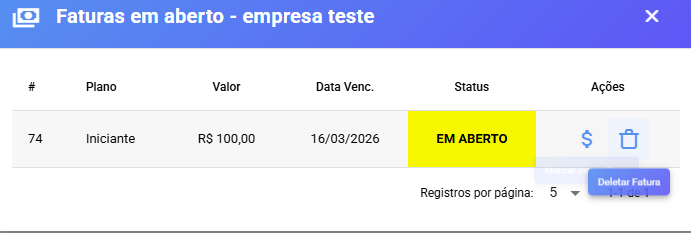
## 7. Baixa manual de faturas
Caso necessário, também é possível:
* dar **baixa manual**
* **excluir faturas**
Para isso:
1. Acesse **Empresas**
2. Clique em **Ações**
3. Acesse a área **Listar Faturar em Aberto**
***
## Conclusão
Agora você já sabe:
✔ Criar planos
✔ Definir limites de usuários, conexões e armazenamento
✔ Configurar funcionalidades e canais
✔ Configurar WaCalls
✔ Configurar serviços de IA
✔ Definir ciclos de cobrança e valores
✔ Associar planos a empresas
✔ Entender como funcionam as cobranças
***
✅ Isso permite criar **diferentes níveis de plano para seus clientes**, organizando recursos, serviços e limites dentro do sistema.